 PixRinse
Les captures d'écran montrent l'application en anglais. Les noms et commandes prédéfinis sont également disponibles dans la langue de votre application.
Votre point de départ
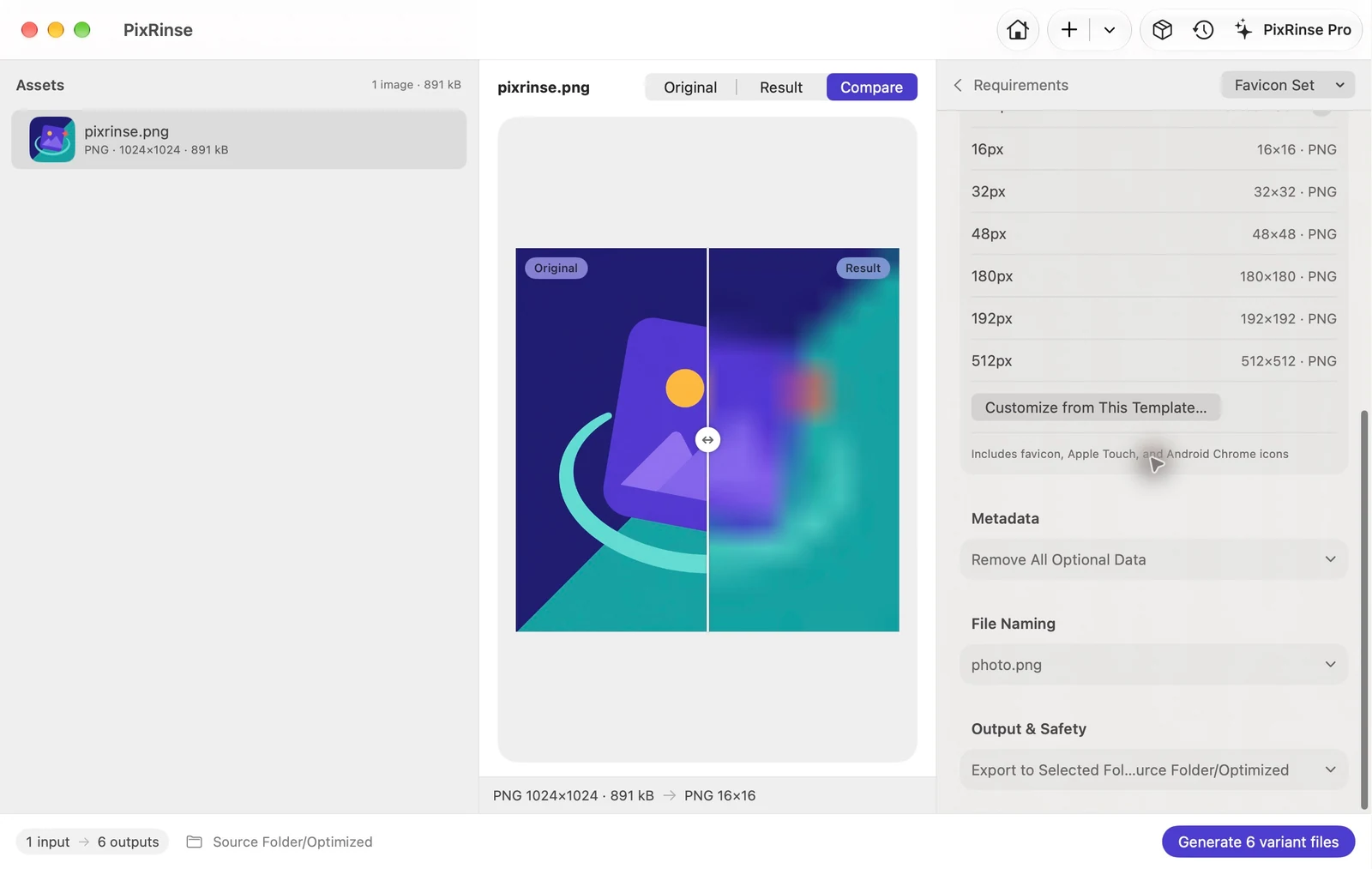
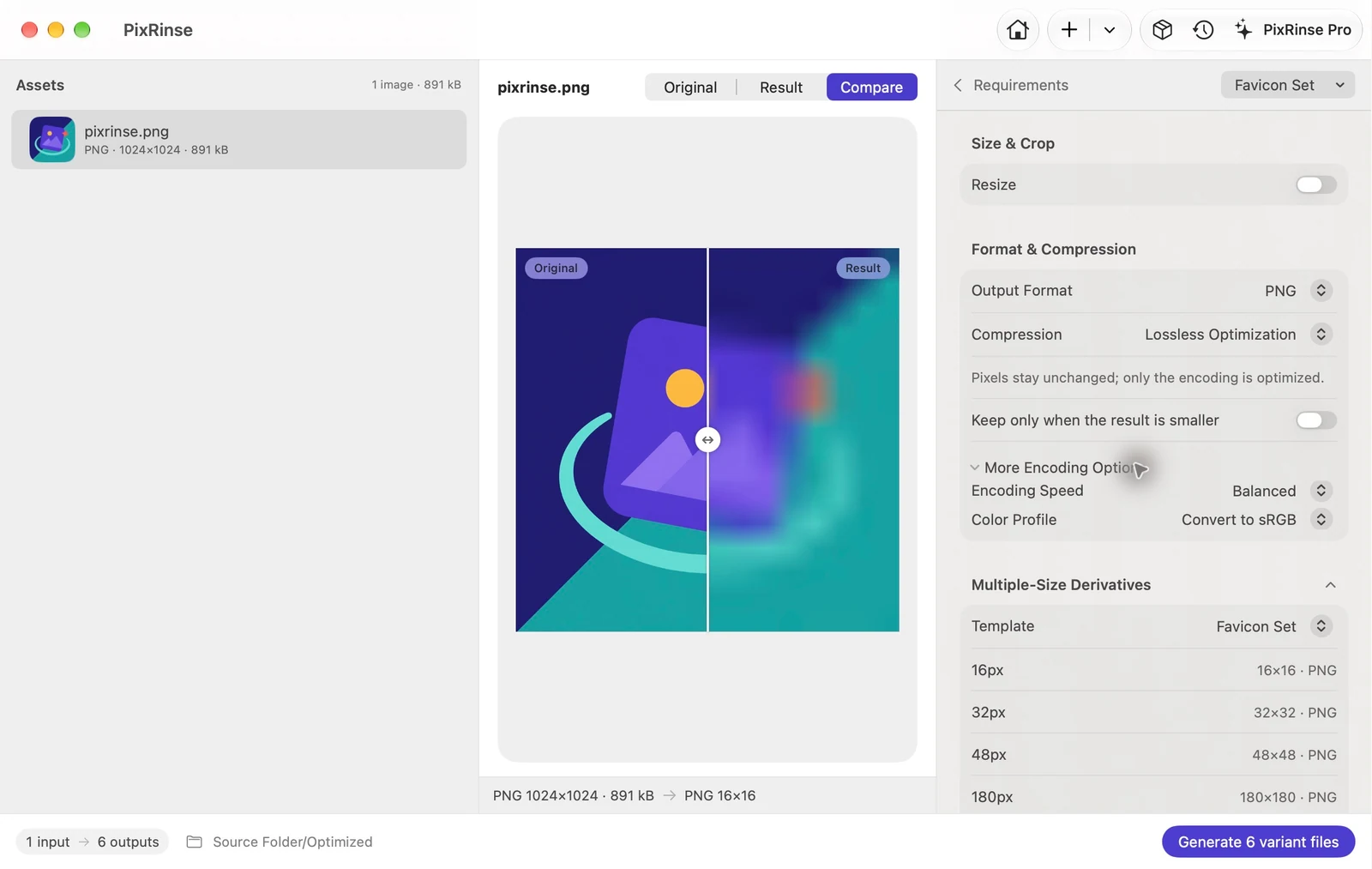
Utilisez Ensemble de favicons dans PixRinse, puis vérifiez ces paramètres par rapport à votre destination réelle.
| PNG de favicon | 16 / 32 / 48 px |
|---|---|
| Apple Touchez PNG | 180 px |
| PNG d’application Web | 192 / 512 px |
| Couleur | sRGB |
Comment faire
Préparez une marque de source carrée
Utilisez une source au moins aussi grande que la plus grande icône dont vous avez besoin. Simplifiez les détails fins qui peuvent disparaître à 16 px.
Choisissez Ensemble de favicons
Passez en revue les six tailles. Le modèle utilise une règle de couverture centrée, de sorte qu'une source non carrée peut être recadrée.
Inspecter les plus petites sorties
Vérifiez les fichiers 16 et 32 px à leur taille réelle. Le redimensionnement automatique ne peut pas remplacer les ajustements optiques délibérés pour une marque complexe.
Exportez des images et ajoutez leurs références au code de votre site Web
Ajoutez les fichiers PNG à votre site Web et référencez les tailles pertinentes dans l'en-tête HTML et le manifeste de l'application Web.
LES FICHIERS DE CE PAS À PAS
Ce que cet exemple a produit
Une marque carrée 1024 × 1024 produit six PNG sans l'avertissement de source non carrée. Chaque fichier exporté contient un profil sRGB.
- Source carrée
- 1024 × 1024
- PNG exportations
- 6
- Profil colorimétrique
- sRGB sur chaque sortie
| Déposer | Format | Pixels | Octets |
|---|---|---|---|
| android-chrome-192x192.png | PNG | 192 × 192 | 26 980 |
| android-chrome-512x512.png | PNG | 512 × 512 | 174 868 |
| apple-touch-icon.png | PNG | 180 × 180 | 23 839 |
| favicon-16x16.png | PNG | 16 × 16 | 692 |
| favicon-32x32.png | PNG | 32 × 32 | 1 751 |
| favicon-48x48.png | PNG | 48 × 48 | 3 093 |
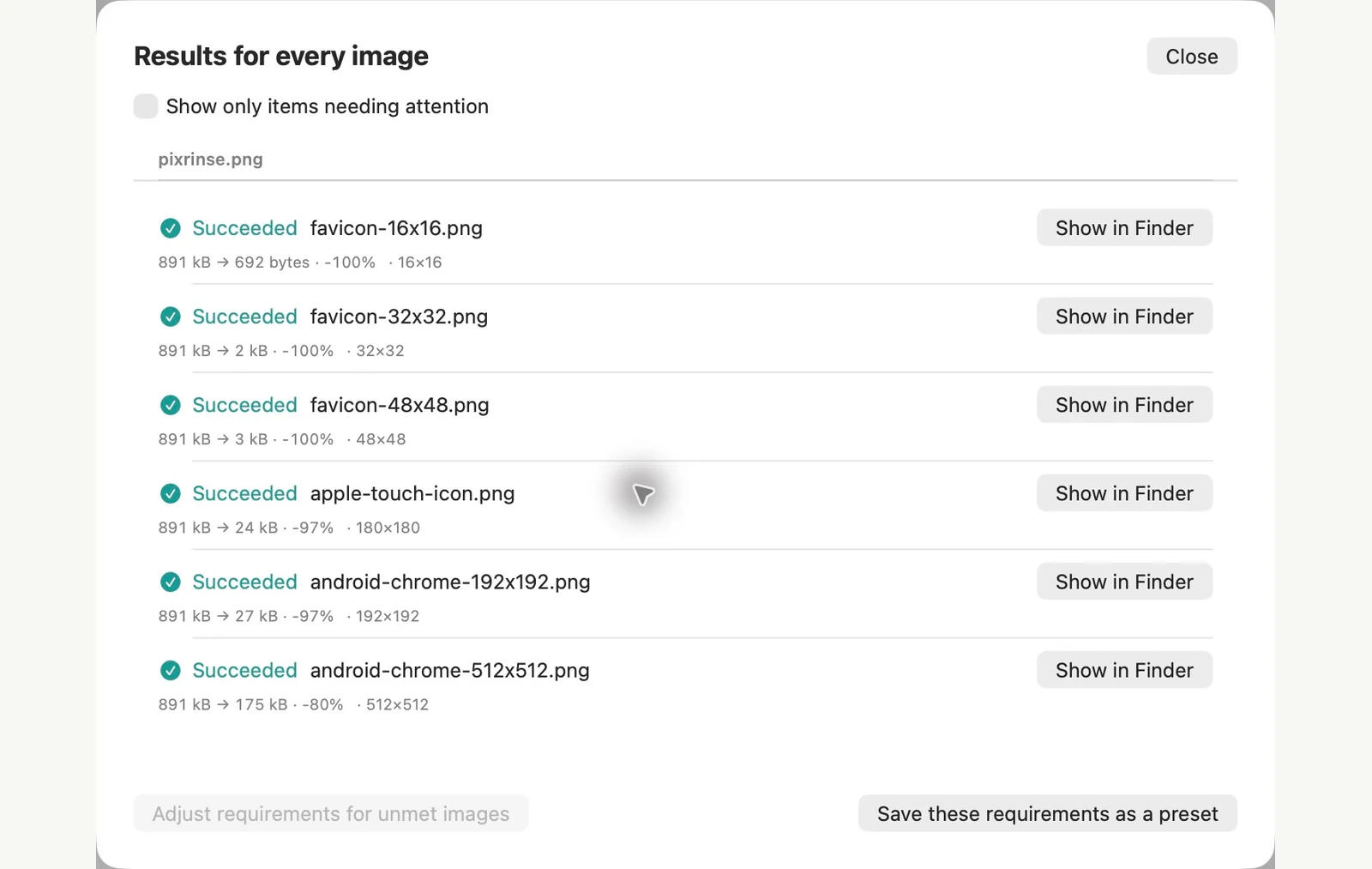
Mesuré sur les exemples de fichiers présentés. Vos résultats dépendent de vos originaux et de vos paramètres. Cette procédure pas à pas utilise des illustrations appartenant à PixRinse sur des exemples de toiles carrées ou transparentes.
Quelques questions courantes
Est-ce que cela crée favicon.ico ?
Non. L'ensemble intégré exporte six fichiers PNG avec des noms de fichiers spécifiques.
Un logo large fonctionnera-t-il ?
Une source carrée est préférable. La règle de couverture peut recadrer une large source, alors examinez attentivement l'aperçu.
Mettez le flux de travail au travail.
Ouvrez PixRinse, ajoutez quelques images et commencez par les paramètres ci-dessus.
Télécharger pour MacGratuit : jusqu'à 10 images par lot et une sortie par source. Les multiples sorties de ce flux de travail nécessitent Pro. Comparez Free et Pro.