 PixRinse
Tangkapan layar menunjukkan aplikasi bahasa Inggris. Nama dan kontrol preset juga tersedia dalam bahasa aplikasi Anda.
Titik awal Anda
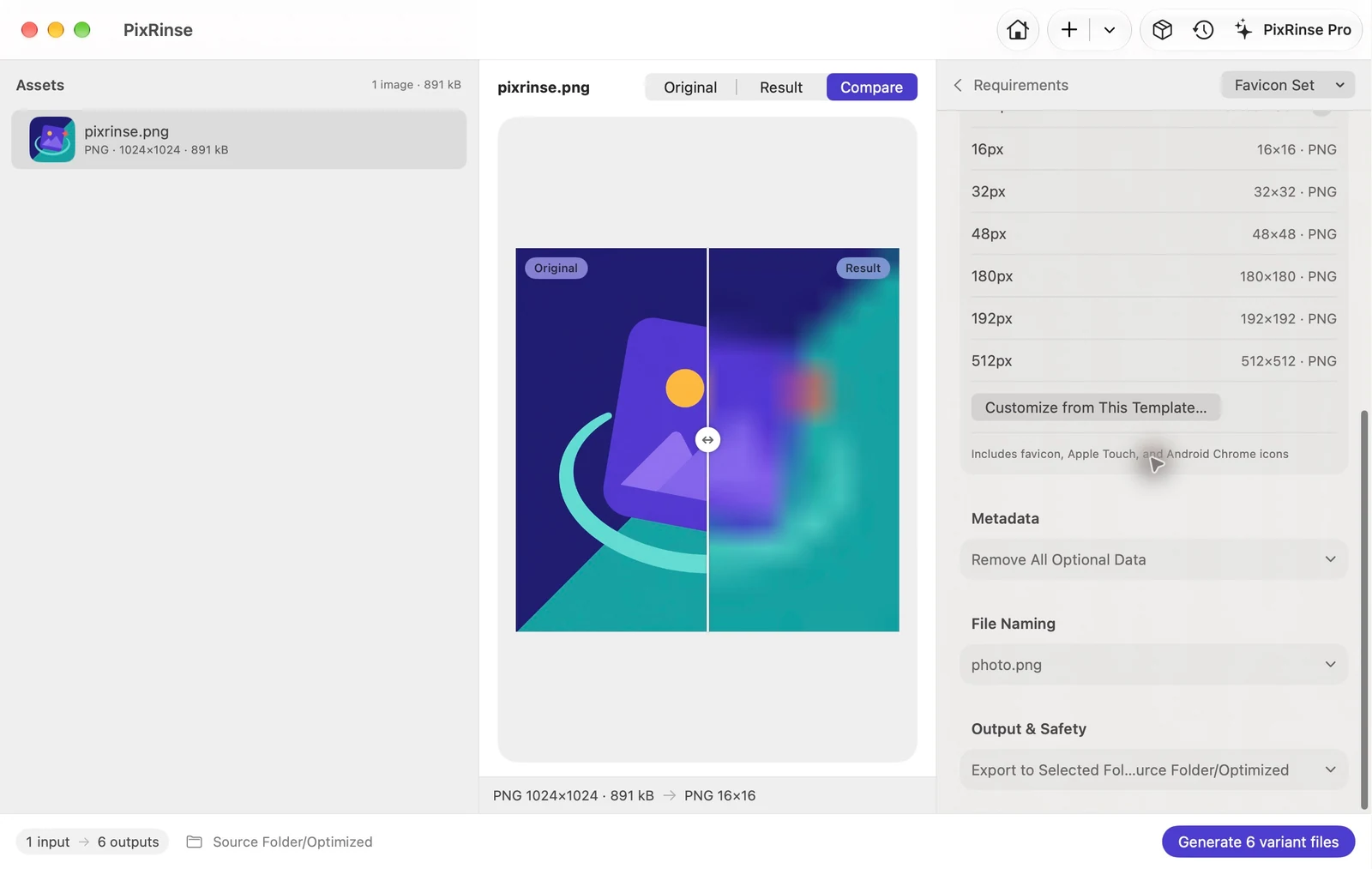
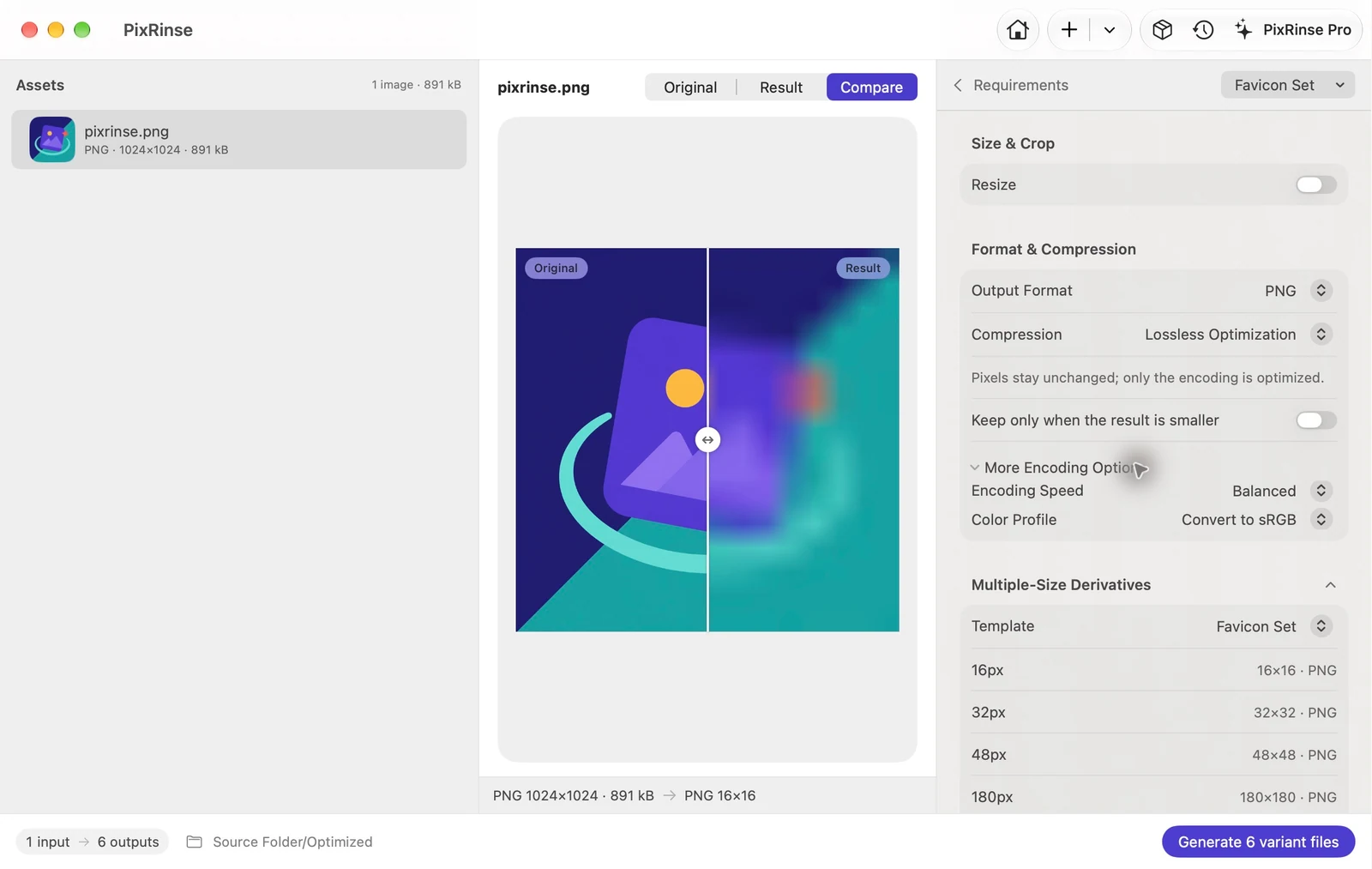
Gunakan Set Favicon di PixRinse, lalu tinjau pengaturan ini terhadap tujuan Anda sebenarnya.
| PNG favicon | 16 / 32 / 48 px |
|---|---|
| Apple Sentuh PNG | 180 px |
| PNG aplikasi web | 192 / 512 px |
| Warna | sRGB |
Bagaimana cara melakukannya
Siapkan tanda sumber persegi
Gunakan sumber setidaknya sebesar ikon terbesar yang Anda perlukan. Sederhanakan detail halus yang mungkin hilang di 16 px.
Pilih Set Favicon
Tinjau enam ukuran. Templat menggunakan aturan sampul di tengah, sehingga sumber non-persegi dapat dipotong.
Periksa keluaran terkecil
Periksa file 16 dan 32 px dengan ukuran sebenarnya. Pengubahan ukuran otomatis tidak dapat menggantikan penyesuaian optik yang disengaja untuk merek merek yang rumit.
Ekspor gambar dan tambahkan referensinya ke kode situs web Anda
Tambahkan file PNG ke situs web Anda dan referensikan ukuran yang relevan di kepala HTML dan manifes aplikasi web.
FILE DARI WALKTHROUGH INI
Apa yang dihasilkan oleh contoh ini
Tanda persegi 1024 × 1024 menghasilkan enam PNG tanpa peringatan sumber non-persegi. Setiap file yang diekspor berisi profil sRGB.
- Sumber persegi
- 1024 × 1024
- PNG ekspor
- 6
- Profil warna
- sRGB pada setiap keluaran
| Mengajukan | Format | Piksel | Byte |
|---|---|---|---|
| android-chrome-192x192.png | PNG | 192 × 192 | 26.980 |
| android-chrome-512x512.png | PNG | 512 × 512 | 174.868 |
| apple-touch-icon.png | PNG | 180 × 180 | 23.839 |
| favicon-16x16.png | PNG | 16 × 16 | 692 |
| favicon-32x32.png | PNG | 32 × 32 | 1.751 |
| favicon-48x48.png | PNG | 48 × 48 | 3.093 |
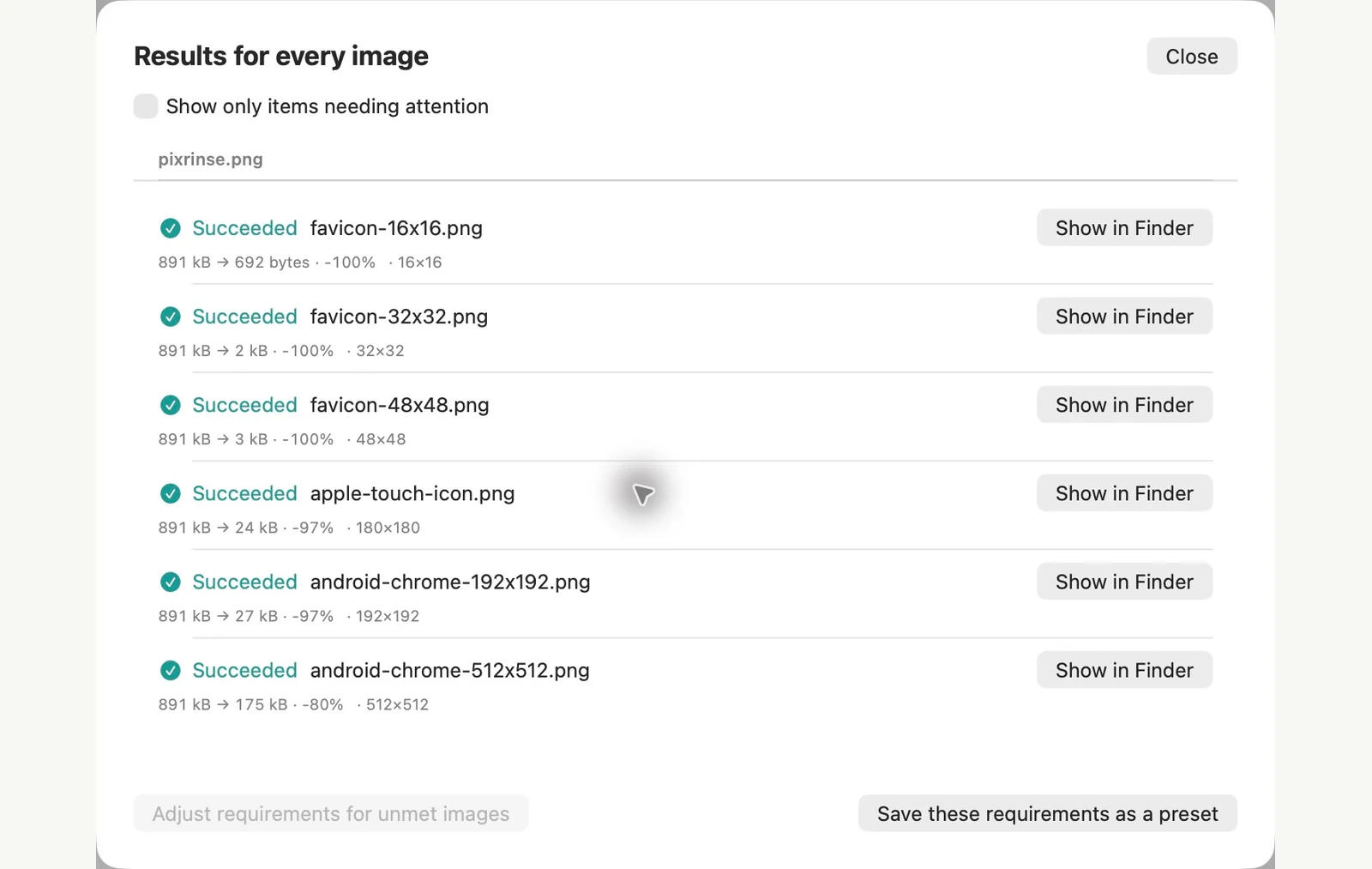
Diukur pada file sampel yang ditampilkan. Hasil Anda bergantung pada dokumen asli dan pengaturan Anda. Panduan ini menggunakan karya seni PixRinse milik pada kanvas sampel persegi atau transparan.
Beberapa pertanyaan umum
Apakah itu membuat favicon.ico?
Tidak. Set bawaan mengekspor enam file PNG dengan nama file tertentu.
Akankah logo lebar berfungsi?
Sumber persegi lebih disukai. Aturan sampul dapat memotong sumber yang luas, jadi tinjau pratinjaunya dengan cermat.
Manfaatkan alur kerja.
Buka PixRinse, tambahkan beberapa gambar dan mulai dengan pengaturan di atas.
Unduh untuk MacGratis: hingga 10 gambar per kumpulan dan satu keluaran per sumber. Beberapa keluaran alur kerja ini memerlukan Pro. Bandingkan Gratis & Pro.