 PixRinse
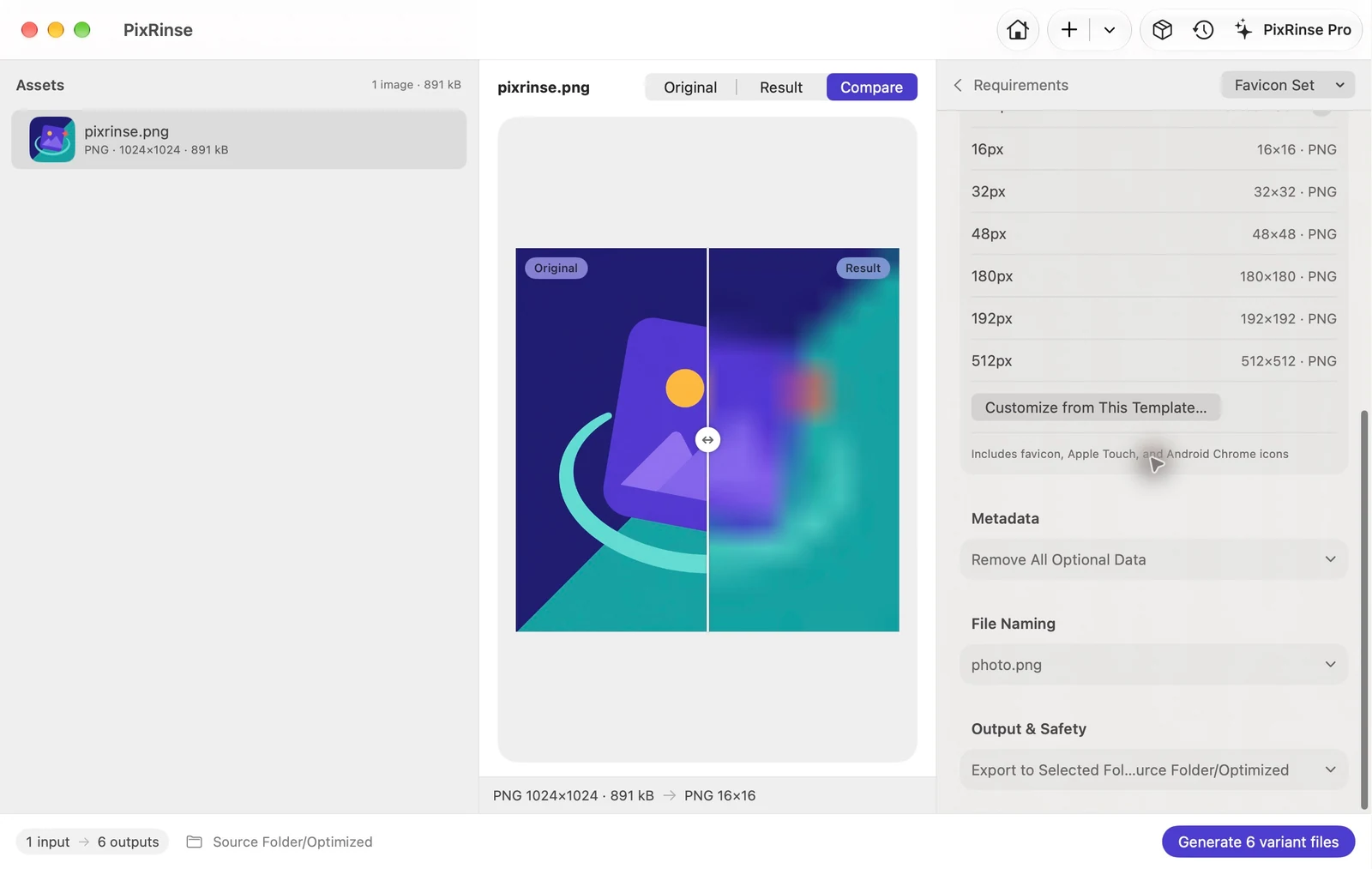
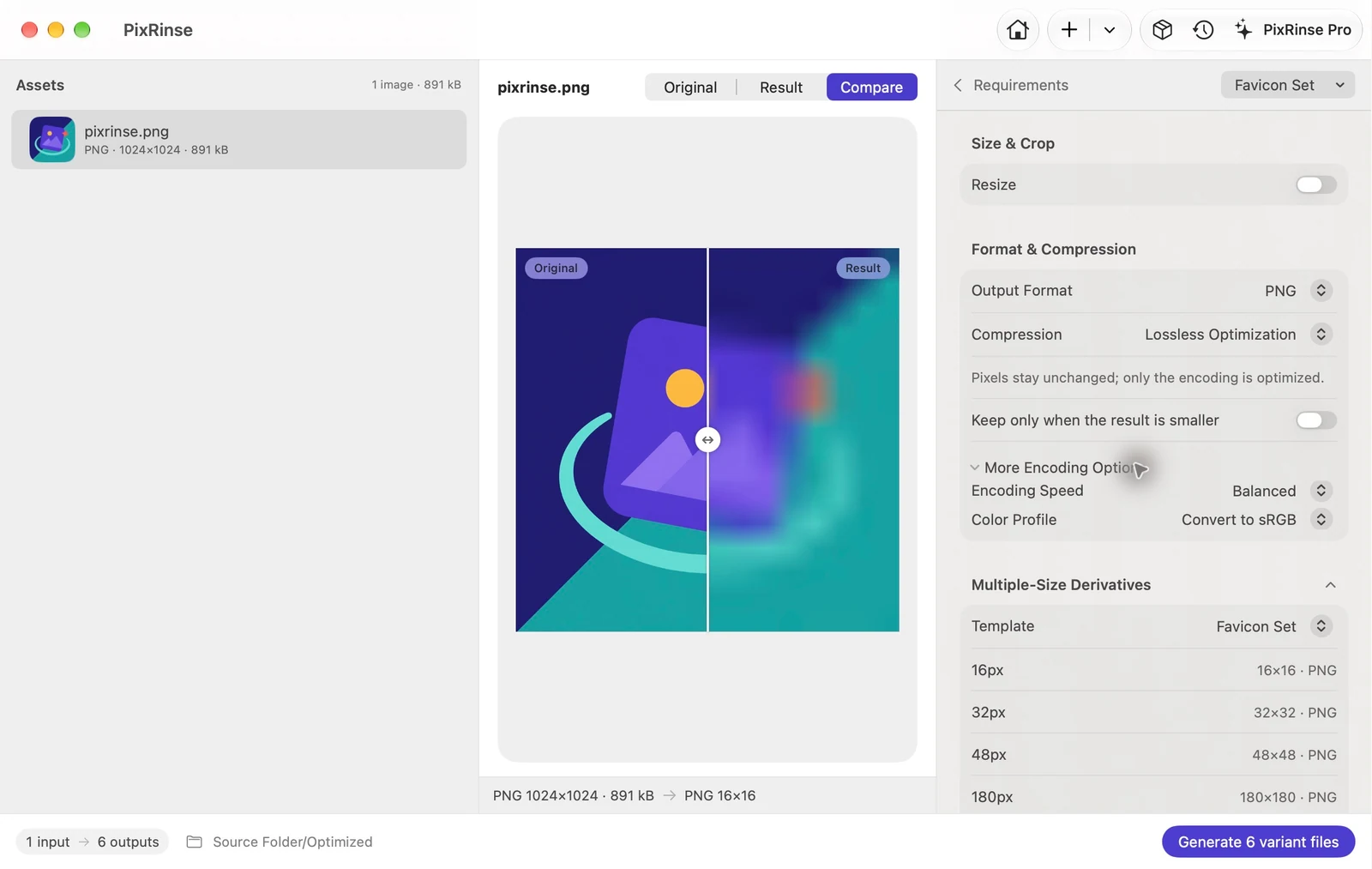
Ảnh chụp màn hình hiển thị ứng dụng tiếng Anh. Tên và điều khiển đặt trước cũng có sẵn bằng ngôn ngữ ứng dụng của bạn.
Điểm xuất phát của bạn
Sử dụng Bộ Favicon trong PixRinse, sau đó xem xét các cài đặt này dựa vào đích đến thực tế của bạn.
| PNG biểu tượng yêu thích | 16 / 32 / 48 px |
|---|---|
| Apple Chạm vào PNG | 180 px |
| PNG ứng dụng web | 192 / 512 px |
| Màu sắc | sRGB |
Làm thế nào để làm điều đó
Chuẩn bị một dấu nguồn vuông
Sử dụng nguồn ít nhất bằng biểu tượng lớn nhất bạn cần. Đơn giản hóa các chi tiết nhỏ có thể biến mất tại 16 px.
Chọn Bộ Favicon
Xem lại sáu kích cỡ. Mẫu sử dụng quy tắc che ở giữa nên nguồn không vuông có thể bị cắt.
Kiểm tra đầu ra nhỏ nhất
Kiểm tra tệp 16 và 32 px ở kích thước thực tế. Việc tự động thay đổi kích thước không thể thay thế việc điều chỉnh quang học có chủ ý cho một nhãn hiệu phức tạp.
Xuất hình ảnh và thêm tham chiếu của chúng vào mã trang web của bạn
Thêm tệp PNG vào trang web của bạn và tham chiếu các kích thước có liên quan trong phần đầu HTML và bảng kê khai ứng dụng web.
CÁC TẬP TIN TỪ HƯỚNG DẪN NÀY
Ví dụ này tạo ra điều gì
Dấu hình vuông 1024 × 1024 tạo ra sáu PNG mà không có cảnh báo nguồn không vuông. Mỗi tệp được xuất đều chứa cấu hình sRGB.
- Nguồn vuông
- 1024 × 1024
- PNG xuất
- 6
- Cấu hình màu
- sRGB trên mỗi đầu ra
| Tài liệu | Định dạng | Điểm ảnh | Byte |
|---|---|---|---|
| android-chrome-192x192.png | PNG | 192 × 192 | 26.980 |
| android-chrome-512x512.png | PNG | 512 × 512 | 174.868 |
| apple-touch-icon.png | PNG | 180 × 180 | 23.839 |
| favicon-16x16.png | PNG | 16 × 16 | 692 |
| favicon-32x32.png | PNG | 32 × 32 | 1.751 |
| favicon-48x48.png | PNG | 48 × 48 | 3.093 |
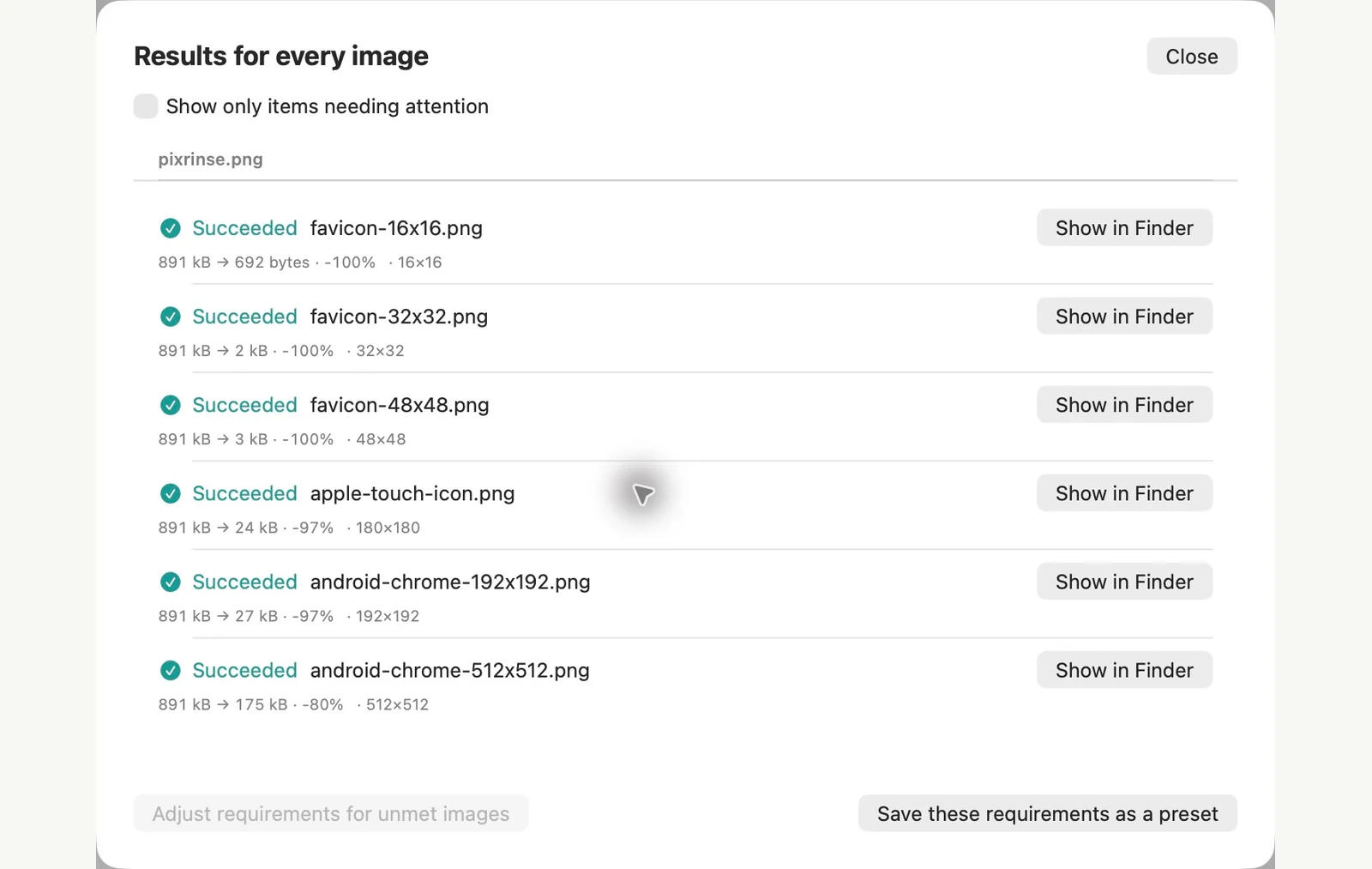
Đo trên các tập tin mẫu được hiển thị. Kết quả của bạn phụ thuộc vào bản gốc và cài đặt của bạn. Hướng dẫn này sử dụng tác phẩm nghệ thuật PixRinse thuộc quyền sở hữu của bạn trên các canvas mẫu hình vuông hoặc trong suốt.
Một số câu hỏi thường gặp
Nó có tạo ra favicon.ico không?
Không. Bộ cài sẵn xuất sáu tệp PNG với tên tệp cụ thể.
Logo rộng có hiệu quả không?
Một nguồn vuông là thích hợp hơn. Quy tắc che phủ có thể cắt một nguồn rộng, vì vậy hãy xem lại bản xem trước một cách cẩn thận.
Đưa quy trình làm việc vào hoạt động.
Mở PixRinse, thêm một vài hình ảnh và bắt đầu với cài đặt ở trên.
Tải cho MacMiễn phí: tối đa 10 hình ảnh mỗi lô và một đầu ra cho mỗi nguồn. Nhiều đầu ra của quy trình công việc này yêu cầu Pro. So sánh miễn phí và chuyên nghiệp.