 PixRinse
スクリーンショットは英語のアプリを示しています。プリセット名とコントロールは、アプリの言語でも使用できます。
あなたの出発点
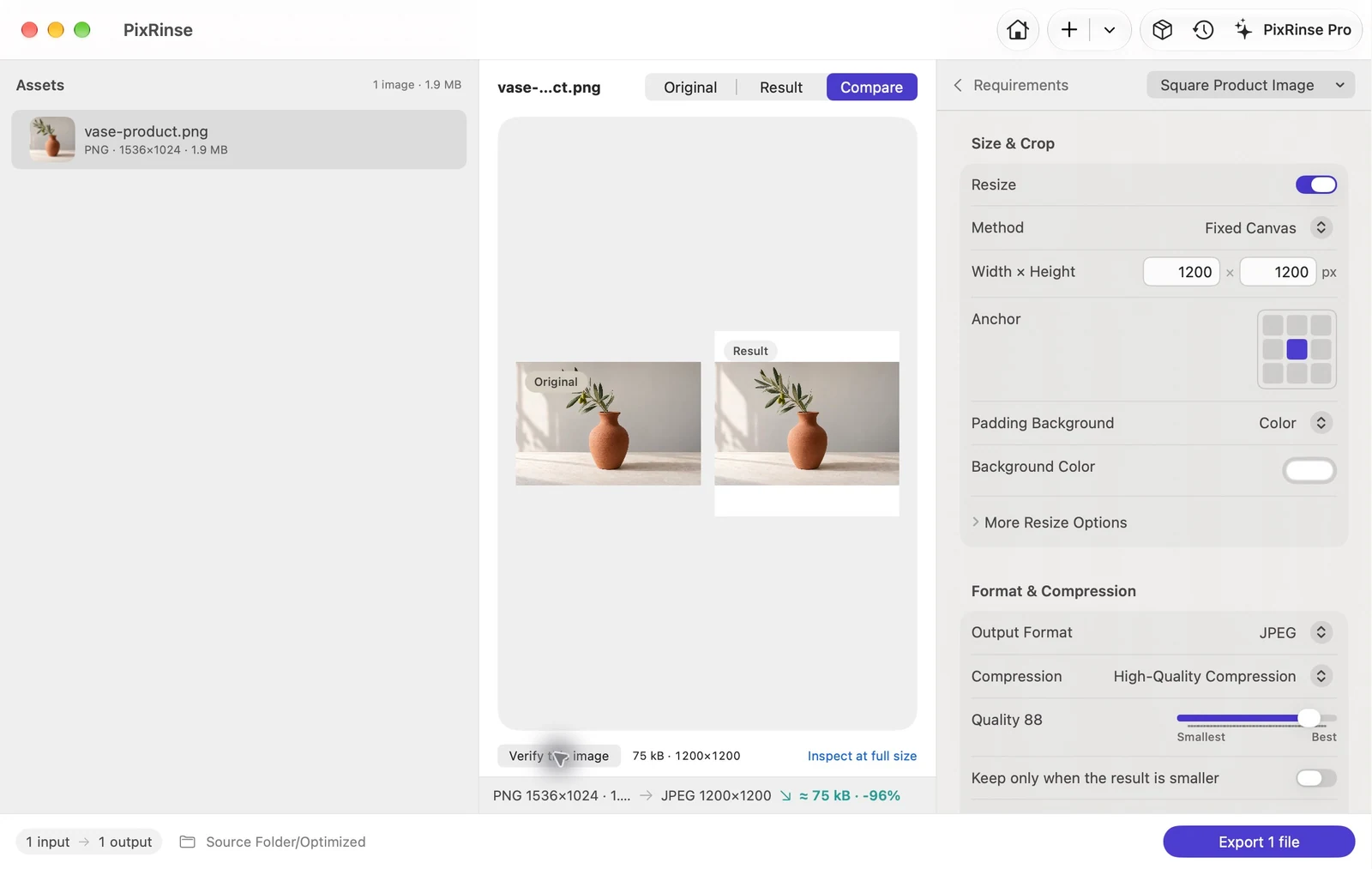
PixRinse で 正方形の商品画像 を使用し、実際の目的地に照らしてこれらの設定を確認してください。
| イメージキャンバス | 1200 × 1200 px |
|---|---|
| 配置 | 中心;画像全体をキャンバス内に収める |
| 背景 | 白 |
| 出力 | JPEG、品質 88 |
やり方
きれいな商品写真を選択してください
必要な背景と構図がすでに設定されている画像を使用してください。プリセットはサイズ変更ワークフローであり、自動背景削除ツールではありません。
正方形の商品画像 を選択してください
組み込みルールは、コンテンツが中央に配置され、背景が白の 1200 × 1200 キャンバスを使用します。 JPEG を 88 の品質でエクスポートします。
間隔と画像の詳細を確認する
ナロー製品とワイド製品をレビューします。白いキャンバスでは余白が生じる場合があります。小さなソースは拡大する必要がある場合があるため、鮮明さを検査してください。
製品カタログ用の画像をエクスポートする
コレクションを整理しておくのに役立つ場合は、ディレクトリ構造を保持します。公開する前に、ストアの現在の画像要件を確認してください。
このウォークスルーのファイル
この例で得られたもの
サンプル製品の写真は、白い 1200 × 1200 キャンバスに含まれており、品質 88 で JPEG としてエクスポートされます。エクスポートされたファイルで白いキャンバスの角がチェックされました。
- イメージキャンバス
- 1200 × 1200
- 品質
- 88
- キャンバスの背景
- 白
| ファイル | 形式 | ピクセル | バイト |
|---|---|---|---|
| vase-product.jpg | JPEG | 1200 × 1200 | 74,777 |
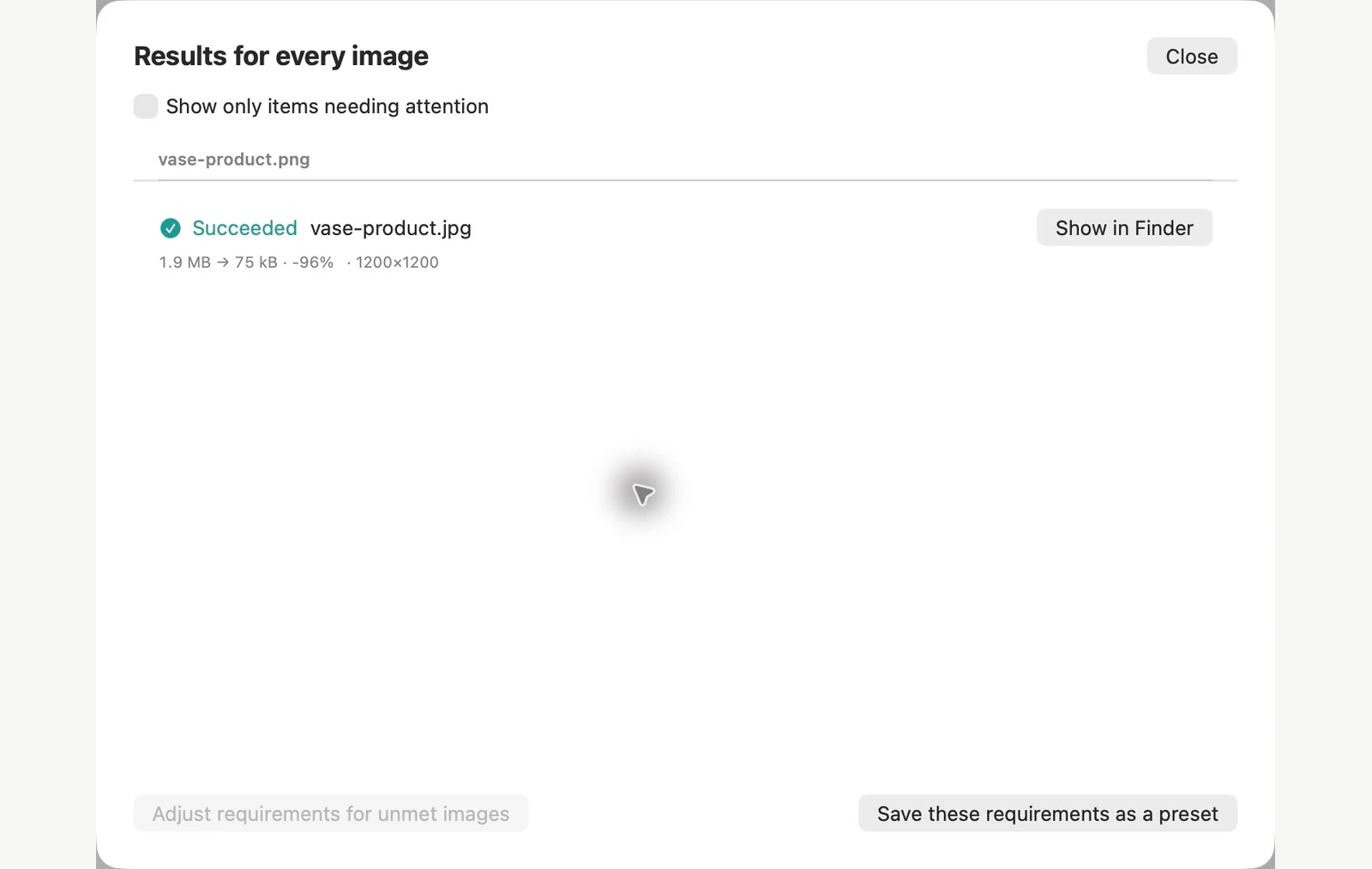
示されているサンプル ファイルで測定されています。結果はオリジナルと設定によって異なります。陶花瓶の写真はAI生成サンプルです。アプリのスクリーンショットとエクスポートされたファイルの測定値は本物です。
よくある質問のいくつか
これにより商品は切り取られますか?
組み込みのプリセットにはソースが含まれており、キャンバス上の中央にソースが配置されます。カバー モードまたはクロップ モードでは動作が異なるため、カスタムのサイズ変更を確認してください。
正方形のサイズを変更できますか?
はい。ストアの実際の要件に合わせてキャンバスの寸法を編集し、再度使用する場合はレシピを保存します。
ワークフローを機能させましょう。
PixRinse を開き、いくつかの画像を追加し、上記の設定から始めます。
Mac版をダウンロード無料: バッチごとに最大 10 イメージ、ソースごとに 1 つの出力。 無料とプロを比較します。