 PixRinse
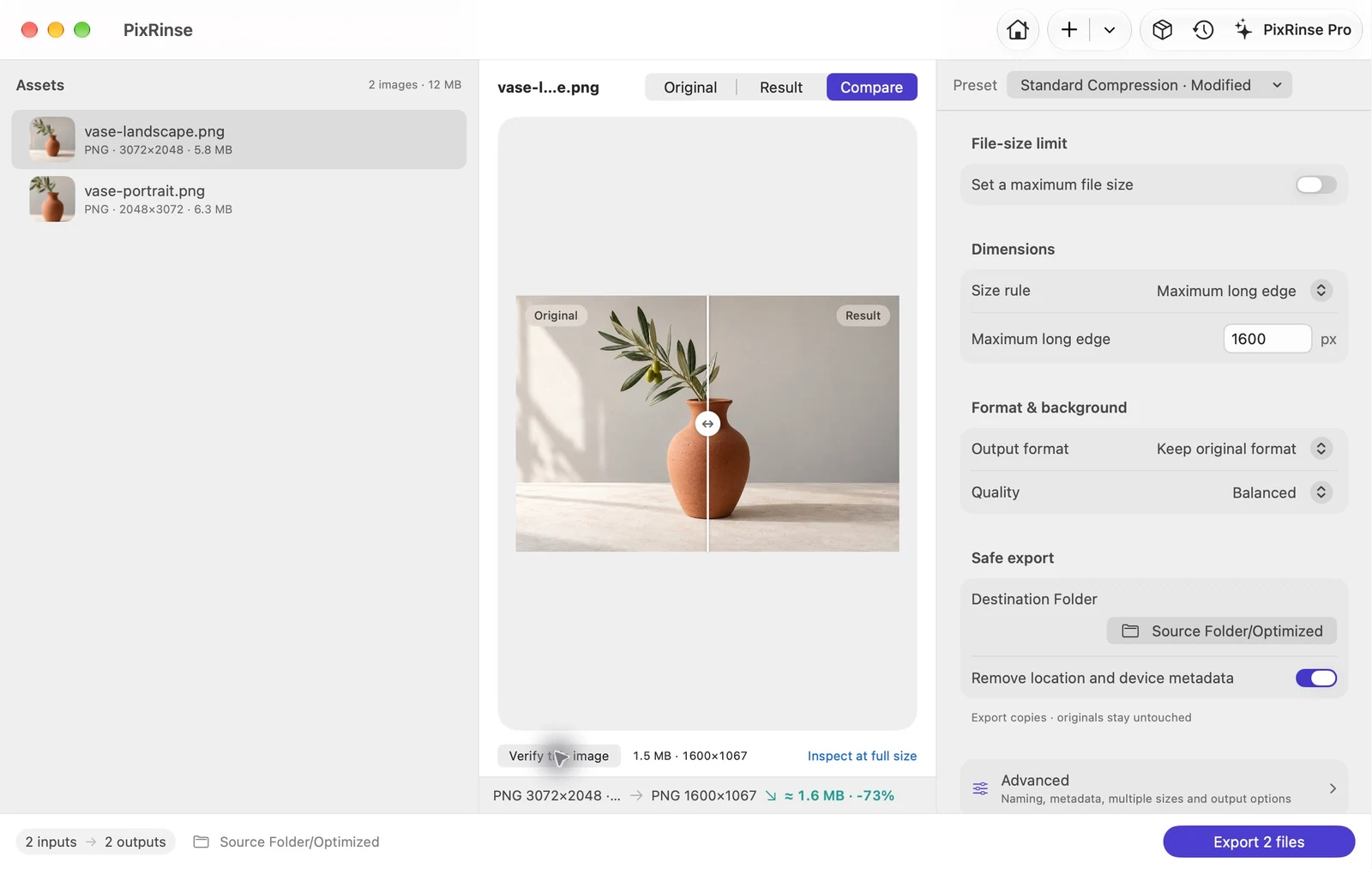
スクリーンショットは英語のアプリを示しています。プリセット名とコントロールは、アプリの言語でも使用できます。
あなたの出発点
標準圧縮 · PixRinse のカスタマイズ を使用し、実際の目的地に照らしてこれらの設定を確認します。
| この例では長いエッジ | 1600 px、ダウンスケールのみ |
|---|---|
| アスペクト比 | 保存済み |
| この例のフォーマット | オリジナルを保持 — PNG |
| 出力 | 個別にエクスポートされたコピー |
やり方
フォルダーまたは選択した画像を追加します
サポートされていないファイルや問題のあるファイルがないかソース リストを確認してください。配信に必要なアセットのみを含めます。
サイズルールを選択してください
2 つのサンプル PNG では、長辺の最大値 を 1600 px に設定し、元の形式を維持します。すべての画像の寸法を同じにする必要がある場合は、代わりに固定キャンバスを使用してください。小さいソースを元のサイズのままにするかどうかを決定します。
代表的な画像をプレビューする
少なくとも 1 つのポートレート画像と 1 つの風景画像を検査します。ルールが期待どおりにコンテンツを切り取ったり、含めたり、拡大縮小したりしているかどうかを確認します。
コピーをエクスポートしてレビューする
宛先フォルダーを選択し、計画された出力数を確認してバッチを実行します。生成されたファイルの実際の寸法を確認してください。
このウォークスルーのファイル
この例で得られたもの
向きが異なる 2 つの PNG は、同じ 1600 px ロングエッジ ルールを使用します。風景とポートレートの結果は、それぞれのアスペクト比を維持します。
- ソースの寸法
- 3072 × 2048 および 2048 × 3072
- 長辺
- 1600 px
- 出力形式
- オリジナルを保持 — この例では PNG
| ファイル | 形式 | ピクセル | バイト |
|---|---|---|---|
| vase-landscape.png | PNG | 1600 × 1067 | 1,530,939 |
| vase-portrait.png | PNG | 1067 × 1600 | 1,505,047 |
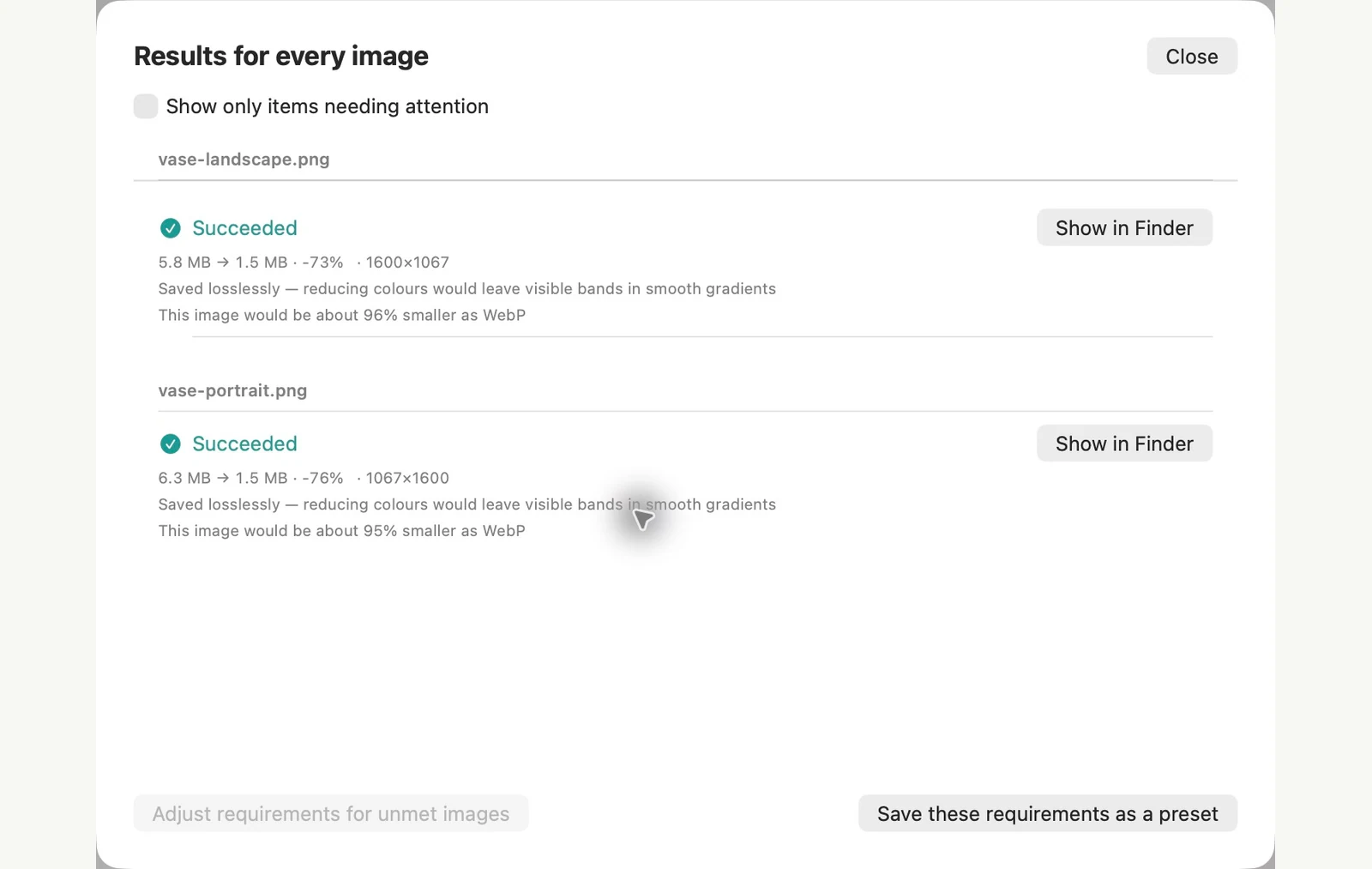
示されているサンプル ファイルで測定されています。結果はオリジナルと設定によって異なります。陶花瓶の写真はAI生成サンプルです。アプリのスクリーンショットとエクスポートされたファイルの測定値は本物です。
すでにあなたのMac上にあります
プレビューやターミナルで画像を一括リサイズする
どちらもすでに Mac にインストールされています。プレビュー アプリは視覚的ですが、開いたファイルを編集します。コマンドの入力に慣れている場合は、ターミナルの sips コマンドで別のフォルダーに書き込むことができます。
プレビューで
保存すると開いたファイルが置き換えられるため、まず画像を新しいフォルダーにコピーします。 1 つのウィンドウでコピーを開き、サイドバーでコピーを選択し、ツール > サイズの調整 を選択します。 「 にフィット」の下でサイズを選択し、「OK」をクリックして保存します。 1280 × 1280 に当てはめると、風景サンプル 1280 × 853 と肖像画サンプル 853 × 1280 が得られます。
ターミナルで
ターミナルでフォルダーを開き、以下のコマンドを実行します。 -Z オプションは最大長辺を設定し、--out はオリジナルを変更しないままにします。 --out を指定しないと、sips はソース ファイルを上書きします。
mkdir resized
sips -Z 1600 *.jpg --out resized
標準機能でできないこと
- Fit into では、320 から 1920 px までの短いサイズ リストが提供されますが、1600 オプションはありません。共有の長辺を設定する代わりに、カスタム幅を使用すると、すべての画像がその幅になります。 1600 px は、2048 × 3072 ポートレート サンプルを 1600 × 2400 にスケールしました。
- sips はテストで GPS の場所とその他のメタデータを保持しましたが、その削除オプションでは GPS は削除されませんでした。
- Finder の「画像の変換」アクションでもサイズを変更できますが、固定された大、中、小サイズのみです。
PixRinse は、縦向きと横向きの画像に対して 1 つのルール、エクスポート前のプレビュー、デフォルトで個別の出力コピーが必要な場合に、フォルダー構造を維持するか、形式とファイル サイズの要件を追加するオプションが必要な場合に適しています。
サンプル画像を使用して macOS 27 および 2026年11月4日 でテスト済み。他のバージョンではメニュー名が異なる場合があり、結果はファイルによって異なります。アプリを選択しますか? Mac の画像圧縮プログラム を比較します。
よくある質問のいくつか
フォルダー構造を保存できますか?
はい。出力設定では、エクスポート時にソース ディレクトリ構造を保持できます。
無料でサイズ変更できるファイルの数はいくつですか?
無料利用枠では、ソースごとに 1 つの出力でバッチごとに最大 10 の画像を処理します。 Pro では、これらのバッチおよび複数出力の制限が削除されます。
ワークフローを機能させましょう。
PixRinse を開き、いくつかの画像を追加し、上記の設定から始めます。
Mac版をダウンロード無料: バッチごとに最大 10 イメージ、ソースごとに 1 つの出力。 無料とプロを比較します。