Macのためのネイティブ画像ツール
どの画像も、
すぐ使える形に。
より小さいファイル。適切な寸法。
バッチ全体で、次に何にでも対応できます。
少ない労力で画像の圧縮、変換、配信を行います。すべて Mac で処理されます。
処理のために画像をクラウドへアップロードすることはありません。プライベートな写真や機密画像も、安心して処理できます。

実際の Mac アプリ · 生成されたサンプル画像 · エクスポート前に表示されるプレビュー
プライベート画像。ローカル処理。 圧縮、変換、サイズ変更のためのクラウド アップロードはありません。
元の画像を保存してください。 組み込みのプリセットはコピーをエクスポートします。
次の画像バッチの準備が整いました。 設定を保存し、ワークフローを再利用します。
「ほぼ正しい」から準備完了まで
ファイルサイズの制限は始まりにすぎません。
フォーマット、サイズ、プライバシー設定を統合します。次に、実際に何が得られるかを確認します。
画像の要件を設定します。結果を確認してください。
最大ファイル サイズ、寸法、形式を選択します。プレビューを確認し、コピーをエクスポートし、どのファイルが要件を満たしているかを確認します。
このワークフローに従ってください ↗見栄えの良い画像。ダウンロードする小さな Web ページ。
Web高画質 から始めます: WebP、1920 px ロング エッジ、および sRGB。プレビューを確認し、レイアウトに合わせて調整します。
このワークフローに従ってください ↗
1 つのイメージ キャンバス。より一貫性のある製品カタログ。
既存の製品の写真を中央の白い 1200 × 1200 キャンバスに配置します。公開する前に構成を確認してください。
このワークフローに従ってください ↗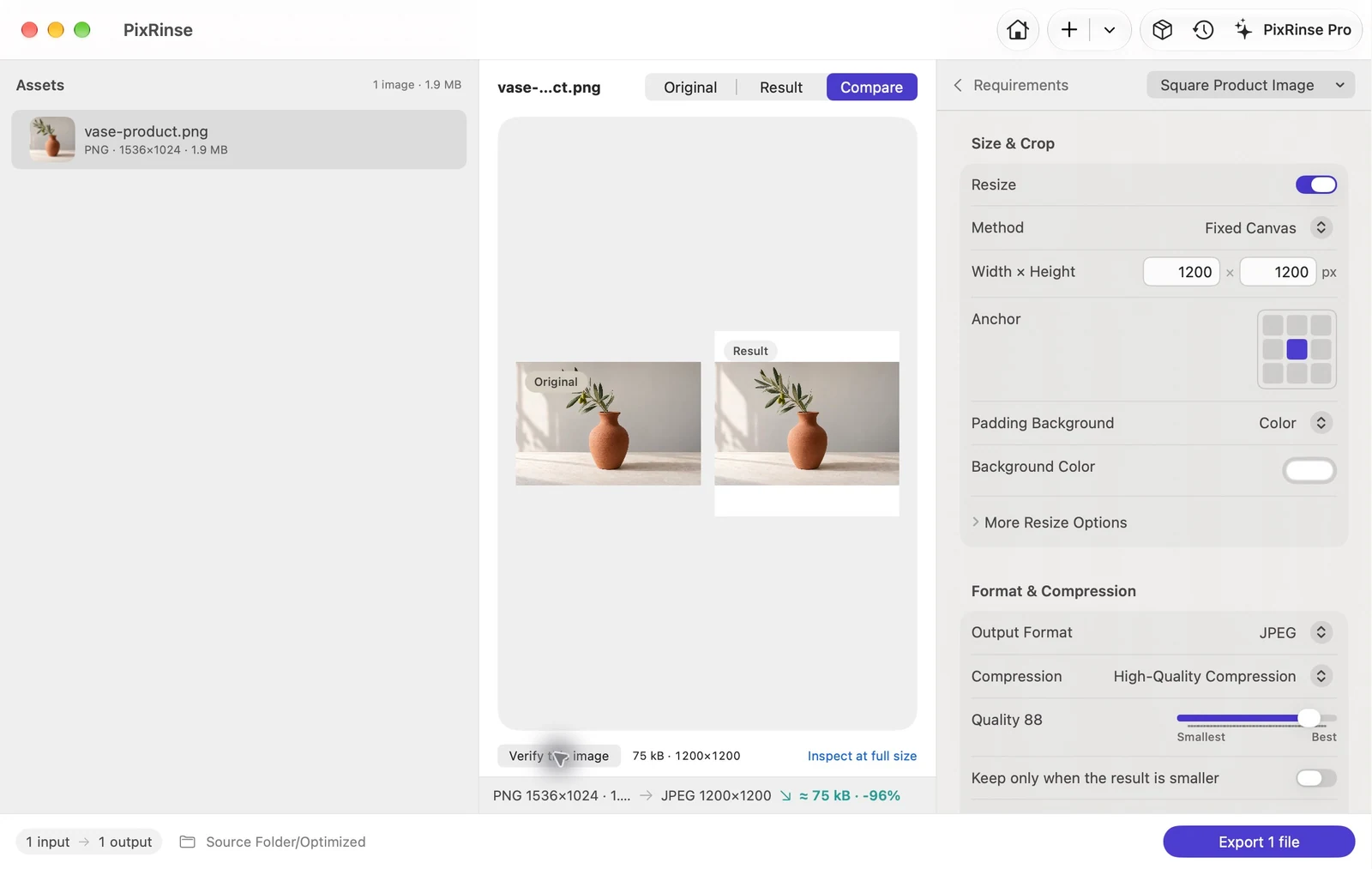
オリジナル1枚。あらゆる便利な幅。
320、640、1280、および 1920 px WebP バリアントをオリジナルから直接生成します。 Pro にはソースごとに複数の出力が含まれています。
このワークフローに従ってください ↗
定期的な画像エクスポートの場合
同じ画像。
新しい出力要件。
更新の準備ができました。
ソースと配信目的を配信プロジェクトにまとめて保存します。何が準備完了し、何が変更され、何が更新が必要かを確認します。
1 つのプロジェクトを無料でお試しください: 3 ソースと 2 目的。
Pro でワークフローを拡張します。

手作業を少し減らす
画像を追加します。要件を設定します。輸出。
画像を一度処理するか、来週タスクを繰り返します。
簡単に開始して、便利な設定を保存します。
- 01 / 画像を持参してください
いくつかの画像を追加します。
またはフォルダー全体を追加します。サブフォルダー内のファイルを含む、サポートされている画像を追加します。ジョブを実行する前にソース リストを確認してください。
- 02 / 彼らに目的を与えてください
プリセットから開始します。
それを独自のものにしましょう。アップロード制限、Web エクスポート、または製品キャンバスを選択します。形式、サイズ、名前、メタデータを微調整します。
- 03 / 確認して終了
計画を参照してください。
制御を維持してください。プレビューを確認し、コピーをエクスポートして、実際の結果を確認します。次回のためにプリセットを保存します。
ファイルには注意が必要です
画像をローカルで処理します。
画像を非公開にしてください。
画像は Mac に残ります。
画像を共有する準備をするためにサーバーを経由する必要はありません。
- Mac での画像処理
- アカウントは必要ありません
- 組み込みのプリセットを使用してコピーをエクスポート
- 意図的なメタデータと置換制御
オプションのフィードバックと App Store の購入にはネットワーク サービスが使用されます。
やるべきことから始めましょう
実際のタスク。
有用な出発点。
アップロード制限を満たしている
Mac で画像を 500 KB 以下に圧縮する
ガイドを読む 日常のタスクHEIC の写真を簡単に共有できるようにする
Mac で HEIC を JPG に一括変換する(オフライン)
ガイドを読む ウェブとデザインWeb用の画像を準備する
Mac で画像を WebP に一括変換する
ガイドを読む プライバシーと安全性場所を指定せずに写真を共有する
Mac で写真の GPS 位置情報を削除する
ガイドを読む ウェブとデザイン製品写真に一貫性のあるキャンバスを与える
Mac で 1200 × 1200 の白背景商品画像を作成する
ガイドを読む 開発者アセット · プロiOS 画像スケールのセットを生成する
Mac で iOS 用 @1x・@2x・@3x 画像を作成する
ガイドを読むワークフローを見る
より穏やかなワークフローを詳しく見てみましょう。
一度の購入ですべての機能を使えますか?
買い切りの永続ライセンスです。すべての機能を利用でき、サブスクリプションや継続課金はありません。
PixRinse では何ができますか?
バッチの圧縮、変換、サイズ変更、ファイル サイズ制限の設定、メタデータの管理、複数のサイズのエクスポートを行います。 納品プロジェクト は、ソースと出力目的に基づいて繰り返しエクスポートを整理します。
私の画像はMacから残りますか?
画像処理はローカルで行われます。 PixRinse は、元の画像や作成した画像ファイルを自動的にアップロードしません。オプションのフィードバックと App Store の購入にはネットワーク サービスが使用されます。
無料で含まれるものは何ですか?
バッチごとに最大 10 個の画像、ソースごとに 1 つの出力、保存されたカスタム プリセットが 1 つ、最大 3 つのソースと 2 つの目的を含む 1 つの配信プロジェクト。 Pro はこれらの制限を拡張し、複数のサイズのワークフローを可能にします。
アプリはオリジナルを上書きしますか?
組み込みのプリセットはコピーをエクスポートします。オリジナルの置き換えに意図的に切り替える場合、PixRinse は、必要なバックアップが利用可能な状態のまま、プリフライト チェック、バックアップ制御、および履歴ベースのロールバックを提供します。
どの画像形式がサポートされていますか?
入力には、JPEG、PNG、WebP、HEIC、TIFF、BMP、GIF が含まれます。出力形式には、コーデックの可用性に応じて、JPEG、PNG、WebP、HEIC、TIFF が含まれます。これは静止画のワークフローです。アニメーションが保存されるとは想定しないでください。
ファイルサイズの制限は保証できますか?
いいえ。厳密なバイト制限は、サイズや品質と矛盾する可能性があります。 PixRinse はエクスポートされた結果をチェックし、満たされていない要件を報告するので、何を調整するかを決定できます。

軽く仕上げる方法
次の画像セットも、
もっと手軽に。
いくつかの画像から始めます。毎日のワークフローを見つけてください。
Mac版をダウンロードmacOS 14 以降 · 無料で開始 · アカウントは必要ありません