適切なツールを一緒に
画像要件をクリアします。
準備されたバッチ。
圧縮スライダーを超えてください。サイズ、形式、寸法、メタデータを 1 つの反復可能な画像ワークフローにまとめます。

この画像のバッチ
明確な出力要件を指定してください。
最大ファイル サイズを設定し、サイズを選択し、出力形式を選択します。次に、結果を検査します。
必要に応じて、長辺、フィット、クロップ、またはキャンバスのルールを使用します。宛先フォーマットで不透明な背景が必要な場合に、透明度をどのように処理するかを決定します。エクスポートされた出力は、構成された要件に照らしてチェックされます。
アップロード可能な画像を準備する ↗ソースは 1 つ。さらに行きたい場所が増えました。
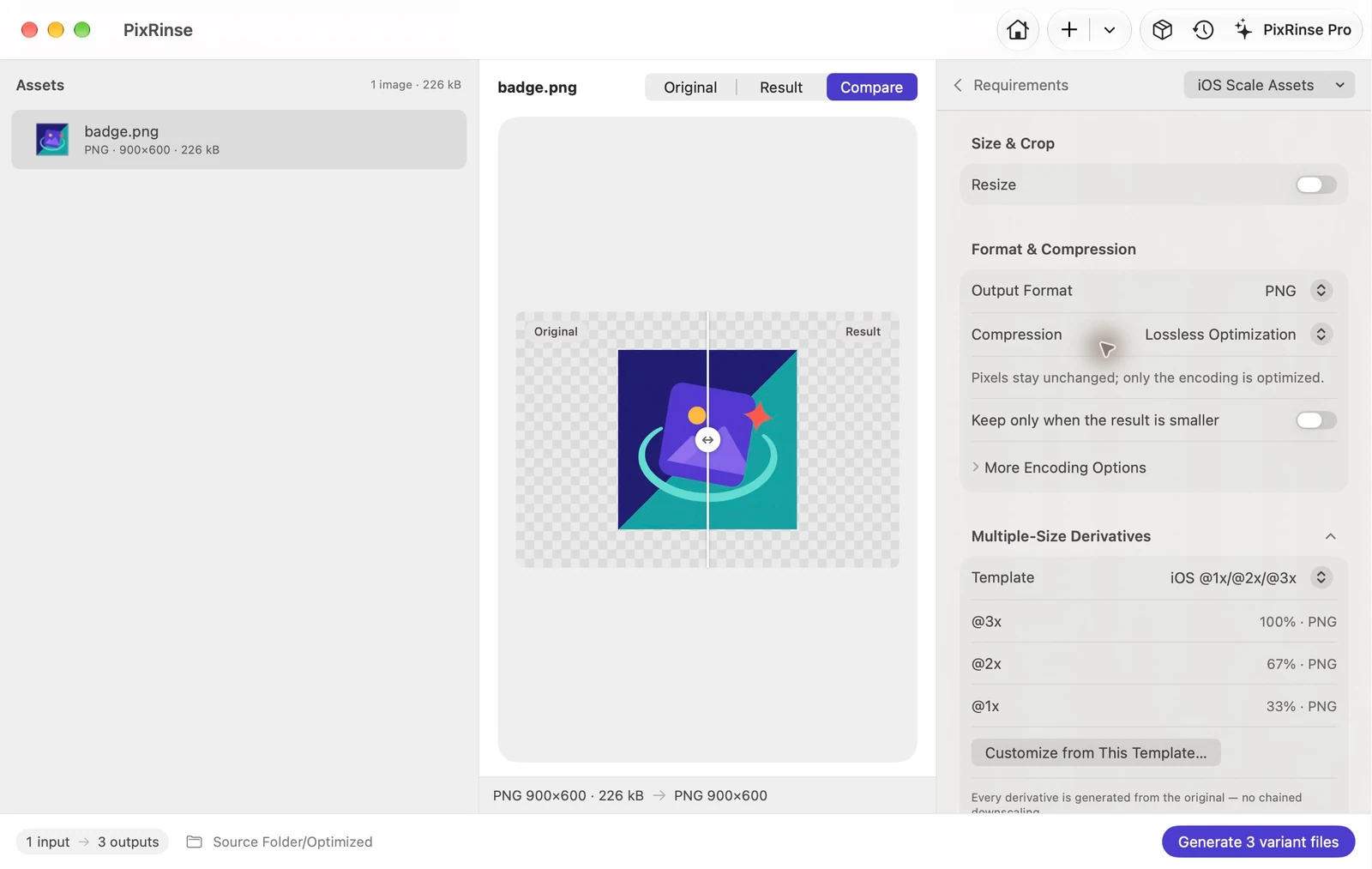
便利なサイズのセットを一度に実行できます。
iOS スケール、Android 密度、レスポンシブ Web 幅、またはファビコン PNG セットを選択します。 Pro では、ソースごとに複数の出力が可能です。

JPEGPNGWebPHEICTIFF
出力が利用できるかどうかはコーデックによって異なります。入力には BMP および GIF も含まれます。アニメーションの保存はお約束できません。
再構築せずに作業を繰り返す
あなたの設定。
次回の配達。
繰り返しタスクのカスタム プリセットを保存します。複数の配信目的にわたって同じソースを追跡する必要がある場合は、納品プロジェクト を使用します。

完成した画像の後ろにある元のファイル
を保護します。
コピーをエクスポートします。どのメタデータを残すかを選択します。オリジナルに意図的な変更を加える前に、置換設定を確認してください。
安全性とプライバシーを探る ↗推測の余地が少なくなります。もっとやること。
次のタスクのワークフローを見つけます。

軽く仕上げる方法
次の画像セットも、
もっと手軽に。
いくつかの画像から始めます。毎日のワークフローを見つけてください。
Mac版をダウンロードmacOS 14 以降 · 無料で開始 · アカウントは必要ありません