 PixRinse
Les captures de pantalla mostren l'aplicació en anglès. Els noms i controls predefinits també estan disponibles en l'idioma de l'aplicació.
El teu punt de partida
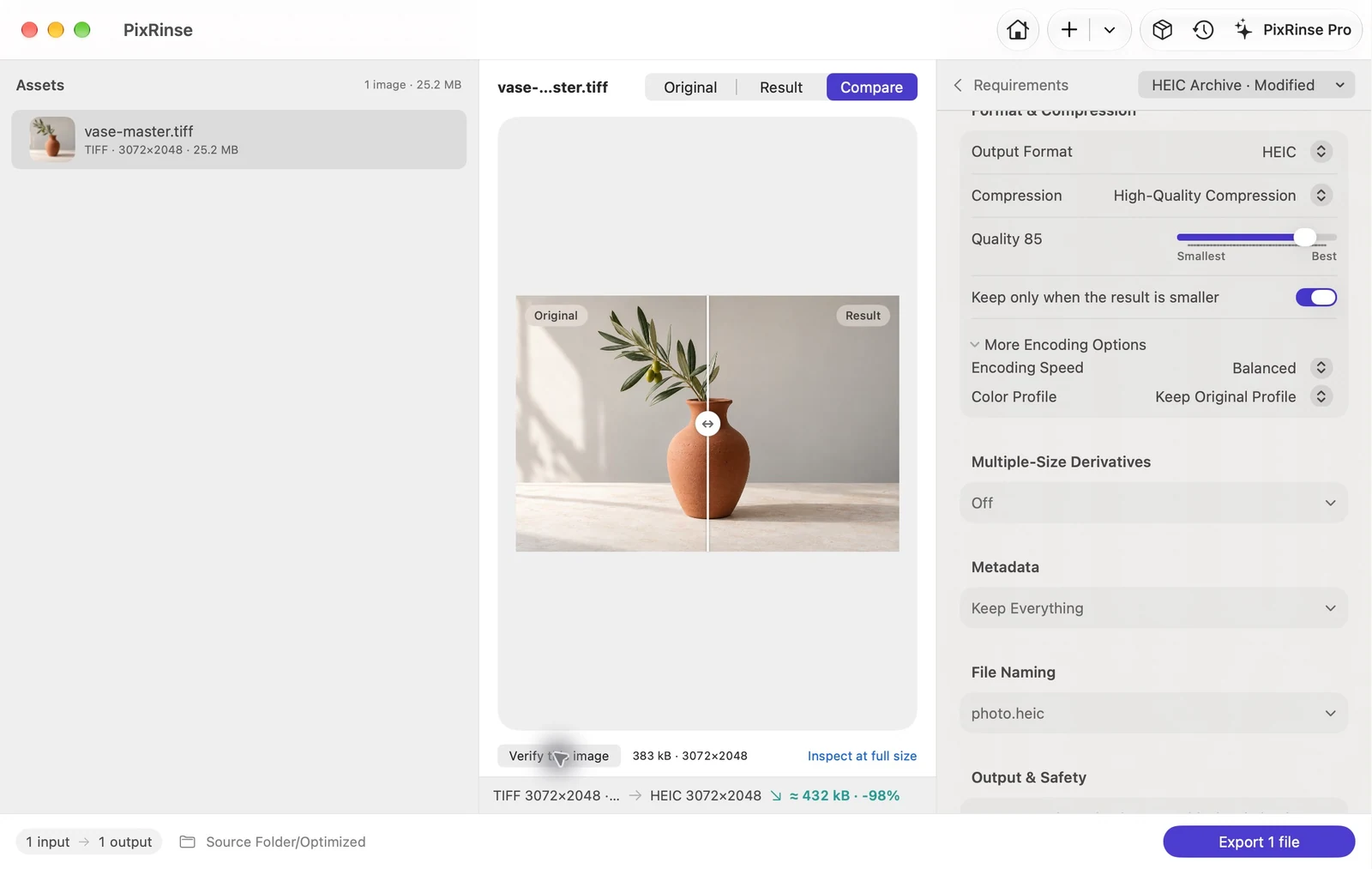
Utilitzeu Arxiu HEIC · personalitza a PixRinse i, a continuació, reviseu aquesta configuració amb la vostra destinació real.
| Sortida | HEIC, qualitat 85 |
|---|---|
| Dimensions | Sense canvi de mida |
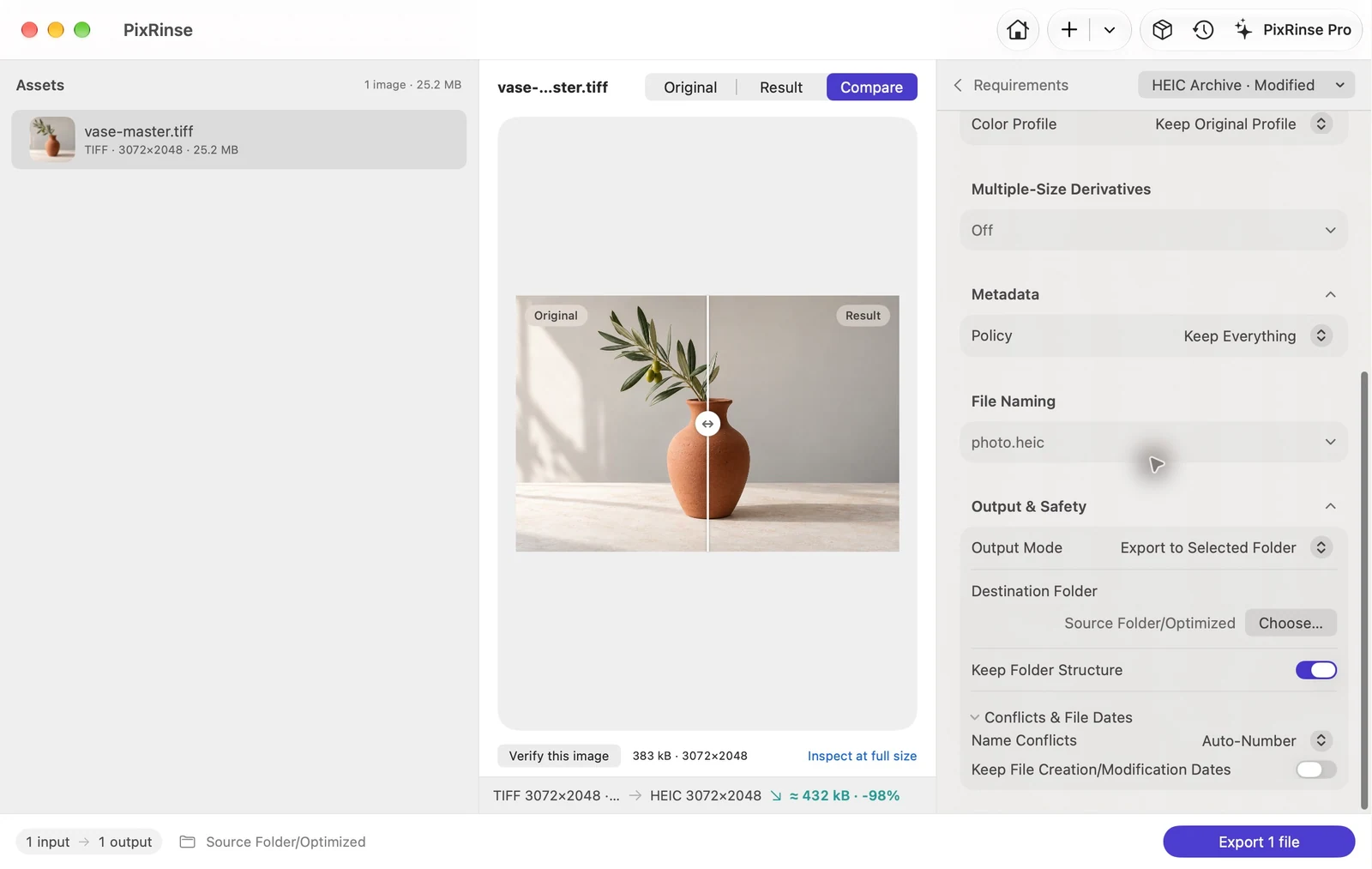
| Metadades | Conserva-ho tot, inclosa la data de captura i els drets d'autor |
| Estructura de carpetes | Conservar |
| Dates de fitxer en aquest exemple | Utilitzeu marques de temps d'exportació noves |
Com fer-ho
Mantenir un arxiu original independent
Trieu les carpetes d'origen que voleu processar. Aquest flux de treball fa còpies compactes i no hauria de convertir-se en la vostra única còpia de seguretat.
Seleccioneu Arxiu HEIC
Manteniu la HEIC qualitat 85 del valor predefinit, les dimensions originals, el perfil de color original, totes les metadades i l'estructura de carpetes. A Sortida i seguretat, desactiveu Conserva les dates de creació i modificació del fitxer per a aquesta guia; les dates de captura incrustades continuen formant part de les metadades de la imatge.
Reviseu els resultats de "conserva només si són petits".
Aquesta configuració predeterminada manté un fitxer exportat només si la seva mida és més petita que l'original. Els fitxers HEIC que ja són petits es poden saltar o deixar sense canvis.
Exporta i verifica l'arxiu
Comproveu la qualitat visual, les dates i les metadades importants en fitxers representatius. Confirmeu que el programari utilitzat per obrir l'arxiu admet HEIC.
ELS FITXES D'AQUEST PASSEIG
Què va produir aquest exemple
Un 25.171.132-byte TIFF es converteix en un 383.416-byte HEIC amb les mateixes dimensions. La ubicació incrustada i la data de captura es mantenen. Aquest exemple utilitza deliberadament noves marques de temps del sistema de fitxers.
- Qualitat
- 85 — amb pèrdua
- GPS incrustat i data de captura
- Retingut
- Mantenir l'estructura de carpetes
- Activat
- Mantingueu les dates de creació/modificació dels fitxers
- Desactivat en aquest tutorial
| Fitxer | Format | Píxels | Bytes |
|---|---|---|---|
| vase-master.heic | HEIC | 3072 × 2048 | 383.416 |
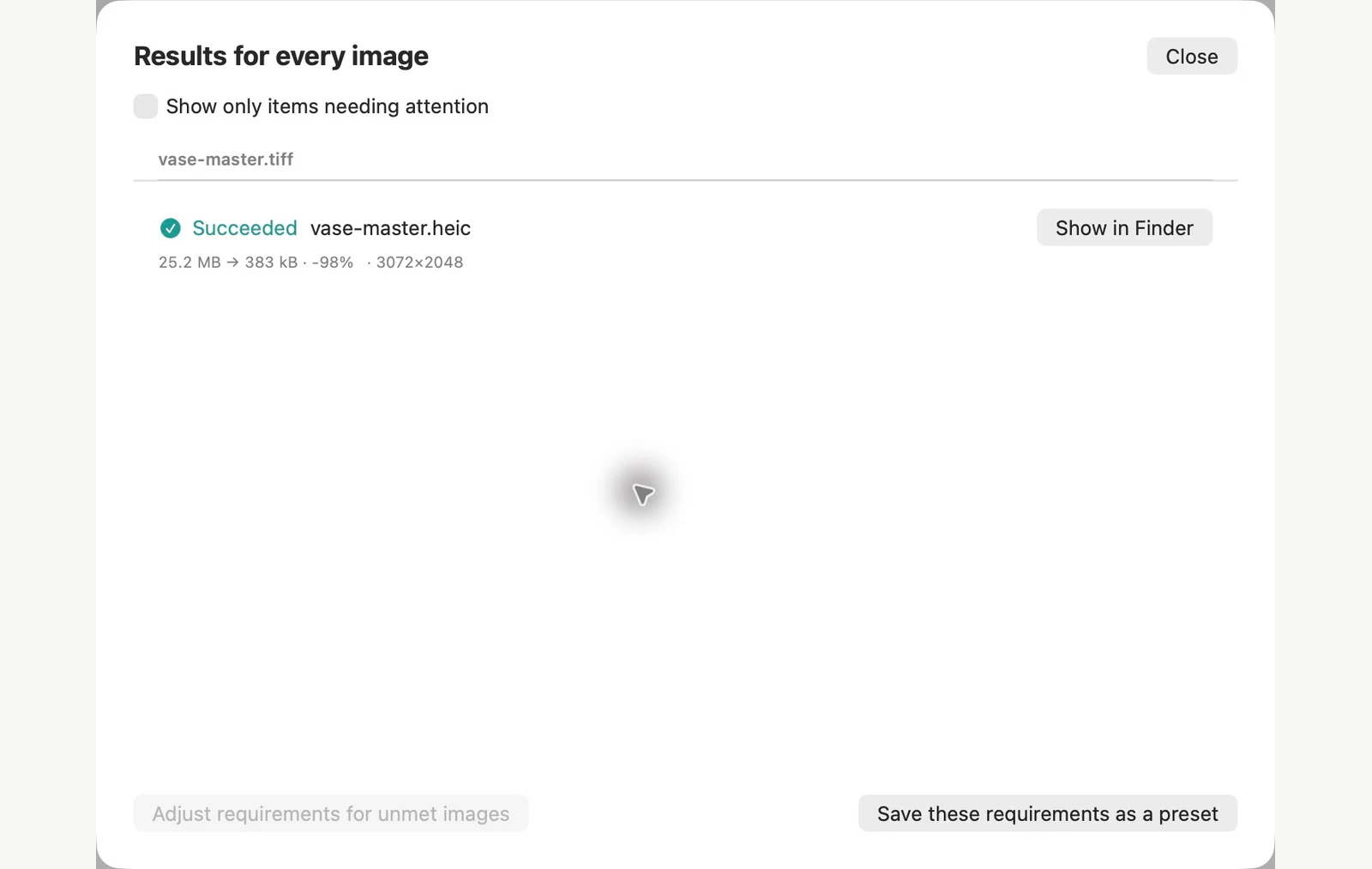
Mesurat amb els fitxers de mostra mostrats. Els vostres resultats depenen dels vostres originals i configuració. La fotografia del gerro de ceràmica és una mostra generada per IA. Les captures de pantalla de l'aplicació i les mesures dels fitxers exportats són reals.
Un parell de preguntes habituals
És una còpia de seguretat sense pèrdues?
No. Conserveu els fitxers originals com a arxiu principal. Aquestes còpies exportades més petites són una col·lecció secundària.
Elimina GPS?
El valor predefinit d'arxiu conserva les metadades. Trieu una política d'eliminació de metadades sensibles quan prepareu còpies públiques per compartir.
Posa el flux de treball a treballar.
Obriu PixRinse, afegiu unes quantes imatges i comenceu amb la configuració anterior.
Baixa per a MacGratuït: fins a 10 imatges per lot i una sortida per font. Compara Gratuït i Pro.