 PixRinse
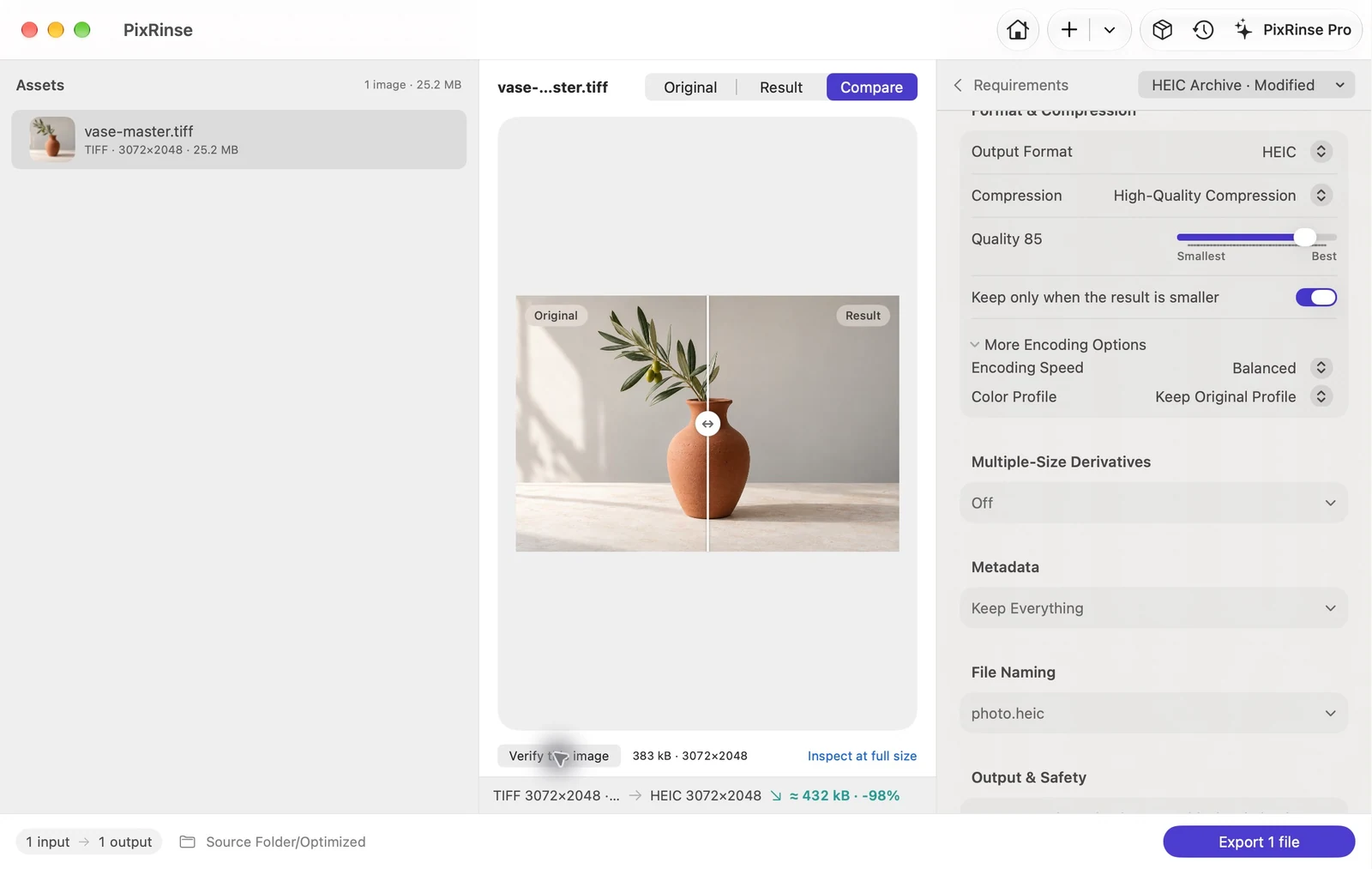
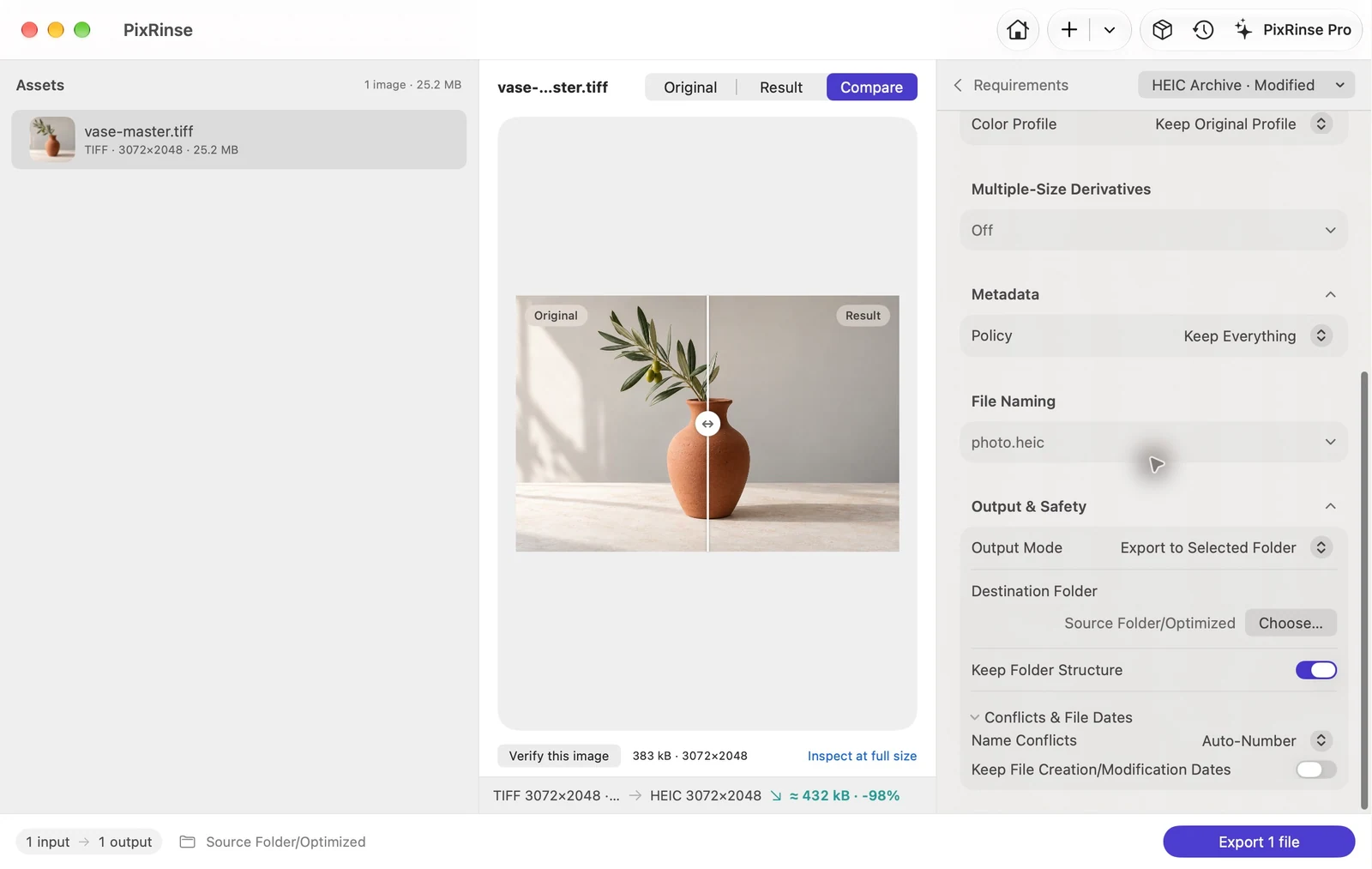
Zrzuty ekranu przedstawiają aplikację w języku angielskim. Nazwy ustawień wstępnych i elementy sterujące są również dostępne w języku aplikacji.
Twój punkt wyjścia
Użyj Archiwum HEIC · dostosuj w PixRinse, a następnie sprawdź te ustawienia w odniesieniu do rzeczywistego miejsca docelowego.
| Wyjście | HEIC, jakość 85 |
|---|---|
| Wymiary | Brak zmiany rozmiaru |
| Metadane | Zachowaj wszystko, łącznie z datą wykonania i prawami autorskimi |
| Struktura folderów | Utrzymywać |
| Daty plików w tym przykładzie | Użyj nowych znaczników czasu eksportu |
Jak to zrobić
Zachowaj niezależne oryginalne archiwum
Wybierz foldery źródłowe, które chcesz przetworzyć. Ten przepływ pracy tworzy kompaktowe kopie i nie powinien stać się jedyną kopią zapasową.
Wybierz Archiwum HEIC
Zachowaj jakość ustawienia wstępnego HEIC 85, oryginalne wymiary, oryginalny profil kolorów, wszystkie metadane i strukturę folderów. W obszarze Wyjście i bezpieczeństwo wyłącz Zachowaj daty utworzenia i modyfikacji pliku na potrzeby tego przewodnika; osadzone daty przechwytywania pozostają częścią metadanych obrazu.
Przejrzyj wyniki „zachowaj tylko wtedy, gdy są mniejsze”.
To ustawienie wstępne zachowuje wyeksportowany plik tylko wtedy, gdy jego rozmiar jest mniejszy niż oryginał. Pliki HEIC, które są już małe, można pominąć lub pozostawić bez zmian.
Wyeksportuj i zweryfikuj archiwum
Sprawdź jakość wizualną, daty i ważne metadane w reprezentatywnych plikach. Upewnij się, że oprogramowanie użyte do otwarcia archiwum obsługuje HEIC.
PLIKI Z TEJ INSTRUKCJI
Co dał ten przykład
25 171 132-bajt TIFF staje się 383 416-bajtem HEIC o tych samych wymiarach. Wbudowana lokalizacja i data przechwycenia pozostają. W tym przykładzie celowo zastosowano nowe znaczniki czasu systemu plików.
- Jakość
- 85 — stratny
- Wbudowany GPS i data przechwycenia
- Zachowane
- Zachowaj strukturę folderów
- Włączone
- Zachowaj daty utworzenia/modyfikacji plików
- Wyłączone w tym przewodniku
| Plik | Format | Piksele | Bajty |
|---|---|---|---|
| vase-master.heic | HEIC | 3072 × 2048 | 383 416 |
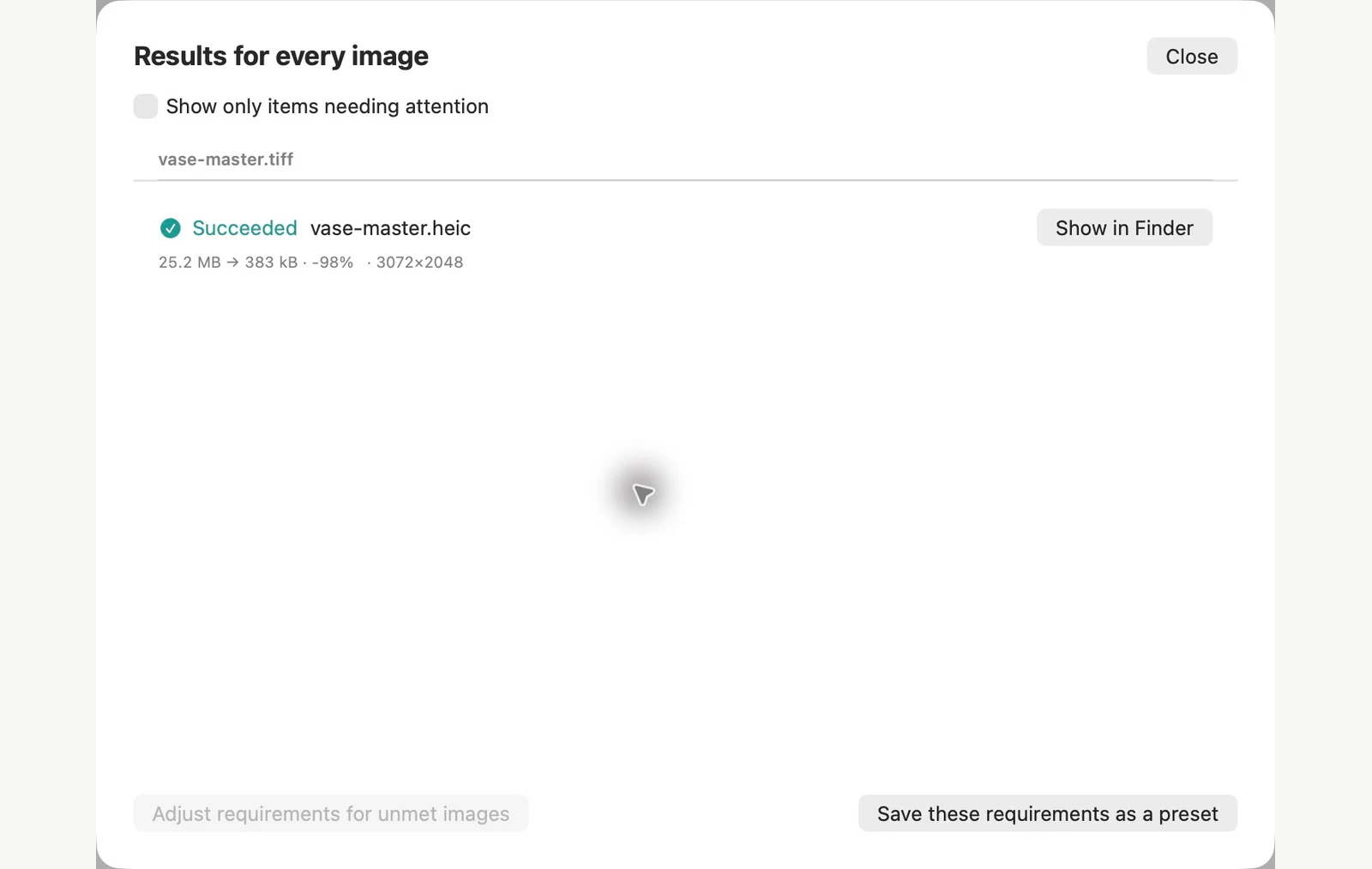
Mierzone na pokazanych przykładowych plikach. Wyniki zależą od oryginałów i ustawień. Zdjęcie wazonu ceramicznego to próbka wygenerowana przez sztuczną inteligencję. Zrzuty ekranu aplikacji i wymiary wyeksportowanych plików są prawdziwe.
Kilka typowych pytań
Czy to jest bezstratna kopia zapasowa?
Nie. Zachowaj oryginalne pliki jako główne archiwum. Te mniejsze eksportowane kopie stanowią kolekcję wtórną.
Czy usuwa GPS?
Wstępne ustawienie archiwum zachowuje metadane. Zamiast tego podczas przygotowywania kopii do udostępniania publicznego wybierz zasady usuwania wrażliwych metadanych.
Uruchom przepływ pracy.
Otwórz PixRinse, dodaj kilka obrazów i zacznij od powyższych ustawień.
Pobierz na MacaBezpłatnie: do 10 obrazów na partię i jedno wyjście na źródło. Porównaj wersję bezpłatną i profesjonalną.