 PixRinse
Screenshots zeigen die englische App. Voreingestellte Namen und Steuerelemente sind auch in Ihrer App-Sprache verfügbar.
Ihr Ausgangspunkt
Verwenden Sie HEIC-Archiv · passen Sie in PixRinse an und vergleichen Sie diese Einstellungen dann mit Ihrem tatsächlichen Ziel.
| Ausgabe | HEIC, Qualität 85 |
|---|---|
| Abmessungen | Keine Größenänderung |
| Metadaten | Bewahren Sie alles auf, einschließlich Aufnahmedatum und Urheberrecht |
| Ordnerstruktur | Bewahren |
| Dateidaten in diesem Beispiel | Verwenden Sie neue Exportzeitstempel |
Wie es geht
Behalten Sie ein unabhängiges Originalarchiv
Wählen Sie die Quellordner aus, die Sie verarbeiten möchten. Dieser Workflow erstellt kompakte Kopien und sollte nicht Ihr einziges Backup sein.
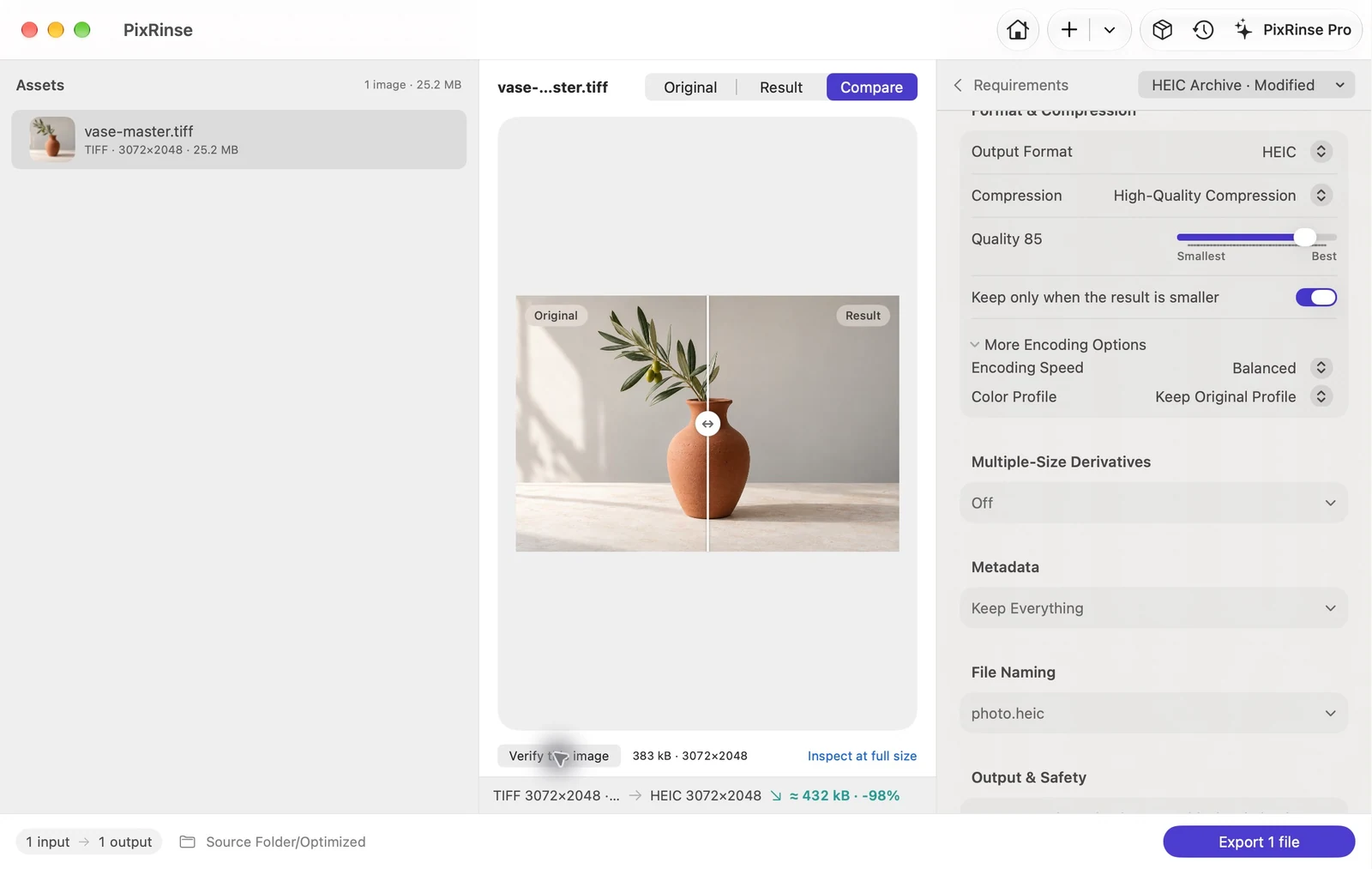
Wählen Sie HEIC-Archiv
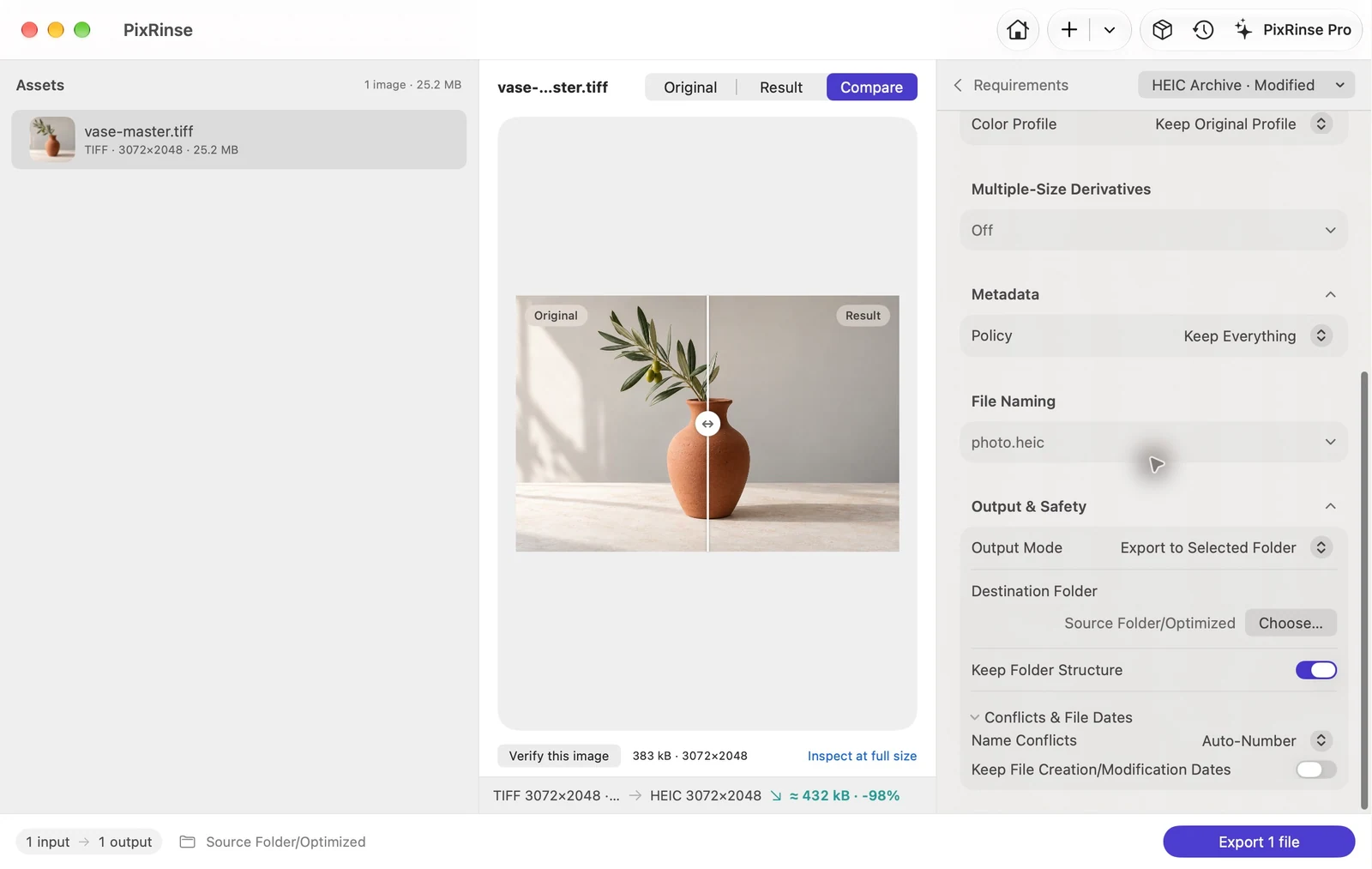
Behalten Sie die HEIC Qualität 85, die Originalabmessungen, das Originalfarbprofil, alle Metadaten und die Ordnerstruktur der Voreinstellung bei. Deaktivieren Sie in Output & Safety Erstellungs- und Änderungsdaten behalten für diese exemplarische Vorgehensweise. Eingebettete Aufnahmedaten bleiben Teil der Bildmetadaten.
Überprüfen Sie die Ergebnisse „Nur behalten, wenn kleiner“.
Diese Voreinstellung behält eine exportierte Datei nur dann bei, wenn ihre Dateigröße kleiner als die des Originals ist. HEIC-Dateien, die bereits klein sind, können übersprungen oder unverändert gelassen werden.
Exportieren und überprüfen Sie das Archiv
Überprüfen Sie visuelle Qualität, Daten und wichtige Metadaten in repräsentativen Dateien. Stellen Sie sicher, dass die zum Öffnen des Archivs verwendete Software HEIC unterstützt.
DIE DATEIEN AUS DIESER KOMPLETTSTRUKTUR
Was dieses Beispiel hervorgebracht hat
Ein 25.171.132-Byte TIFF wird zu einem 383.416-Byte HEIC mit den gleichen Abmessungen. Der eingebettete Standort und das Aufnahmedatum bleiben erhalten. In diesem Beispiel werden bewusst neue Zeitstempel des Dateisystems verwendet.
- Qualität
- 85 – verlustbehaftet
- Eingebetteter GPS und Erfassungsdatum
- Behalten
- Behalten Sie die Ordnerstruktur bei
- Ein
- Halten Sie die Erstellungs-/Änderungsdaten der Dateien ein
- Aus in dieser Komplettlösung
| Datei | Format | Pixel | Bytes |
|---|---|---|---|
| vase-master.heic | HEIC | 3072 × 2048 | 383.416 |
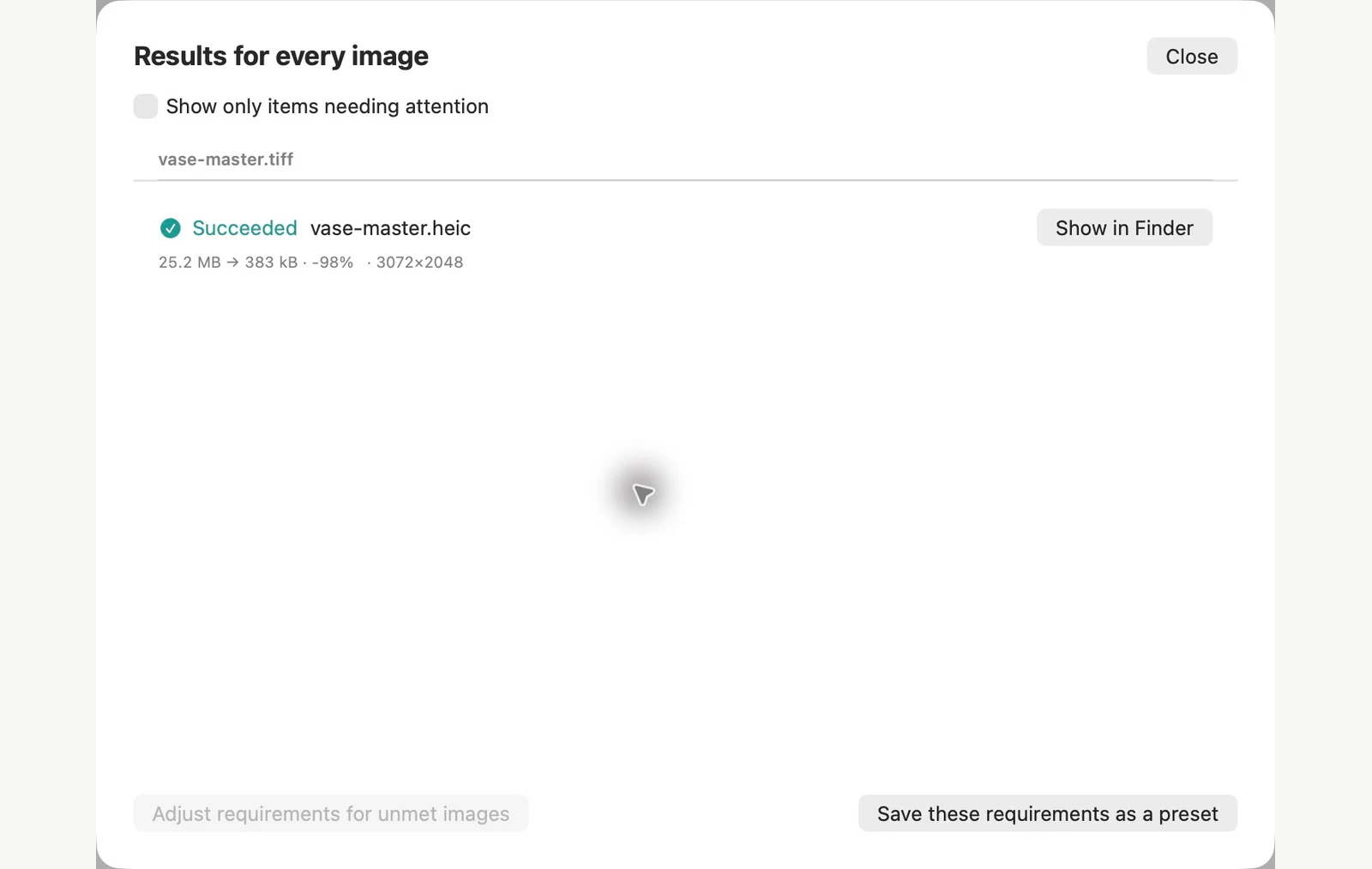
Gemessen anhand der gezeigten Beispieldateien. Ihre Ergebnisse hängen von Ihren Originalen und Einstellungen ab. Das Foto der Keramikvase ist ein KI-generiertes Muster. Die App-Screenshots und exportierten Dateimessungen sind echt.
Ein paar häufig gestellte Fragen
Handelt es sich um eine verlustfreie Sicherung?
Nein. Behalten Sie die Originaldateien als Ihr primäres Archiv. Bei diesen kleineren exportierten Exemplaren handelt es sich um eine Sekundärsammlung.
Entfernt es GPS?
Die Archivvoreinstellung bewahrt Metadaten. Wählen Sie stattdessen eine Richtlinie zum Entfernen sensibler Metadaten, wenn Sie Kopien für die öffentliche Freigabe vorbereiten.
Setzen Sie den Workflow in Gang.
Öffnen Sie PixRinse, fügen Sie ein paar Bilder hinzu und beginnen Sie mit den oben genannten Einstellungen.
Für Mac ladenKostenlos: bis zu 10 Bilder pro Stapel und eine Ausgabe pro Quelle. Kostenlos und Pro vergleichen.