 PixRinse
As capturas de ecrã mostram a aplicação em inglês. Os nomes e controlos predefinidos também estão disponíveis no idioma da sua aplicação.
O seu ponto de partida
Utilize Arquivo HEIC · personalize em PixRinse e reveja estas definições em relação ao seu destino real.
| Saída | HEIC, qualidade 85 |
|---|---|
| Dimensões | Sem redimensionamento |
| Metadados | Preservar tudo, incluindo a data de captura e os direitos de autor |
| Estrutura de pastas | Preservar |
| Datas de arquivo neste exemplo | Utilize novos carimbos de data/hora de exportação |
Como fazer
Mantenha um ficheiro original independente
Escolha as pastas de origem que pretende processar. Este fluxo de trabalho faz cópias compactas e não deve tornar-se o seu único backup.
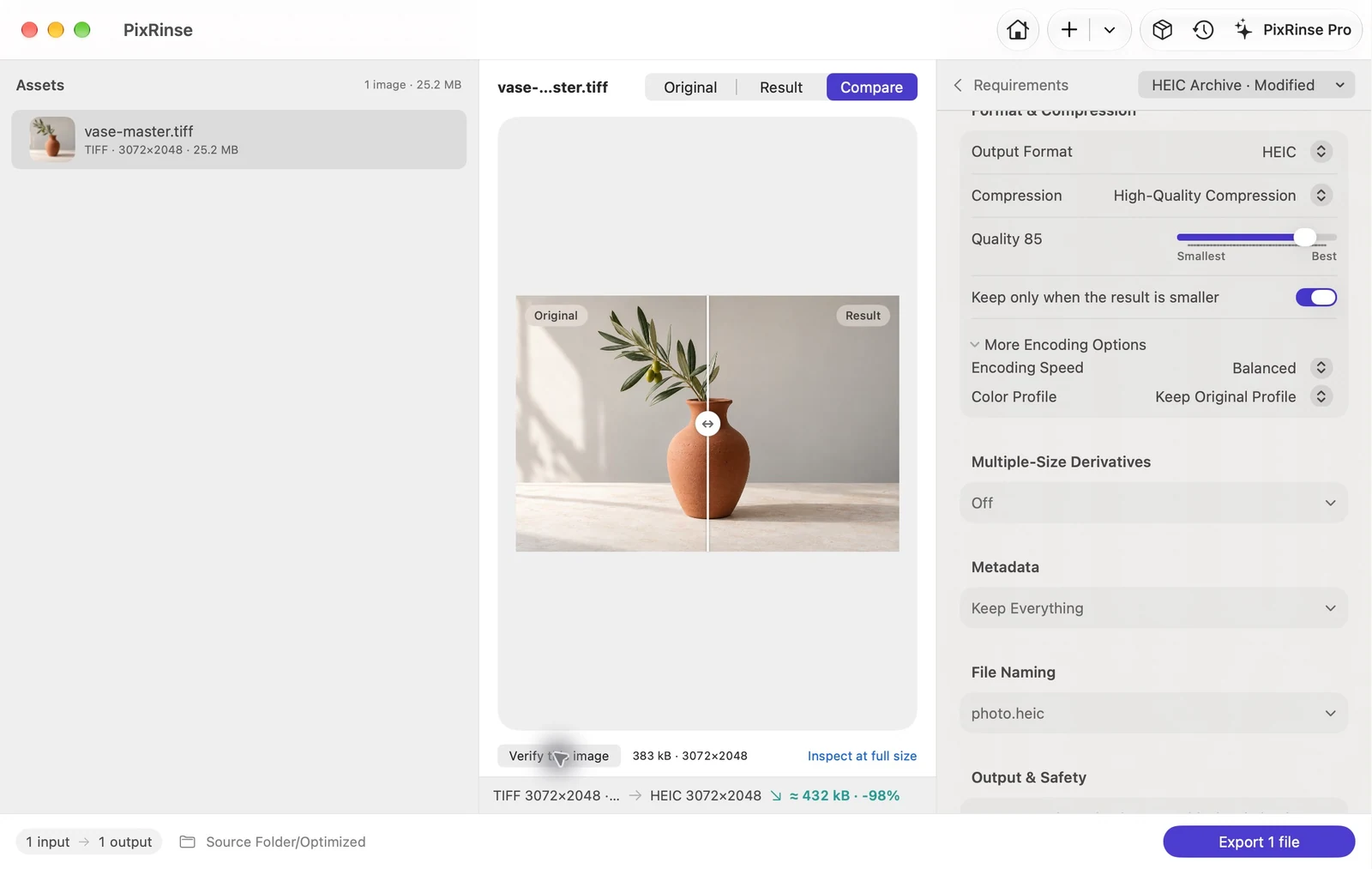
Selecione Arquivo HEIC
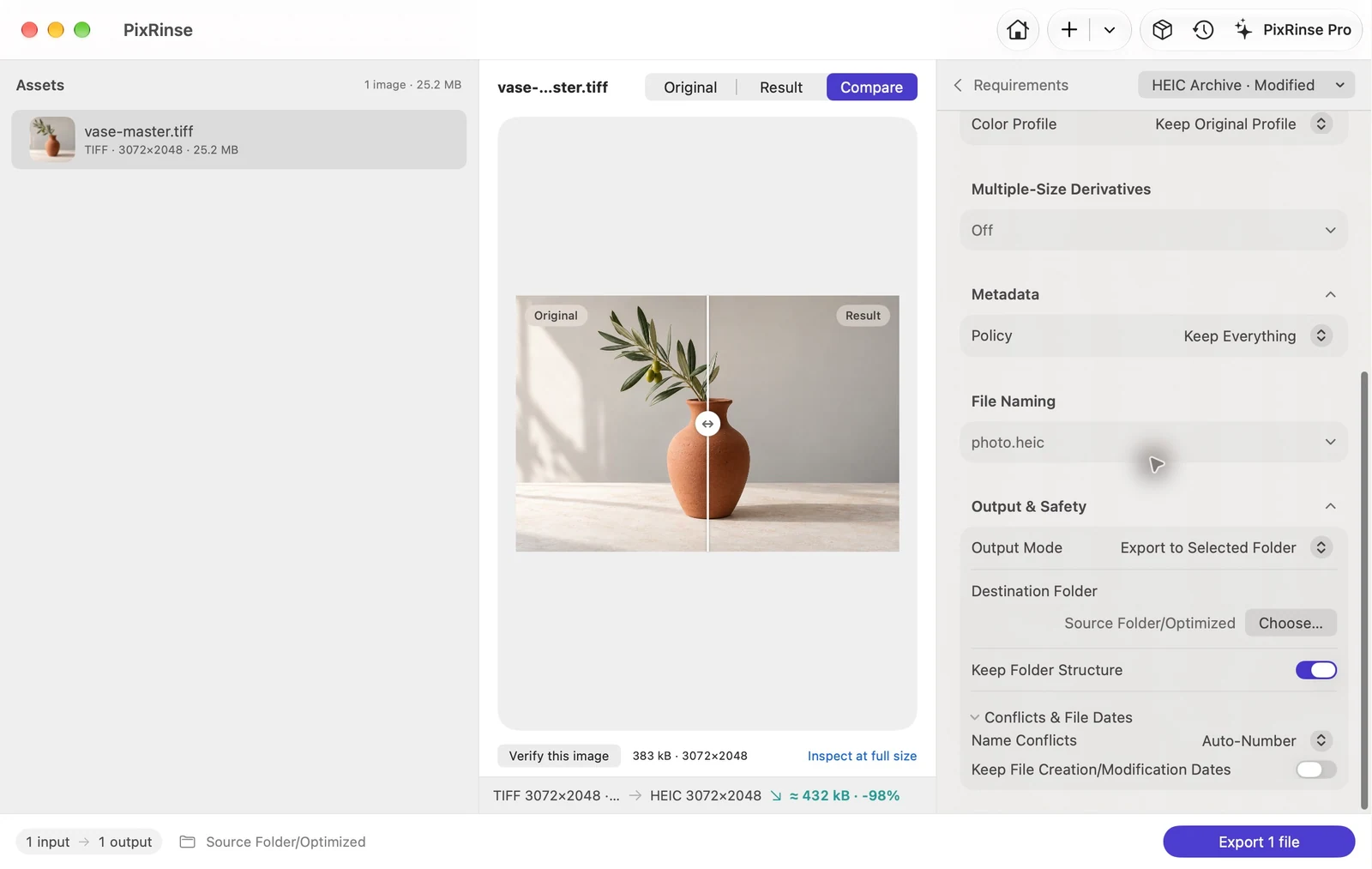
Mantenha a qualidade HEIC da predefinição 85, as dimensões originais, o perfil de cores original, todos os metadados e a estrutura de pastas. Em Output & Safety, desative Manter datas de criação e modificação para este passo a passo; as datas de captura incorporadas continuam a fazer parte dos metadados da imagem.
Reveja os resultados “manter apenas se menor”
Esta predefinição mantém um ficheiro exportado apenas se o tamanho do ficheiro for inferior ao original. Os ficheiros HEIC que já são pequenos podem ser ignorados ou deixados inalterados.
Exportar e verificar o ficheiro
Verifique a qualidade visual, as datas e os metadados importantes em ficheiros representativos. Confirme se o software utilizado para abrir o ficheiro suporta HEIC.
OS ARQUIVOS DESTE PASSO AO
O que este exemplo produziu
Um byte 25 171 132 TIFF transforma-se num byte 383 416 HEIC com as mesmas dimensões. A localização incorporada e a data de captura mantêm-se. Este exemplo utiliza deliberadamente novos carimbos de data/hora do sistema de ficheiros.
- Qualidade
- 85 — com perdas
- GPS incorporado e data de captura
- Retido
- Mantenha a estrutura de pastas
- Ativado
- Mantenha as datas de criação/modificação dos ficheiros
- Desativado neste passo a passo
| Ficheiro | Formatar | Pixels | Bytes |
|---|---|---|---|
| vase-master.heic | HEIC | 3072 × 2048 | 383 416 |
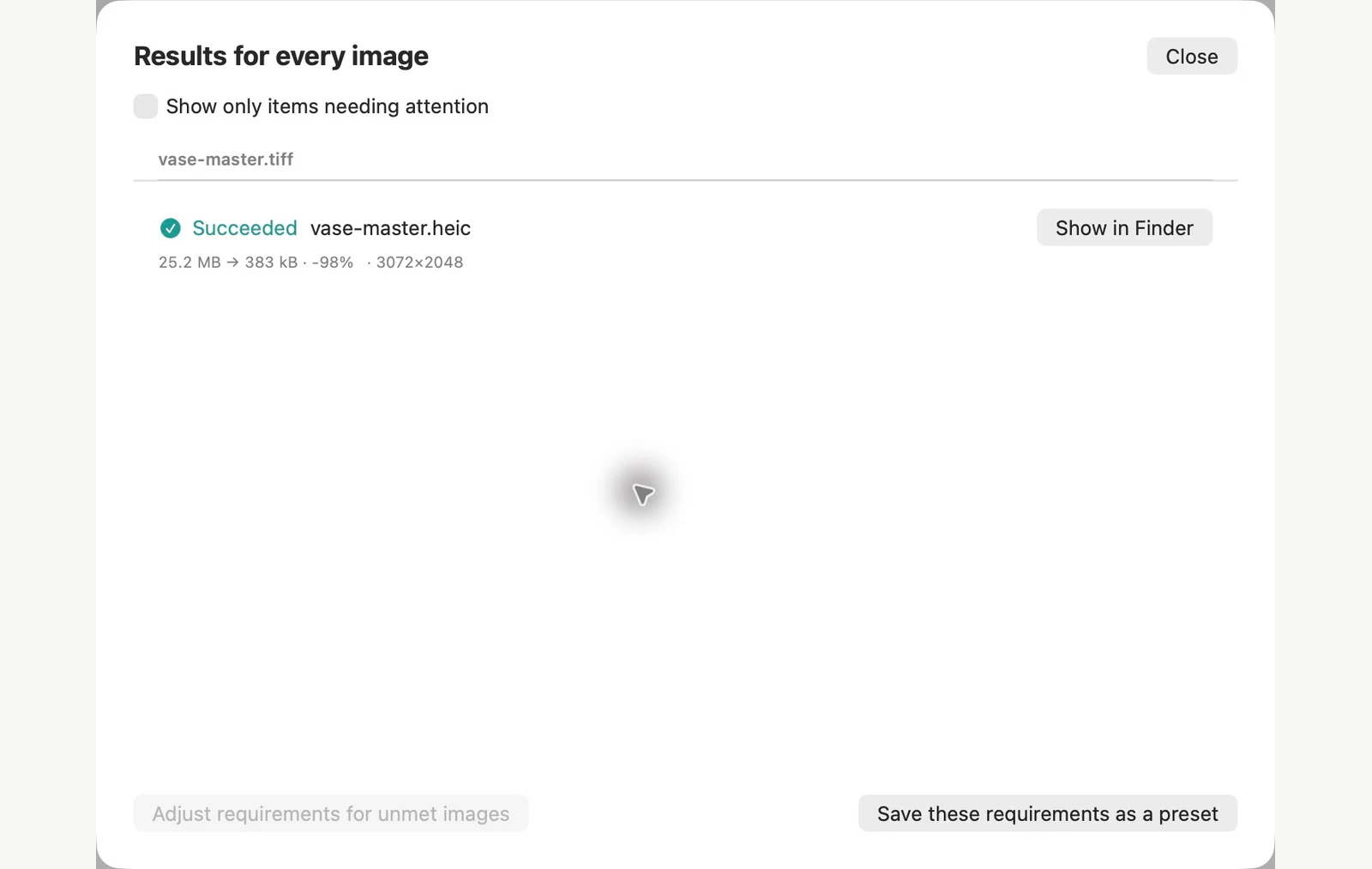
Medido nos ficheiros de amostra mostrados. Os resultados dependem dos originais e das definições. A fotografia do vaso de cerâmica é uma amostra gerada por IA. As capturas de ecrã da aplicação e as medidas dos ficheiros exportados são reais.
Algumas perguntas comuns
Trata-se de um backup sem perdas?
Não. Mantenha os ficheiros originais como o seu ficheiro principal. Estas cópias exportadas mais pequenas são uma coleção secundária.
Remove GPS?
A predefinição de ficheiro preserva os metadados. Escolha uma política de remoção de metadados confidenciais ao preparar cópias de partilha pública.
Coloque o fluxo de trabalho a funcionar.
Abra PixRinse, adicione algumas imagens e comece pelas definições acima.
Descarregar para MacGratuito: até 10 imagens por lote e uma saída por fonte. Comparar Grátis e Pro.