 PixRinse
Les captures d'écran montrent l'application en anglais. Les noms et commandes prédéfinis sont également disponibles dans la langue de votre application.
Votre point de départ
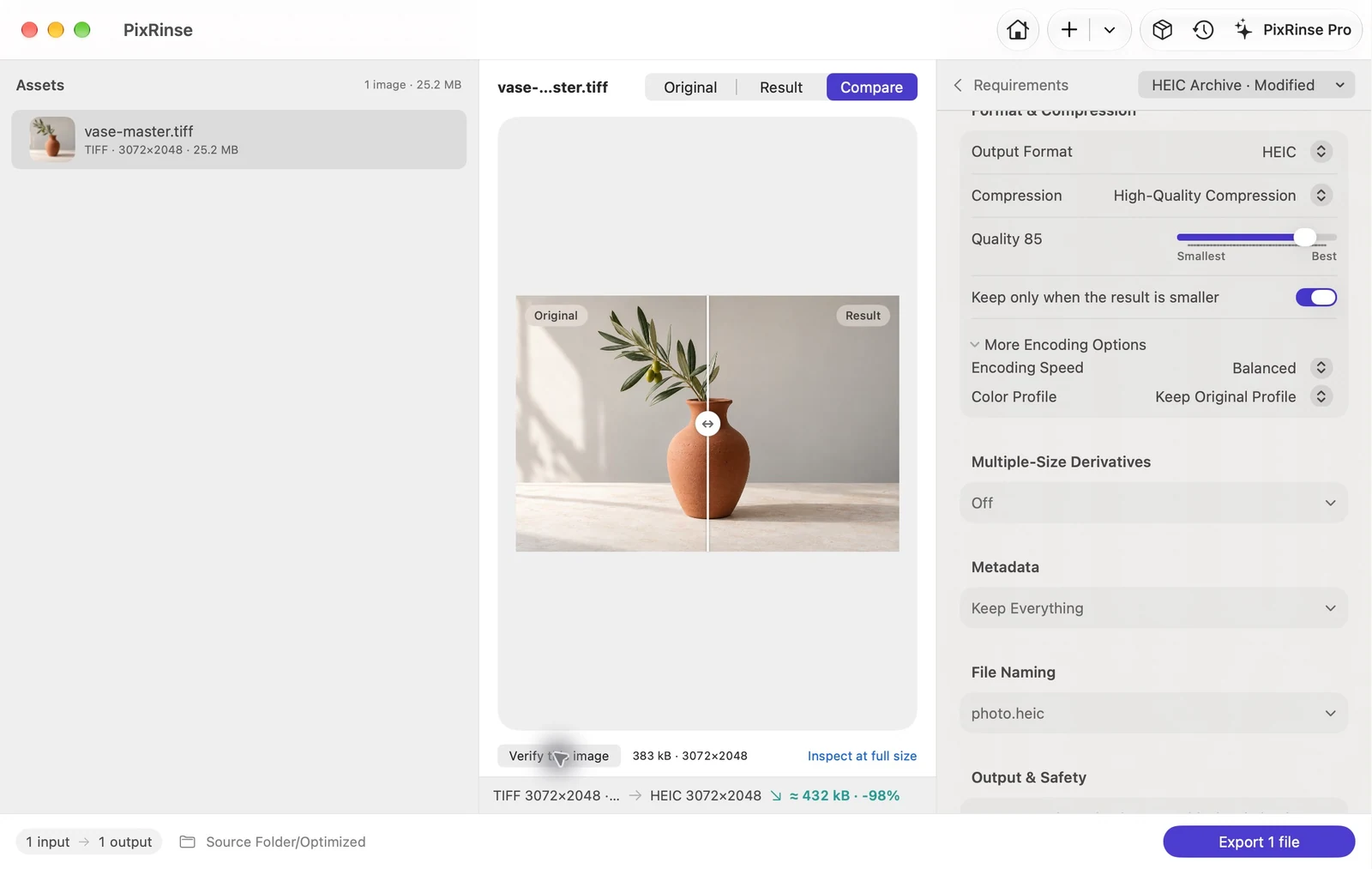
Utilisez Archive HEIC · personnalisez dans PixRinse, puis vérifiez ces paramètres par rapport à votre destination réelle.
| Sortir | HEIC, qualité 85 |
|---|---|
| Dimensions | Pas de redimensionnement |
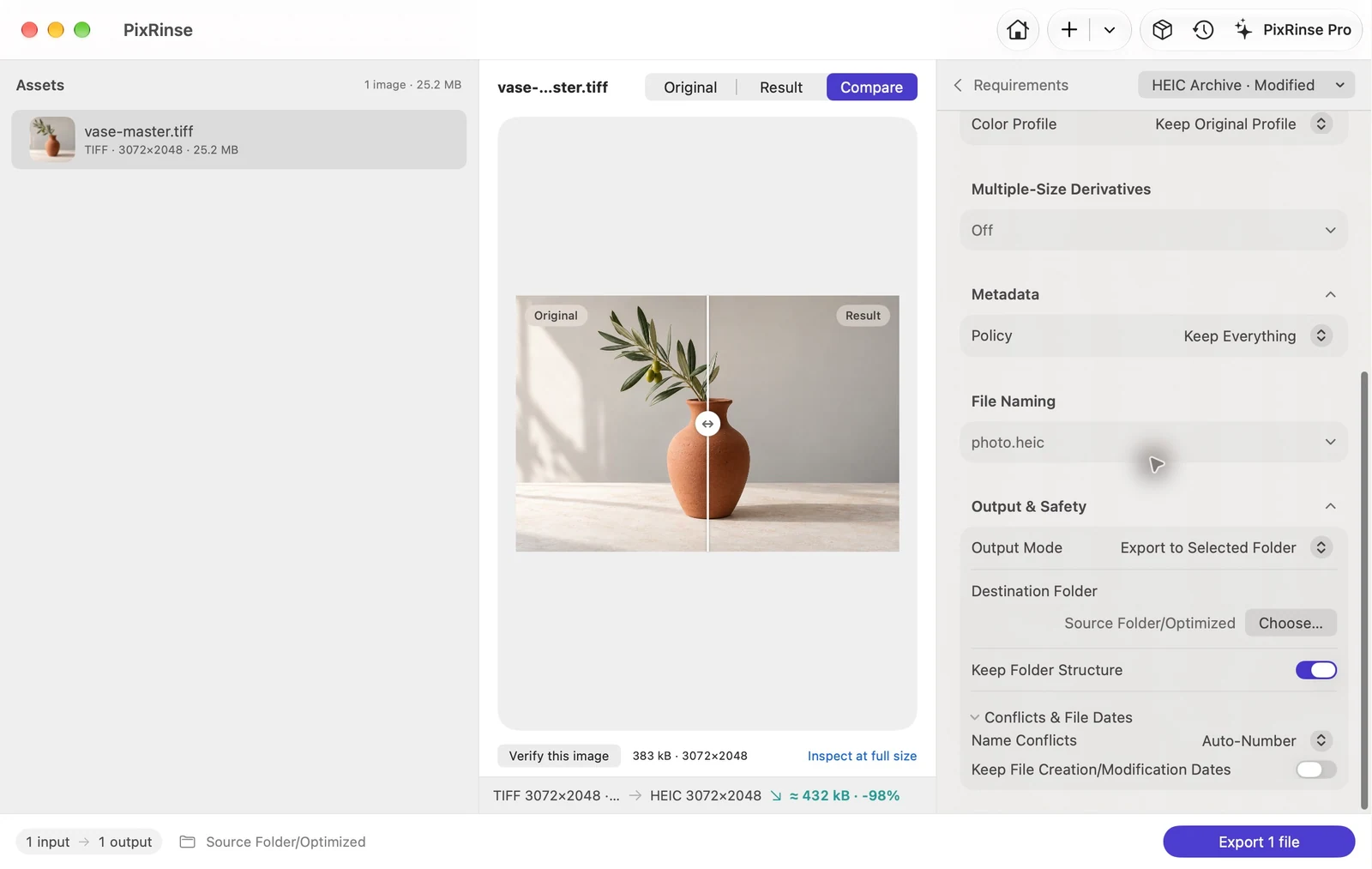
| Métadonnées | Conservez tout, y compris la date de capture et les droits d'auteur |
| Structure des dossiers | Préserver |
| Dates de fichier dans cet exemple | Utiliser de nouveaux horodatages d'exportation |
Comment faire
Conserver une archive originale indépendante
Choisissez les dossiers sources que vous souhaitez traiter. Ce flux de travail permet de réaliser des copies compactes et ne doit pas devenir votre seule sauvegarde.
Sélectionnez Archive HEIC
Conservez la qualité HEIC 85 du préréglage, les dimensions d'origine, le profil de couleur d'origine, toutes les métadonnées et la structure des dossiers. Dans Sortie et sécurité, désactivez Conserver les dates de création et de modification pour cette procédure pas à pas ; Les dates de capture intégrées font toujours partie des métadonnées de l'image.
Examiner les résultats « à conserver uniquement si les résultats sont plus petits »
Ce préréglage conserve un fichier exporté uniquement si sa taille est inférieure à l'original. Les fichiers HEIC déjà petits peuvent être ignorés ou laissés inchangés.
Exporter et vérifier l'archive
Vérifiez la qualité visuelle, les dates et les métadonnées importantes dans les fichiers représentatifs. Confirmez que le logiciel utilisé pour ouvrir l'archive prend en charge HEIC.
LES FICHIERS DE CE PAS À PAS
Ce que cet exemple a produit
Un 25 171 132-byte TIFF devient un 383 416-byte HEIC avec les mêmes dimensions. L'emplacement intégré et la date de capture restent. Cet exemple utilise délibérément de nouveaux horodatages du système de fichiers.
- Qualité
- 85 — avec perte
- GPS intégré et date de capture
- Conservé
- Conserver la structure des dossiers
- Activé
- Conserver les dates de création/modification des fichiers
- Désactivé dans cette procédure pas à pas
| Déposer | Format | Pixels | Octets |
|---|---|---|---|
| vase-master.heic | HEIC | 3072 × 2048 | 383 416 |
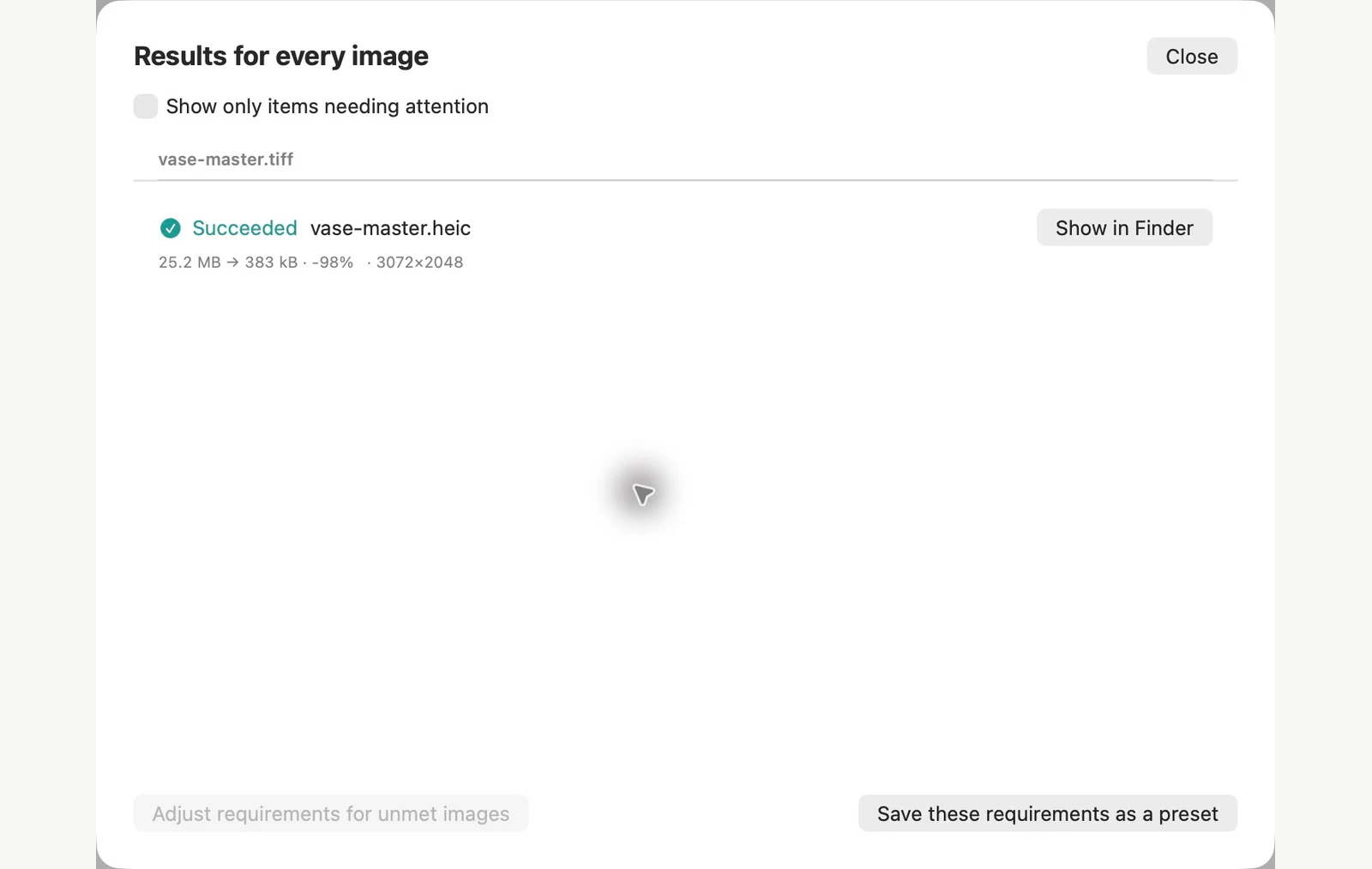
Mesuré sur les exemples de fichiers présentés. Vos résultats dépendent de vos originaux et de vos paramètres. La photographie du vase en céramique est un échantillon généré par l’IA. Les captures d'écran de l'application et les mesures des fichiers exportés sont réelles.
Quelques questions courantes
S'agit-il d'une sauvegarde sans perte ?
Non. Conservez les fichiers originaux comme archive principale. Ces petits exemplaires exportés constituent une collection secondaire.
Est-ce que cela supprime GPS ?
Le préréglage d'archive préserve les métadonnées. Choisissez plutôt une politique de suppression des métadonnées sensibles lors de la préparation de copies de partage public.
Mettez le flux de travail au travail.
Ouvrez PixRinse, ajoutez quelques images et commencez par les paramètres ci-dessus.
Télécharger pour MacGratuit : jusqu'à 10 images par lot et une sortie par source. Comparez Free et Pro.