 PixRinse
ภาพหน้าจอแสดงแอปภาษาอังกฤษ ชื่อและการควบคุมที่ตั้งไว้ล่วงหน้ามีให้บริการในภาษาแอปของคุณ
จุดเริ่มต้นของคุณ
ใช้ เว็บแบบปรับตามหน้าจอ ใน PixRinse จากนั้นตรวจสอบการตั้งค่าเหล่านี้กับจุดหมายปลายทางที่แท้จริงของคุณ
| ความกว้าง | 320 / 640 / 1280 / 1920 px |
|---|---|
| เอาท์พุต | WebP คุณภาพ 80 |
| สี | sRGB |
| แหล่งที่มาขนาดเล็ก | ตัวเลือกที่ใหญ่กว่าจะถูกข้ามไป |

วิธีการทำ
เริ่มต้นด้วยสินทรัพย์ดั้งเดิม
ใช้แหล่งที่มาที่กว้างเพียงพอสำหรับรูปแบบที่ใหญ่ที่สุดที่คุณต้องการ อนุพันธ์ทุกรายการถูกสร้างขึ้นจากต้นฉบับแทนที่จะถูกปรับขนาดซ้ำๆ
เลือก เว็บแบบปรับตามหน้าจอ
ตรวจสอบความกว้างและชื่อไฟล์ในตัวทั้งสี่ ตัวแปรที่กว้างกว่าแหล่งที่มาจะถูกข้าม ดังนั้นให้ตรวจสอบจำนวนเอาต์พุตที่วางแผนไว้
ส่งออกชุดรูปภาพ
ตรวจสอบผลลัพธ์ทั้งหมด เอาต์พุตหลายตัวต่อแหล่งต้องใช้ Pro; Free Tier ยังสามารถใช้เพื่อทดสอบเวิร์กโฟลว์ขนาดเดียวได้
เพิ่มรูปภาพลงในเพจของคุณ
ใช้ตัวอธิบายความกว้างใน srcset และตั้งค่า sizes ให้ตรงกับเค้าโครงจริง รวมความกว้าง ความสูง และข้อความแสดงแทนที่ถูกต้องในองค์ประกอบรูปภาพ
<img
  src="vase-1280w.webp"
  srcset="vase-320w.webp 320w,
          vase-640w.webp 640w,
          vase-1280w.webp 1280w,
          vase-1920w.webp 1920w"
  sizes="(max-width: 720px) 100vw, 960px"
  width="1280" height="853"
  alt="A terracotta vase with an olive branch"
>
ไฟล์จากคำแนะนำนี้
สิ่งที่ตัวอย่างนี้เกิดขึ้น
แหล่งที่มาแบบกว้าง 3072 px มีขนาดใหญ่เพียงพอสำหรับความกว้างที่กำหนดไว้ล่วงหน้าทั้งสี่แบบ แต่ละไฟล์เป็น WebP แยกกัน ซึ่งสร้างขึ้นโดยตรงจากแหล่งนั้น
- คุณภาพ
- 80
- โปรไฟล์สี
- sRGB
- เอาท์พุตจากแหล่งเดียว
- 4
| ไฟล์ | รูปแบบ | พิกเซล | ไบต์ |
|---|---|---|---|
| vase-1280w.webp | WebP | 1280 × 853 | 35,214 |
| vase-1920w.webp | WebP | 1920 × 1280 | 64,108 |
| vase-320w.webp | WebP | 320 × 213 | 4,018 |
| vase-640w.webp | WebP | 640 × 427 | 11,594 |
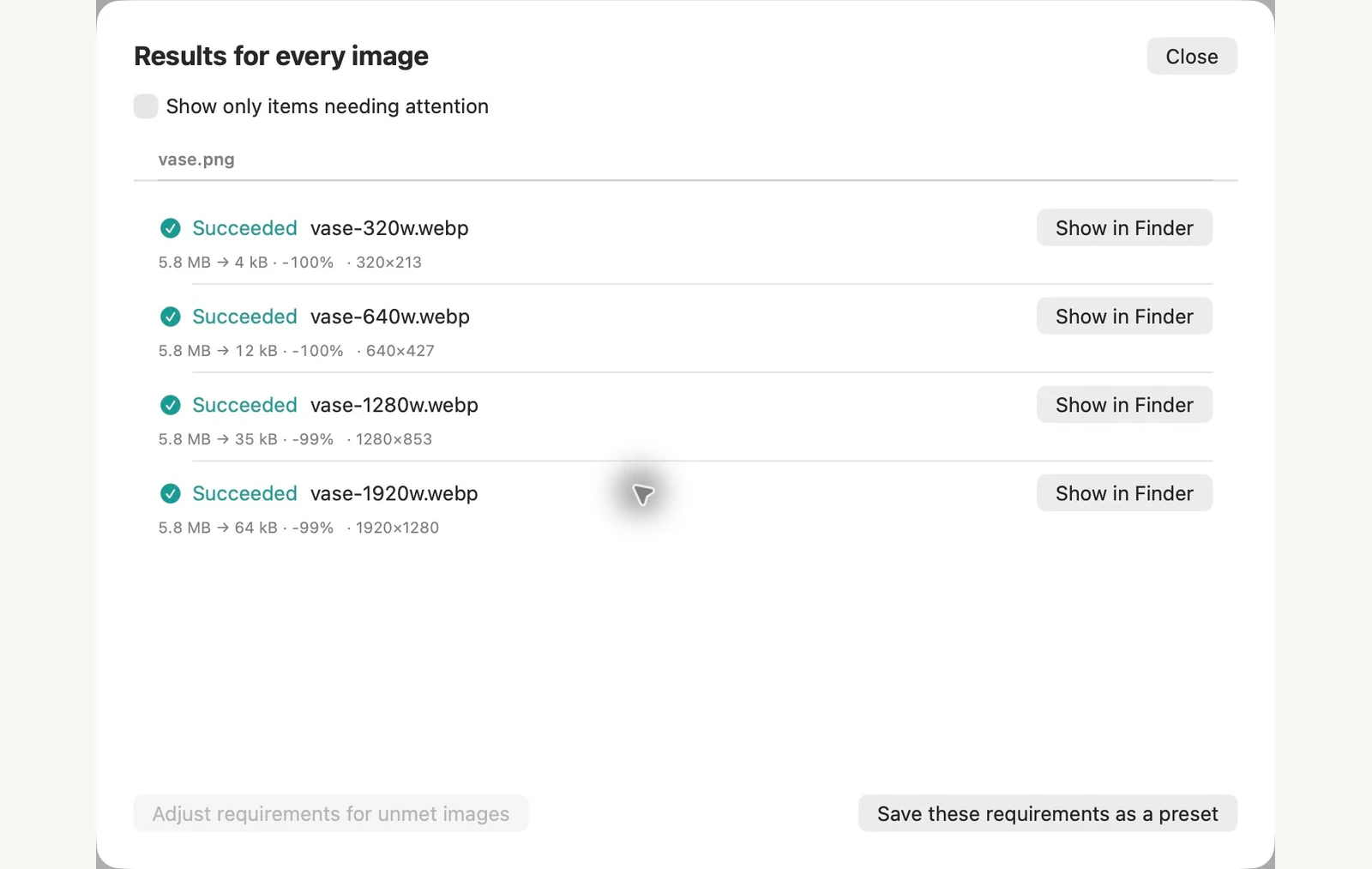
วัดจากไฟล์ตัวอย่างที่แสดง ผลลัพธ์ของคุณขึ้นอยู่กับต้นฉบับและการตั้งค่าของคุณ ภาพถ่ายแจกันเซรามิกเป็นตัวอย่างที่สร้างโดย AI ภาพหน้าจอของแอปและขนาดไฟล์ที่ส่งออกเป็นของจริง
คำถามทั่วไปสองสามข้อ
จะเกิดอะไรขึ้นหากแหล่งที่มาของฉันมีความกว้างเพียง 1000 px?
เทมเพลตจะข้ามตัวแปร 1280 และ 1920 px เฉพาะไฟล์อ้างอิงที่สร้างขึ้นจริงเท่านั้น
แอปสร้าง HTML?
ขั้นตอนการทำงานนี้จะสร้างภาพ เพิ่ม srcset และ sizes ในโค้ดเว็บไซต์หรือระบบเนื้อหาของคุณ
ใส่เวิร์กโฟลว์ในการทำงาน
เปิด PixRinse เพิ่มรูปภาพ 2-3 รูปและเริ่มต้นด้วยการตั้งค่าด้านบน
ดาวน์โหลดสำหรับ Macฟรี: มากถึง 10 ภาพต่อชุดและหนึ่งเอาต์พุตต่อแหล่งที่มา เอาต์พุตหลายรายการของเวิร์กโฟลว์นี้ต้องใช้ Pro เปรียบเทียบฟรีและ Pro