 PixRinse
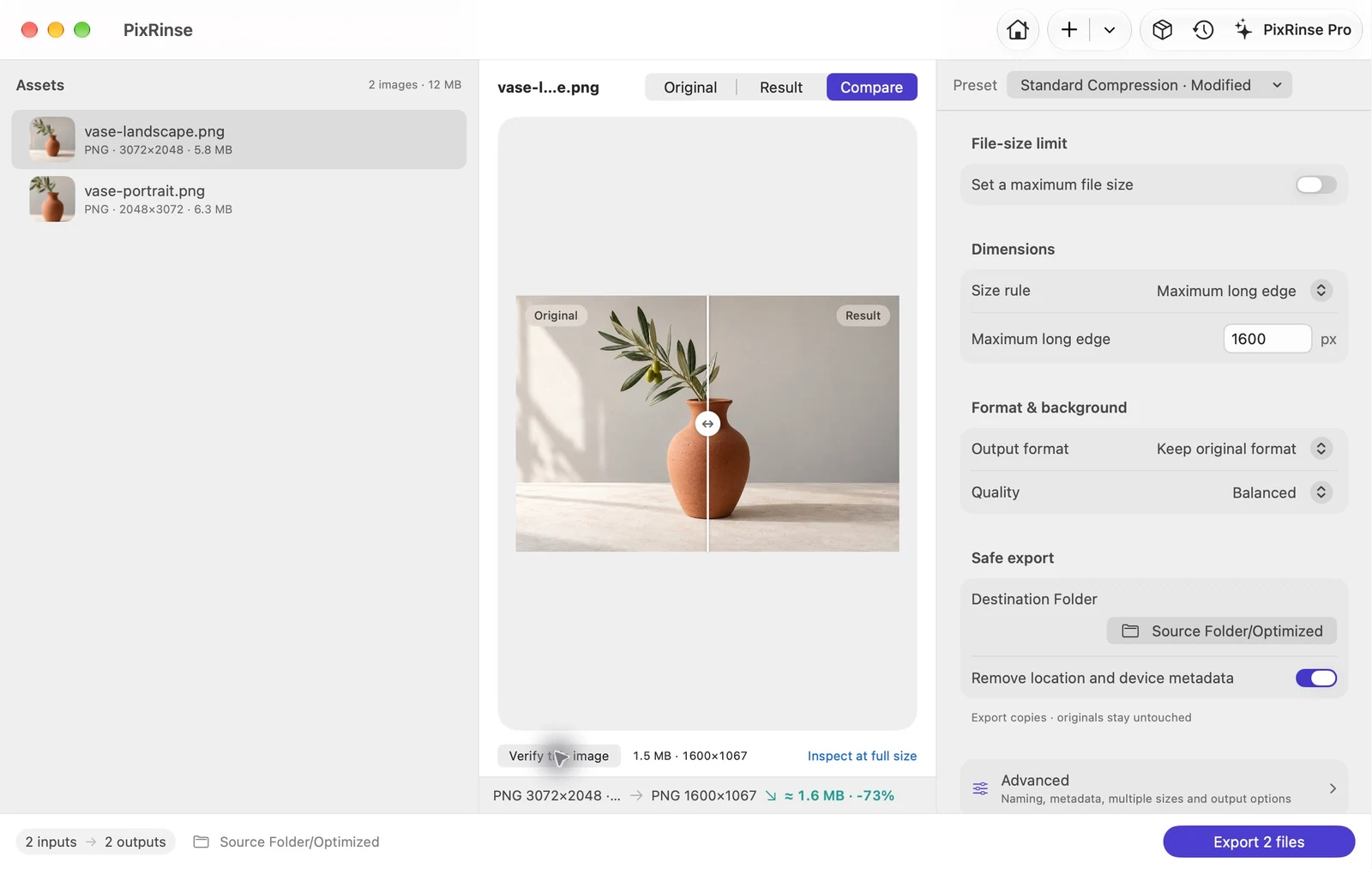
ภาพหน้าจอแสดงแอปภาษาอังกฤษ ชื่อและการควบคุมที่ตั้งไว้ล่วงหน้ามีให้บริการในภาษาแอปของคุณ
จุดเริ่มต้นของคุณ
ใช้ การบีบอัดมาตรฐาน · ปรับแต่ง ใน PixRinse จากนั้นตรวจสอบการตั้งค่าเหล่านี้กับปลายทางจริงของคุณ
| ขอบยาวในตัวอย่างนี้ | 1600 px ลดขนาดเท่านั้น |
|---|---|
| อัตราส่วนภาพ | เก็บรักษาไว้ |
| รูปแบบในตัวอย่างนี้ | เก็บต้นฉบับไว้ — PNG |
| เอาท์พุต | แยกสำเนาที่ส่งออก |
วิธีการทำ
เพิ่มโฟลเดอร์หรือรูปภาพที่เลือก
ตรวจสอบรายการแหล่งที่มาเพื่อหาไฟล์ที่ไม่รองรับหรือมีปัญหา รวมเฉพาะทรัพย์สินที่จำเป็นสำหรับการจัดส่ง
เลือกกฎขนาด
สำหรับ PNG ตัวอย่างทั้งสอง ให้ตั้งค่า ความยาวสูงสุดของด้านยาว เป็น 1600 px และคงรูปแบบดั้งเดิมไว้ ใช้ผืนผ้าใบคงที่แทนเมื่อทุกภาพต้องมีขนาดเท่ากัน ตัดสินใจว่าแหล่งที่มีขนาดเล็กควรคงขนาดเดิมไว้หรือไม่
ดูตัวอย่างรูปภาพตัวแทน
ตรวจสอบอย่างน้อยหนึ่งภาพแนวตั้งและภาพแนวนอนหนึ่งภาพ ตรวจสอบว่ากฎครอบตัด มีหรือปรับขนาดเนื้อหาตามที่คุณต้องการ
ส่งออกสำเนาและตรวจสอบ
เลือกโฟลเดอร์ปลายทาง ตรวจสอบจำนวนเอาต์พุตที่วางแผนไว้ และรันแบทช์ ตรวจสอบขนาดจริงของไฟล์ผลลัพธ์
ไฟล์จากคำแนะนำนี้
สิ่งที่ตัวอย่างนี้เกิดขึ้น
PNG สองตัวที่มีการวางแนวต่างกันใช้กฎขอบยาว 1600 px เดียวกัน ผลลัพธ์แนวนอนและแนวตั้งจะรักษาอัตราส่วนไว้ตามลำดับ
- มิติข้อมูลแหล่งที่มา
- 3072 × 2048 และ 2048 × 3072
- ขอบยาว
- 1600 px
- รูปแบบเอาต์พุต
- เก็บต้นฉบับ — PNG ในตัวอย่างนี้
| ไฟล์ | รูปแบบ | พิกเซล | ไบต์ |
|---|---|---|---|
| vase-landscape.png | PNG | 1600 × 1067 | 1,530,939 |
| vase-portrait.png | PNG | 1067 × 1600 | 1,505,047 |
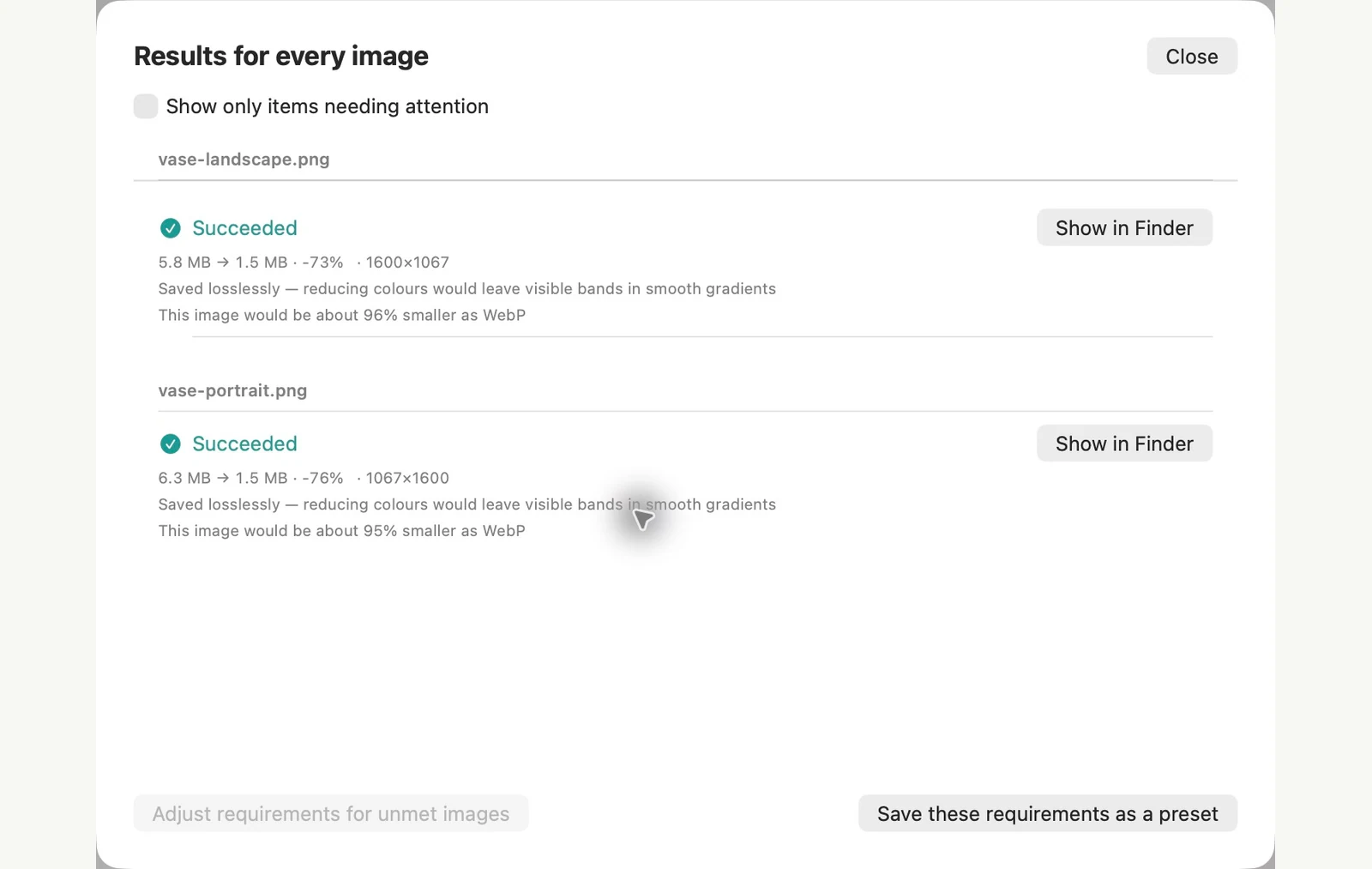
วัดจากไฟล์ตัวอย่างที่แสดง ผลลัพธ์ของคุณขึ้นอยู่กับต้นฉบับและการตั้งค่าของคุณ ภาพถ่ายแจกันเซรามิกเป็นตัวอย่างที่สร้างโดย AI ภาพหน้าจอของแอปและขนาดไฟล์ที่ส่งออกเป็นของจริง
บน MAC ของคุณแล้ว
ปรับขนาดรูปภาพเป็นชุดด้วยแอพ Preview หรือแอพ Terminal
ทั้งสองมีอยู่แล้วบน Mac ของคุณ แอพแสดงตัวอย่างเป็นภาพแต่แก้ไขไฟล์ที่คุณเปิด คำสั่ง sips ของ Terminal สามารถเขียนไปยังโฟลเดอร์อื่นได้ หากคุณสะดวกที่จะพิมพ์คำสั่ง
ในแอปพรีวิว
คัดลอกรูปภาพไปยังโฟลเดอร์ใหม่ก่อน เนื่องจากการบันทึกจะแทนที่ไฟล์ที่คุณเปิด เปิดสำเนาในหน้าต่างเดียว เลือกสำเนาในแถบด้านข้างแล้วเลือก เครื่องมือ > ปรับขนาด เลือกขนาดภายใต้ พอดีใน คลิกตกลง และบันทึก พอดีกับ 1280 × 1280 ให้ตัวอย่างแนวนอนของเรา 1280 × 853 และตัวอย่างแนวตั้งของเรา 853 × 1280
ในแอปเทอร์มินัล
เปิดโฟลเดอร์ใน Terminal แล้วรันคำสั่งด้านล่าง ตัวเลือก -Z จะตั้งค่าขอบด้านยาวสูงสุด และ --out จะคงต้นฉบับของคุณไว้ไม่เปลี่ยนแปลง หากไม่มี --out sips จะเขียนทับไฟล์ต้นฉบับ
mkdir resized
sips -Z 1600 *.jpg --out resized
ข้อจำกัดของวิธีการในตัว
- Fit into เสนอรายการขนาดสั้นๆ ตั้งแต่ 320 ถึง 1920 px โดยไม่มีตัวเลือก 1600 ความกว้างที่กำหนดเองทำให้ทุกภาพกว้างขึ้นแทนที่จะตั้งค่าขอบยาวที่ใช้ร่วมกัน: 1600 px ปรับขนาด 2048 × 3072 ตัวอย่างแนวตั้งของเราเป็น 1600 × 2400
- sips เก็บตำแหน่ง GPS และข้อมูลเมตาอื่น ๆ ในการทดสอบของเรา และตัวเลือกการลบไม่ได้ลบ GPS
- การดำเนินการแปลงรูปภาพใน Finder ยังสามารถปรับขนาดได้ แต่จะปรับขนาดได้เฉพาะขนาดใหญ่ กลาง และเล็กเท่านั้น
PixRinse เหมาะกว่าเมื่อคุณต้องการกฎเดียวสำหรับรูปภาพแนวตั้งและแนวนอน การแสดงตัวอย่างก่อนส่งออก และแยกสำเนาเอาต์พุตตามค่าเริ่มต้น พร้อมตัวเลือกในการรักษาโครงสร้างโฟลเดอร์หรือเพิ่มข้อกำหนดรูปแบบและขนาดไฟล์
ทดสอบเมื่อ macOS 27 บน 4 พฤศจิกายน 2026 พร้อมภาพตัวอย่าง ชื่อเมนูอาจแตกต่างกันในเวอร์ชันอื่น และผลลัพธ์จะขึ้นอยู่กับไฟล์ของคุณ กำลังเลือกระหว่างแอปใช่ไหม เปรียบเทียบโปรแกรมบีบอัดรูปภาพของ Mac
คำถามทั่วไปสองสามข้อ
ฉันสามารถรักษาโครงสร้างโฟลเดอร์ไว้ได้หรือไม่
ใช่. การตั้งค่าเอาต์พุตสามารถรักษาโครงสร้างไดเร็กทอรีต้นทางไว้ได้เมื่อส่งออก
ฉันสามารถปรับขนาดไฟล์ได้ฟรีกี่ไฟล์
Free Tier ประมวลผลภาพได้สูงสุด 10 ต่อชุดโดยมีหนึ่งเอาต์พุตต่อแหล่งที่มา Pro จะลบขีดจำกัดแบทช์และเอาต์พุตหลายรายการเหล่านี้
ใส่เวิร์กโฟลว์ในการทำงาน
เปิด PixRinse เพิ่มรูปภาพ 2-3 รูปและเริ่มต้นด้วยการตั้งค่าด้านบน
ดาวน์โหลดสำหรับ Macฟรี: มากถึง 10 ภาพต่อชุดและหนึ่งเอาต์พุตต่อแหล่งที่มา เปรียบเทียบฟรีและ Pro