 PixRinse
ภาพหน้าจอแสดงแอปภาษาอังกฤษ ชื่อและการควบคุมที่ตั้งไว้ล่วงหน้ามีให้บริการในภาษาแอปของคุณ
จุดเริ่มต้นของคุณ
ใช้ เว็บคุณภาพสูง ใน PixRinse จากนั้นตรวจสอบการตั้งค่าเหล่านี้กับจุดหมายปลายทางที่แท้จริงของคุณ
| เอาท์พุต | WebP |
|---|---|
| คุณภาพ | 82 |
| ขอบยาว | 1920 px ลดขนาดเท่านั้น |
| สี | แปลงเป็น sRGB |

วิธีการทำ
รวบรวมภาพเว็บไซต์
ทำงานจากไฟล์ต้นฉบับคุณภาพสูงสุดที่คุณมี เก็บต้นฉบับแยกจากไฟล์ที่ตั้งใจจะตีพิมพ์
เลือก เว็บคุณภาพสูง
ค่าที่ตั้งไว้ล่วงหน้านี้ใช้คุณภาพ WebP 82 ซึ่งเป็น long edge สูงสุด 1920 px และข้อมูลเมตาที่ปลอดภัยบนเว็บ ปรับขอบด้านยาวให้เข้ากับเค้าโครงจริงของคุณ
เปรียบเทียบผลภาพ
ดูการไล่ระดับสี ข้อความขนาดเล็ก และขอบที่มีรายละเอียด การตั้งค่าคุณภาพเป็นจุดเริ่มต้น ไม่ใช่คำมั่นสัญญาถึงผลลัพธ์ภาพหรือเปอร์เซ็นต์ที่ประหยัดได้
ส่งออกและบูรณาการ
ตรวจสอบรูปแบบเอาต์พุตและสถานะของแต่ละไฟล์ หากคุณต้องการความกว้างหลายรายการสำหรับหน้าเดียวกัน ให้ใช้ค่าที่กำหนดล่วงหน้า เว็บแบบปรับตามหน้าจอ แทน
ไฟล์จากคำแนะนำนี้
สิ่งที่ตัวอย่างนี้เกิดขึ้น
3072 × 2048 PNG กลายเป็น 1920 × 1280 WebP ภาพหน้าจอการตั้งค่าแสดงคุณภาพ 82 และ แปลงเป็น sRGB อย่างชัดเจน
- คุณภาพ
- 82
- โปรไฟล์สี
- sRGB
- รูปแบบเอาต์พุต
- WebP
| ไฟล์ | รูปแบบ | พิกเซล | ไบต์ |
|---|---|---|---|
| vase-web.webp | WebP | 1920 × 1280 | 72,818 |
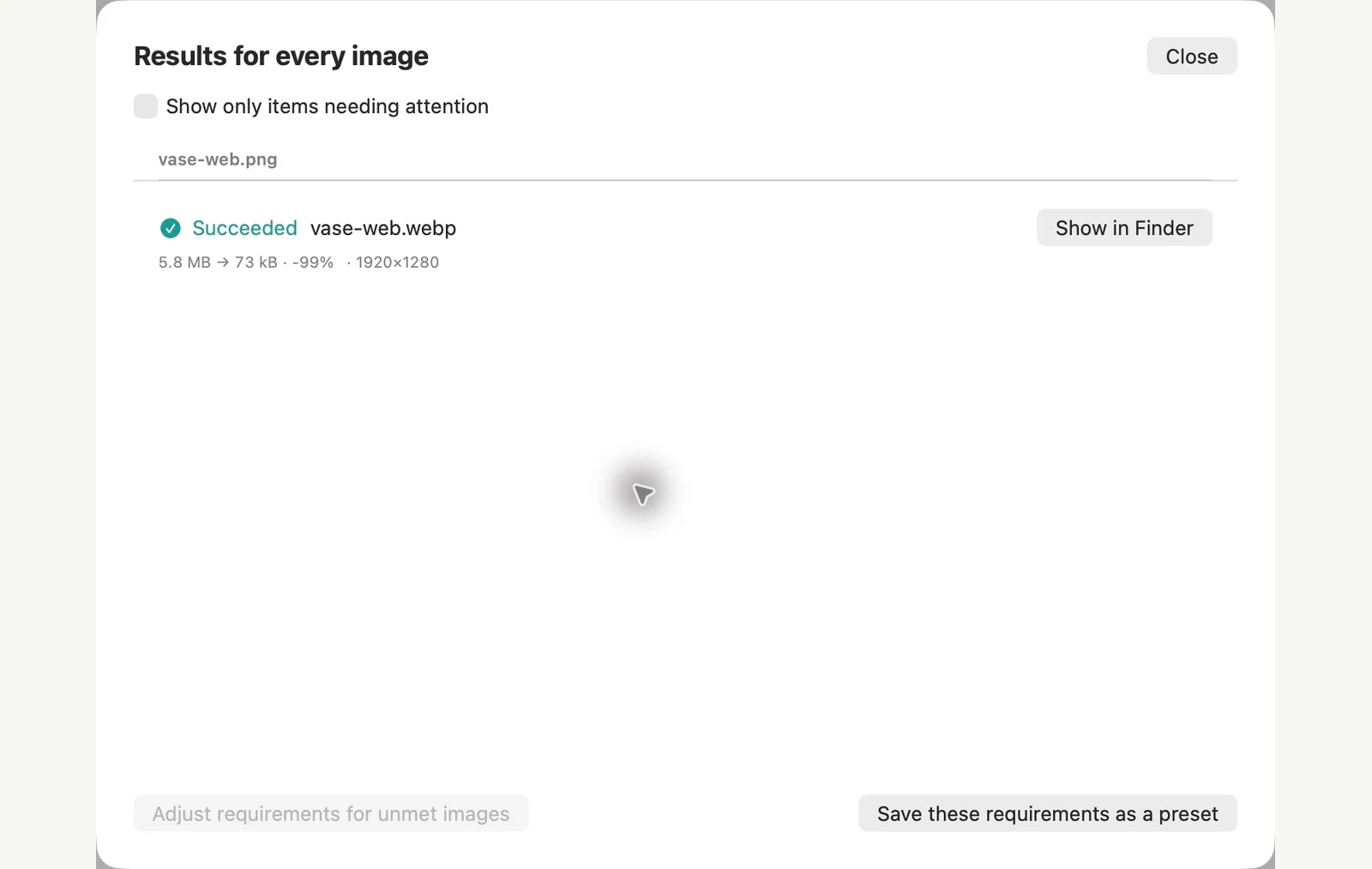
วัดจากไฟล์ตัวอย่างที่แสดง ผลลัพธ์ของคุณขึ้นอยู่กับต้นฉบับและการตั้งค่าของคุณ ภาพถ่ายแจกันเซรามิกเป็นตัวอย่างที่สร้างโดย AI ภาพหน้าจอของแอปและขนาดไฟล์ที่ส่งออกเป็นของจริง
คำถามทั่วไปสองสามข้อ
ทุก WebP จะเล็กกว่าแหล่งที่มาหรือไม่
ไม่ ขนาดขึ้นอยู่กับแหล่งที่มา เนื้อหารูปภาพ และการตั้งค่า PixRinse สามารถหลีกเลี่ยงการรักษาผลลัพธ์ที่ใหญ่กว่าได้
WebP สามารถรักษาพื้นที่โปร่งใสได้หรือไม่
WebP รองรับความโปร่งใส ตรวจสอบขอบโปร่งใสในผลลัพธ์ และเลือก PNG หรือ lossless WebP เมื่อเหมาะสมกับงานศิลปะมากกว่า
ใส่เวิร์กโฟลว์ในการทำงาน
เปิด PixRinse เพิ่มรูปภาพ 2-3 รูปและเริ่มต้นด้วยการตั้งค่าด้านบน
ดาวน์โหลดสำหรับ Macฟรี: มากถึง 10 ภาพต่อชุดและหนึ่งเอาต์พุตต่อแหล่งที่มา เปรียบเทียบฟรีและ Pro