เครื่องมือรูปภาพแบบเนทีฟสำหรับ Mac
ทุกภาพ
พร้อมใช้งาน
ไฟล์ที่มีขนาดเล็กลง ขนาดที่เหมาะสม
ทั้งชุด พร้อมสำหรับสิ่งต่อไป
บีบอัด แปลง และส่งมอบภาพโดยมีงานยุ่งน้อยลง ประมวลผลทั้งหมดบน Mac ของคุณ
ไม่อัปโหลดภาพขึ้นคลาวด์เพื่อประมวลผล จัดการภาพส่วนตัวและภาพที่เป็นความลับได้อย่างมั่นใจ

แอป Mac จริง · ภาพตัวอย่างที่สร้าง · แสดงตัวอย่างก่อนส่งออก
ภาพส่วนตัว การประมวลผลในเครื่อง ไม่มีการอัปโหลดบนคลาวด์สำหรับการบีบอัด การแปลง หรือการปรับขนาด
เก็บภาพต้นฉบับของคุณ สำเนาการส่งออกที่ตั้งไว้ล่วงหน้าในตัว
พร้อมสำหรับรูปภาพชุดถัดไป บันทึกการตั้งค่าและนำขั้นตอนการทำงานของคุณกลับมาใช้ใหม่
จาก “เกือบจะถูกต้อง” สู่ความพร้อม
การจำกัดขนาดไฟล์เป็นเพียงจุดเริ่มต้นเท่านั้น
รวมรูปแบบ ขนาด และการตั้งค่าความเป็นส่วนตัวเข้าด้วยกัน แล้วดูว่าคุณจะได้อะไรจริงๆ
กำหนดข้อกำหนดเกี่ยวกับรูปภาพของคุณ ตรวจสอบผลลัพธ์
เลือกขนาดไฟล์ ขนาด และรูปแบบสูงสุด ตรวจสอบการแสดงตัวอย่าง ส่งออกสำเนา และตรวจสอบว่าไฟล์ใดตรงตามข้อกำหนด
ทำตามขั้นตอนการทำงานนี้ ↗ภาพที่ดูดี หน้าเว็บขนาดเล็กสำหรับดาวน์โหลด
เริ่มต้นด้วย เว็บคุณภาพสูง: WebP, 1920 px ขอบยาว และ sRGB ตรวจสอบภาพตัวอย่างและปรับให้เหมาะกับเค้าโครงของคุณ
ทำตามขั้นตอนการทำงานนี้ ↗
แคนวาสหนึ่งภาพ แคตตาล็อกผลิตภัณฑ์ที่สอดคล้องกันมากขึ้น
วางรูปภาพผลิตภัณฑ์ที่มีอยู่ลงบนผืนผ้าใบสีขาว 1200 × 1200 ที่อยู่ตรงกลาง ตรวจสอบองค์ประกอบก่อนเผยแพร่
ทำตามขั้นตอนการทำงานนี้ ↗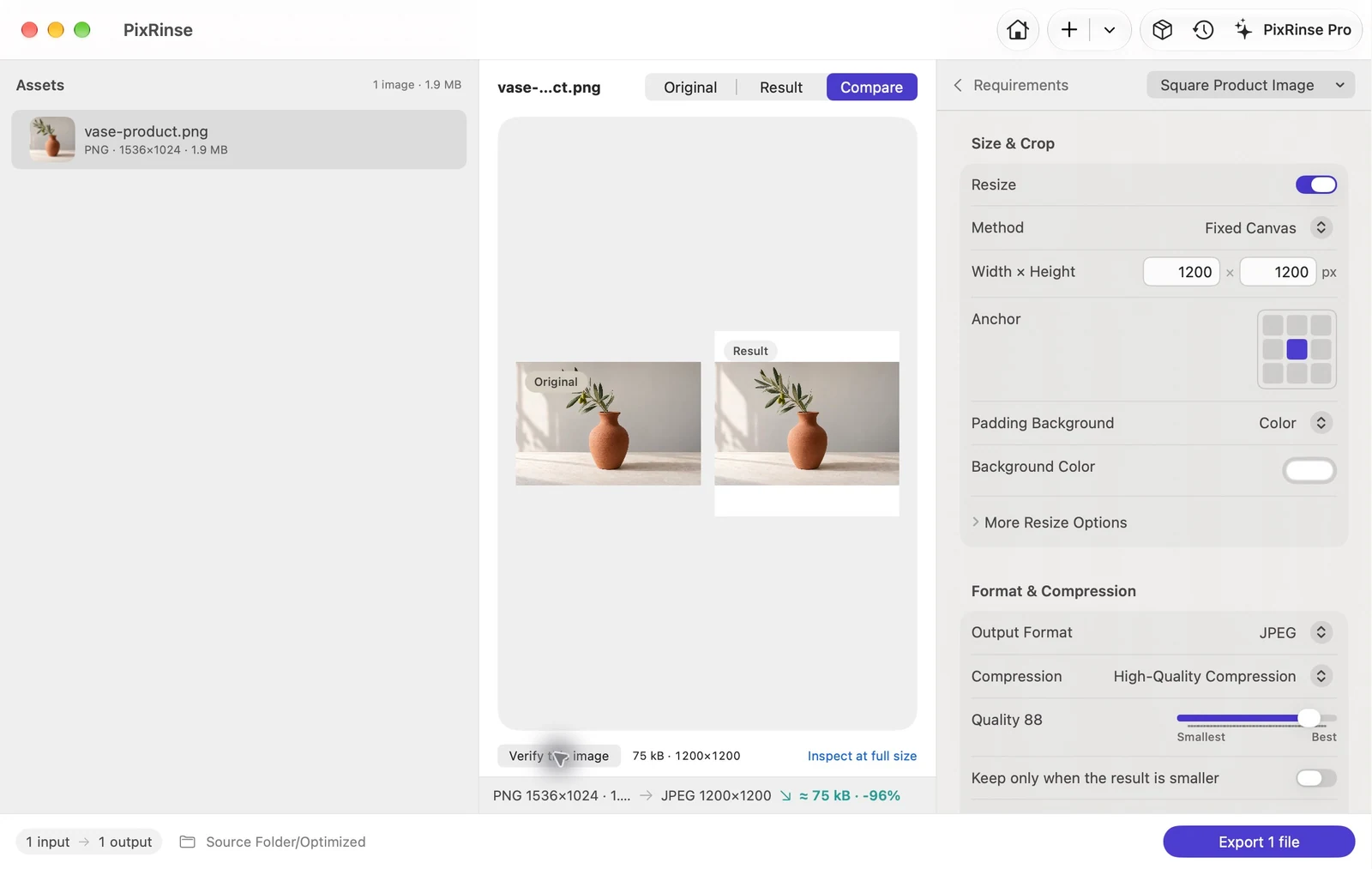
ต้นฉบับหนึ่งอัน ทุกความกว้างที่มีประโยชน์
สร้างตัวแปร 320, 640, 1280 และ 1920 px WebP โดยตรงจากต้นฉบับ Pro มีเอาต์พุตหลายรายการต่อแหล่งที่มา
ทำตามขั้นตอนการทำงานนี้ ↗
สำหรับการส่งออกรูปภาพที่เกิดขึ้นเป็นประจำ
อิมเมจเดียวกัน
ข้อกำหนดเอาต์พุตใหม่
พร้อมอัปเดต
เก็บแหล่งที่มาและวัตถุประสงค์ในการจัดส่งไว้ด้วยกันในโปรเจ็กต์การจัดส่ง ดูว่ามีอะไรพร้อมบ้าง อะไรที่เปลี่ยนแปลง และอะไรที่ต้องปรับปรุง
ทดลองใช้หนึ่งโปรเจ็กต์ฟรี: 3 แหล่งที่มาและ 2 วัตถุประสงค์
ขยายขั้นตอนการทำงานของคุณด้วย Pro

การทำงานด้วยตนเองน้อยลงเล็กน้อย
เพิ่มรูปภาพ กำหนดข้อกำหนด ส่งออก.
ประมวลผลภาพหนึ่งครั้งหรือทำซ้ำในสัปดาห์หน้า
เริ่มง่ายๆ และบันทึกการตั้งค่าที่เป็นประโยชน์
- 01 / นำภาพของคุณมา
เพิ่มรูปภาพ 2-3 รูป
หรือทั้งโฟลเดอร์เพิ่มรูปภาพที่รองรับ รวมถึงไฟล์ในโฟลเดอร์ย่อย ตรวจสอบรายการแหล่งที่มาก่อนที่คุณจะรันงาน
- 02 / ให้วัตถุประสงค์แก่พวกเขา
เริ่มจากการตั้งค่าล่วงหน้า
ทำให้เป็นของคุณเองเลือกขีดจำกัดการอัปโหลด การส่งออกเว็บ หรือพื้นที่ผลิตภัณฑ์ ปรับแต่งรูปแบบ ขนาด การตั้งชื่อ และข้อมูลเมตา
- 03 / ตรวจสอบและเสร็จสิ้น
ดูแผน
ควบคุมต่อไปตรวจสอบตัวอย่าง ส่งออกสำเนา จากนั้นตรวจสอบผลลัพธ์จริง บันทึกค่าที่ตั้งไว้ล่วงหน้าสำหรับครั้งต่อไป
ไฟล์ของคุณสมควรได้รับการดูแล
ประมวลผลรูปภาพในเครื่อง
เก็บไว้เป็นส่วนตัว
รูปภาพจะยังคงอยู่ใน Mac.
รูปภาพของคุณไม่จำเป็นต้องผ่านเซิร์ฟเวอร์เพื่อเตรียมพร้อมสำหรับการแบ่งปัน
- การประมวลผลภาพบน Mac ของคุณ
- ไม่จำเป็นต้องมีบัญชี
- ส่งออกสำเนาด้วยการตั้งค่าล่วงหน้าในตัว
- ข้อมูลเมตาโดยเจตนาและการควบคุมการแทนที่
ความคิดเห็นเพิ่มเติมและการซื้อ App Store ใช้บริการเครือข่าย
เริ่มต้นด้วยสิ่งที่คุณต้องทำ
งานจริง
จุดเริ่มต้นที่เป็นประโยชน์
ตรงตามขีดจำกัดการอัปโหลด
บีบอัดรูปภาพเป็น 500 KB บน Mac
อ่านคำแนะนำ งานประจำวันทำให้ HEIC รูปภาพง่ายต่อการแบ่งปัน
แบทช์แปลง HEIC เป็น JPG บน Mac
อ่านคำแนะนำ เว็บและการออกแบบเตรียมภาพลงเว็บ
ชุดแปลงรูปภาพเป็น WebP บน Mac
อ่านคำแนะนำ ความเป็นส่วนตัวและความปลอดภัยแบ่งปันภาพถ่ายโดยไม่ต้องระบุตำแหน่ง
ลบข้อมูลเมตา GPS ออกจากรูปภาพใน Mac
อ่านคำแนะนำ เว็บและการออกแบบทำให้ภาพถ่ายผลิตภัณฑ์มีผืนผ้าใบที่สอดคล้องกัน
สร้างภาพผลิตภัณฑ์ 1200 × 1200 บน Mac
อ่านคำแนะนำ ทรัพย์สินของนักพัฒนา · มือโปรสร้างชุดมาตราส่วนภาพ iOS
สร้างเนื้อหารูปภาพ iOS @1x, @2x และ @3x บน Mac
อ่านคำแนะนำดูขั้นตอนการทำงาน
ดูรายละเอียดขั้นตอนการทำงานที่สงบยิ่งขึ้น
การซื้อหนึ่งครั้งจะปลดล็อคแอปตัวเต็มหรือไม่
ซื้อครั้งเดียวตลอดชีพ ปลดล็อคแอพตัวเต็ม ไม่มีการสมัครสมาชิกหรือการชำระเงินที่เกิดขึ้นประจำ
ฉันสามารถทำอะไรกับ PixRinse?
บีบอัด แปลง และปรับขนาดชุด กำหนดขีดจำกัดขนาดไฟล์ จัดการข้อมูลเมตา และส่งออกหลายขนาด โปรเจ็กต์ส่งมอบ จัดระเบียบการส่งออกซ้ำตามแหล่งที่มาและวัตถุประสงค์ของเอาต์พุต
รูปภาพของฉันทิ้ง Mac ของฉันไว้หรือไม่?
การประมวลผลภาพเกิดขึ้นในเครื่อง PixRinse จะไม่อัปโหลดภาพต้นฉบับของคุณหรือไฟล์ภาพที่สร้างขึ้นโดยอัตโนมัติ ความคิดเห็นเพิ่มเติมและการซื้อ App Store ใช้บริการเครือข่าย
มีอะไรให้ฟรีบ้าง
มากถึง 10 รูปภาพต่อชุด, หนึ่งเอาต์พุตต่อแหล่งที่มา, ค่าที่ตั้งล่วงหน้าแบบกำหนดเองที่บันทึกไว้หนึ่งรายการ และโปรเจ็กต์การจัดส่งหนึ่งรายการที่มีแหล่งที่มาสูงสุดสามแห่งและวัตถุประสงค์สองประการ Pro ขยายขีดจำกัดเหล่านี้และเปิดใช้งานเวิร์กโฟลว์หลายขนาด
แอปจะเขียนทับต้นฉบับของฉันหรือไม่
สำเนาการส่งออกที่ตั้งไว้ล่วงหน้าในตัว หากคุณจงใจเปลี่ยนไปเปลี่ยนต้นฉบับ PixRinse เสนอการตรวจสอบก่อนการบิน การควบคุมการสำรองข้อมูล และการย้อนกลับตามประวัติ ในขณะที่การสำรองข้อมูลที่จำเป็นยังคงอยู่
รองรับรูปแบบรูปภาพใดบ้าง
อินพุตประกอบด้วย JPEG, PNG, WebP, HEIC, TIFF, BMP และ GIF รูปแบบเอาต์พุตประกอบด้วย JPEG, PNG, WebP, HEIC และ TIFF ขึ้นอยู่กับความพร้อมใช้งานของตัวแปลงสัญญาณ นี่คือเวิร์กโฟลว์ภาพนิ่ง อย่าถือว่าภาพเคลื่อนไหวยังคงอยู่
สามารถรับประกันขีดจำกัดขนาดไฟล์ได้หรือไม่
ไม่ ขีดจำกัดไบต์ที่เข้มงวดอาจขัดแย้งกับขนาดหรือคุณภาพ PixRinse ตรวจสอบผลลัพธ์ที่ส่งออกและรายงานข้อกำหนดที่ไม่ตรงตามข้อกำหนด เพื่อให้คุณสามารถตัดสินใจว่าจะปรับเปลี่ยนอะไร

วิธีที่ง่ายกว่าในการจบงาน
รูปภาพชุดถัดไปของคุณ
ทำได้ง่ายขึ้น
เริ่มต้นด้วยภาพไม่กี่ภาพ ค้นหาขั้นตอนการทำงานในแต่ละวันของคุณ
ดาวน์โหลดสำหรับ MacmacOS 14 หรือใหม่กว่า · เริ่มต้นได้ฟรี · ไม่ต้องใช้บัญชี