 PixRinse
ภาพหน้าจอแสดงแอปภาษาอังกฤษ ชื่อและการควบคุมที่ตั้งไว้ล่วงหน้ามีให้บริการในภาษาแอปของคุณ
จุดเริ่มต้นของคุณ
ใช้ โปรเจ็กต์ส่งมอบ ใน PixRinse จากนั้นตรวจสอบการตั้งค่าเหล่านี้กับจุดหมายปลายทางที่แท้จริงของคุณ
| จัดระเบียบ | แหล่งที่มา × วัตถุประสงค์ในการจัดส่ง |
|---|---|
| ทบทวน | พร้อม ล้าสมัย และรอดำเนินการเอาต์พุต |
| อัปเดต | การเปลี่ยนแปลงการส่งออกรูปภาพ |
| โครงการฟรี | 3 แหล่งที่มา 2 วัตถุประสงค์ 1 บันทึกโครงการ |

วิธีการทำ
เริ่มโครงการจัดส่ง
เปิด โปรเจ็กต์ส่งมอบ จากแถบเครื่องมือ ตั้งชื่อโปรเจ็กต์สำหรับงานจริงหรือคอลเลกชัน แทนที่จะเป็นไฟล์เอาท์พุตไฟล์เดียว
เพิ่มแหล่งที่มาและวัตถุประสงค์
เพิ่มสินทรัพย์ดั้งเดิมและกำหนดการส่งมอบแต่ละรายการตามที่ต้องการ ตั้งชื่อวัตถุประสงค์ที่ชัดเจน เช่น เว็บไซต์ อีเมล หรือจัตุรัสผลิตภัณฑ์ โดยมีข้อกำหนดที่เหมาะสม
ตรวจสอบเมทริกซ์การนำส่ง
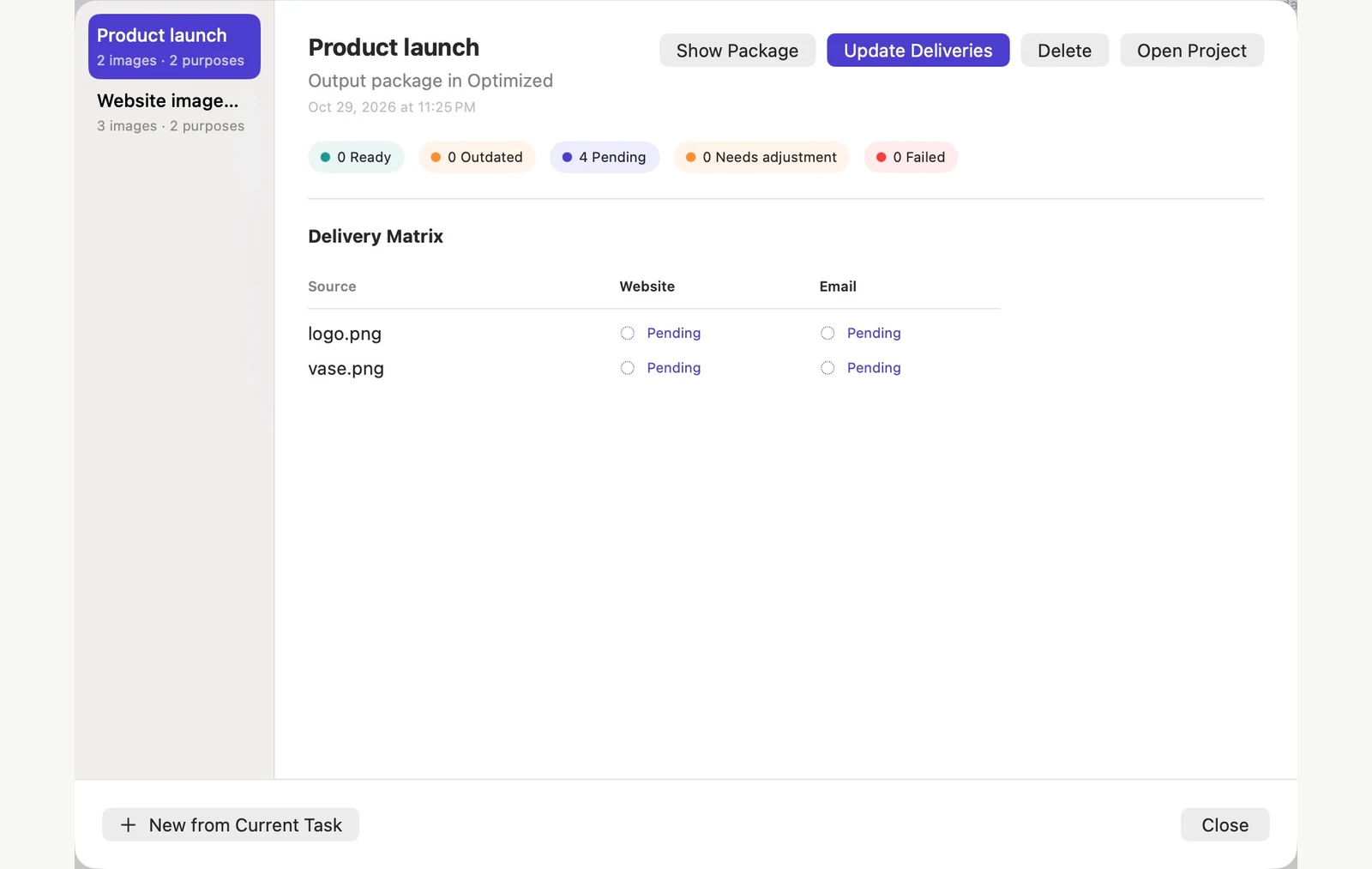
ตรวจสอบว่าชุดค่าผสมของแหล่งที่มาใดพร้อมใช้งาน รอดำเนินการ หรือล้าสมัย แก้ไขไฟล์หรือข้อกำหนดที่หายไปก่อนที่จะรันการอัปเดต
อัปเดตเมื่อแหล่งที่มาเปลี่ยนแปลง
หลังจากแก้ไขแหล่งที่มาภายนอก PixRinse ให้เปิดโครงการจัดส่งอีกครั้งเพื่อโหลดเวอร์ชันใหม่ ตรวจสอบการจัดส่งที่ได้รับผลกระทบและอัปเดต หากคำเตือนเกี่ยวกับการเปลี่ยนแปลงแหล่งที่มาปรากฏขึ้น ให้เปิดโปรเจ็กต์อีกครั้งก่อนที่จะลองอีกครั้ง ตรวจสอบผลลัพธ์ก่อนส่งมอบ
ไฟล์จากคำแนะนำนี้
สิ่งที่ตัวอย่างนี้เกิดขึ้น
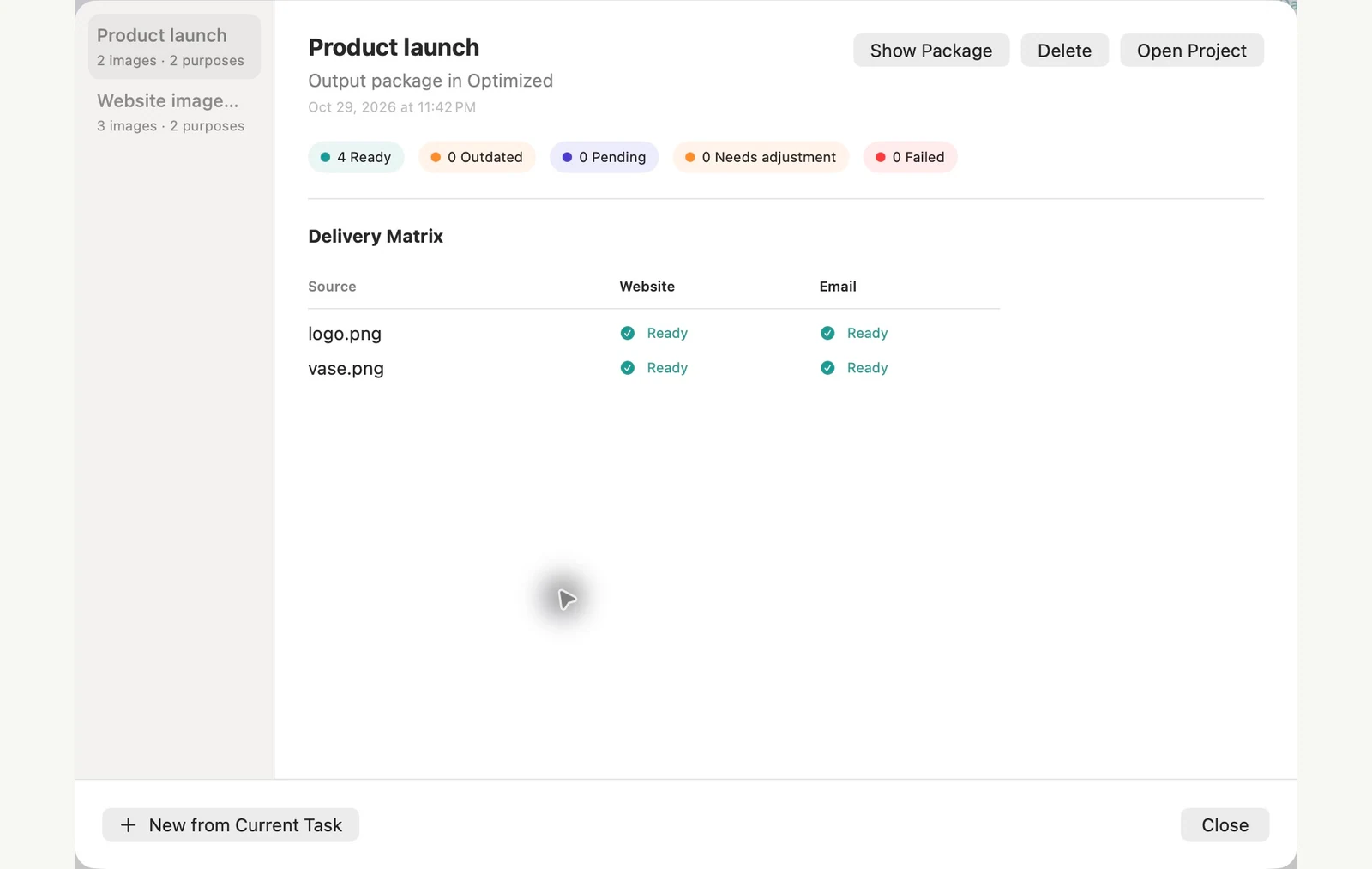
รูปภาพต้นฉบับสองภาพมีวัตถุประสงค์เพื่อเว็บไซต์และอีเมล หลังจากที่การส่งออกสี่รายการแรกพร้อมแล้ว การแก้ไขเฉพาะแหล่งที่มาของแจกันจะทำให้การจัดส่งสองรายการล้าสมัย ในขณะที่เอาต์พุตสองรายการของโลโก้ยังคงพร้อมอยู่ เปิดโปรเจ็กต์อีกครั้งเพื่อโหลดการแก้ไขภายนอก จากนั้นอัปเดตการนำส่งที่ได้รับผลกระทบทั้งสองรายการเพื่อคืนค่าทั้งสี่รายการเป็น Ready
- แหล่งที่มา
- 2
- วัตถุประสงค์ของการส่งออก
- เว็บไซต์และอีเมล
- หลังจากเปลี่ยนแหล่งหนึ่ง
- 2 พร้อมแล้ว · 2 ล้าสมัย
- หลังจากอัพเดตแล้ว
- 4 พร้อมแล้ว · 0 ล้าสมัย
| ไฟล์ | รูปแบบ | พิกเซล | ไบต์ |
|---|---|---|---|
| purpose-2-d10c2a/logo.jpg | JPEG | 1024 × 1024 | 65,171 |
| Web High Quality/logo.webp | WebP | 1024 × 1024 | 17,198 |
| purpose-2-d10c2a/vase.jpg | JPEG | 1600 × 1067 | 195,385 |
| Web High Quality/vase.webp | WebP | 1920 × 1280 | 72,818 |
วัดจากไฟล์ตัวอย่างที่แสดง ผลลัพธ์ของคุณขึ้นอยู่กับต้นฉบับและการตั้งค่าของคุณ ภาพถ่ายแจกันเซรามิกเป็นตัวอย่างที่สร้างโดย AI ภาพหน้าจอของแอปและขนาดไฟล์ที่ส่งออกเป็นของจริง
คำถามทั่วไปสองสามข้อ
สิ่งนี้เหมือนกับค่าที่ตั้งไว้ล่วงหน้าหรือไม่
ค่าที่ตั้งล่วงหน้าจะจัดเก็บการตั้งค่าการประมวลผล โครงการจัดส่งยังจัดระเบียบชุดของแหล่งที่มาและวัตถุประสงค์ด้านผลลัพธ์ และติดตามสถานะการจัดส่ง
ทุกการอัปเดตจะรันทุกอย่างใหม่หรือไม่
ขั้นตอนการทำงานของโครงการได้รับการออกแบบมาเพื่อระบุการเปลี่ยนแปลงหรือการส่งมอบที่รอดำเนินการ ตรวจสอบเมทริกซ์และการอัปเดตที่เสนอก่อนที่จะรัน
ใส่เวิร์กโฟลว์ในการทำงาน
เปิด PixRinse เพิ่มรูปภาพ 2-3 รูปและเริ่มต้นด้วยการตั้งค่าด้านบน
ดาวน์โหลดสำหรับ Macฟรี: มากถึง 10 ภาพต่อชุดและหนึ่งเอาต์พุตต่อแหล่งที่มา เปรียบเทียบฟรีและ Pro