 PixRinse
As capturas de ecrã mostram a aplicação em inglês. Os nomes e controlos predefinidos também estão disponíveis no idioma da sua aplicação.
O seu ponto de partida
Utilize Web de alta qualidade em PixRinse e reveja estas definições em relação ao seu destino real.
| Saída | WebP |
|---|---|
| Qualidade | 82 |
| Borda longa | 1920 px, apenas redução de escala |
| Cor | Converter para sRGB |

Como fazer
Recolha as imagens do site
Trabalhe com os ficheiros de origem da mais alta qualidade que possui. Mantenha os originais separados dos ficheiros destinados a publicação.
Escolha Web de alta qualidade
Esta predefinição utiliza a qualidade WebP 82, a borda longa máxima 1920 px e metadados seguros para a web. Ajuste a borda longa ao seu layout real.
Compare o resultado visual
Observe gradientes, texto pequeno e margens detalhadas. Uma definição de qualidade é um ponto de partida, não uma promessa de um resultado visual específico ou de poupanças percentuais.
Exportar e integrar
Verifique o formato de saída e o estado de cada ficheiro. Se necessitar de várias larguras para a mesma página, utilize a predefinição Web responsiva.
OS ARQUIVOS DESTE PASSO AO
O que este exemplo produziu
O 3072 × 2048 PNG transforma-se num 1920 × 1280 WebP. A captura de ecrã das definições mostra a qualidade 82 e Converter para sRGB explicitamente.
- Qualidade
- 82
- Perfil de cores
- sRGB
- Formato de saída
- WebP
| Ficheiro | Formatar | Pixels | Bytes |
|---|---|---|---|
| vase-web.webp | WebP | 1920 × 1280 | 72 818 |
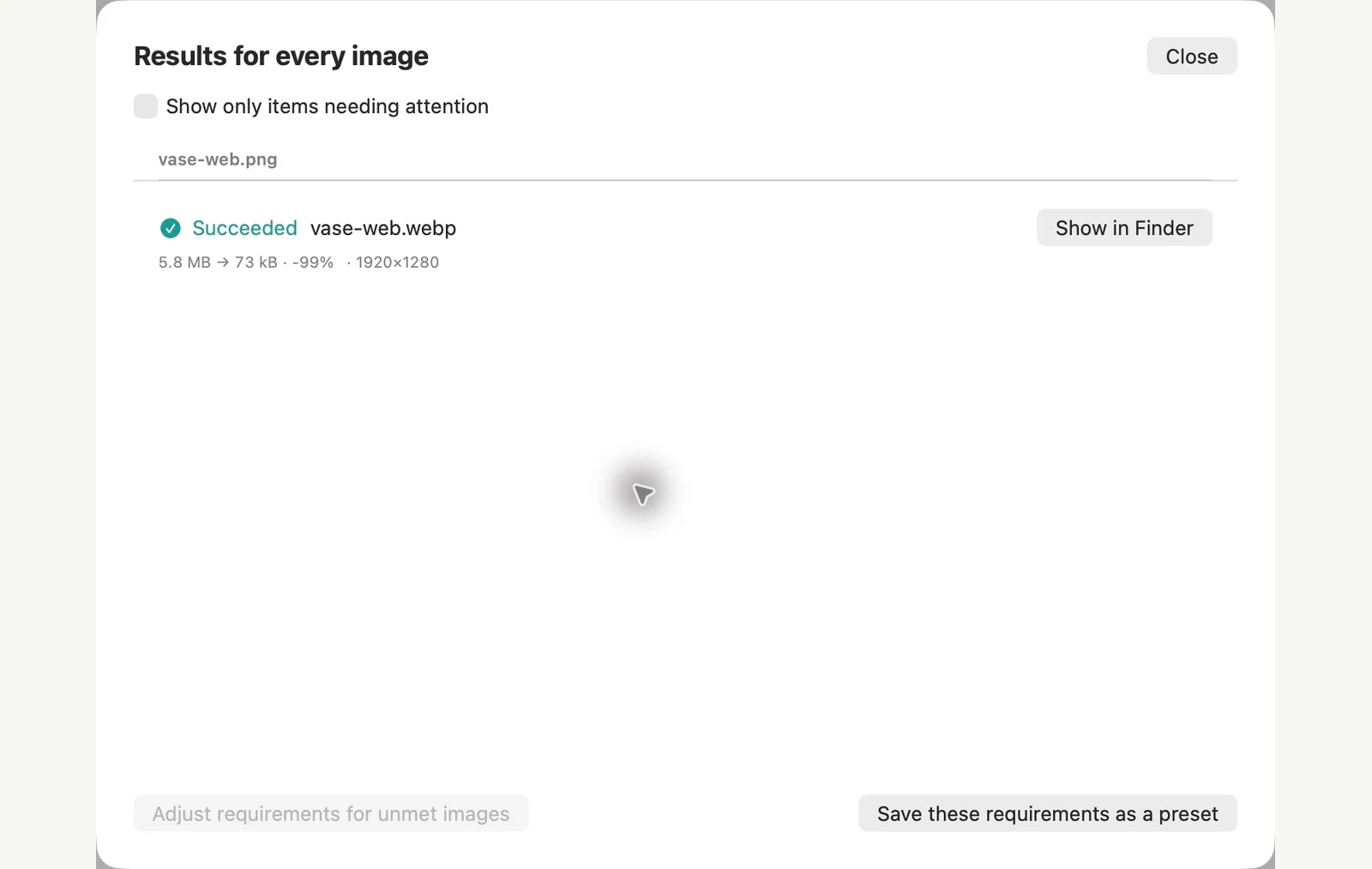
Medido nos ficheiros de amostra mostrados. Os resultados dependem dos originais e das definições. A fotografia do vaso de cerâmica é uma amostra gerada por IA. As capturas de ecrã da aplicação e as medidas dos ficheiros exportados são reais.
Algumas perguntas comuns
Cada WebP será menor que a fonte?
Não. O tamanho depende do tipo de letra, do conteúdo da imagem e das definições. PixRinse pode evitar a retenção de resultados mais elevados.
WebP consegue manter áreas transparentes?
WebP suporta a transparência. Inspecione as arestas transparentes no resultado e escolha PNG ou WebP sem perdas quando for mais adequado ao trabalho artístico.
Coloque o fluxo de trabalho a funcionar.
Abra PixRinse, adicione algumas imagens e comece pelas definições acima.
Descarregar para MacGratuito: até 10 imagens por lote e uma saída por fonte. Comparar Grátis e Pro.