 PixRinse
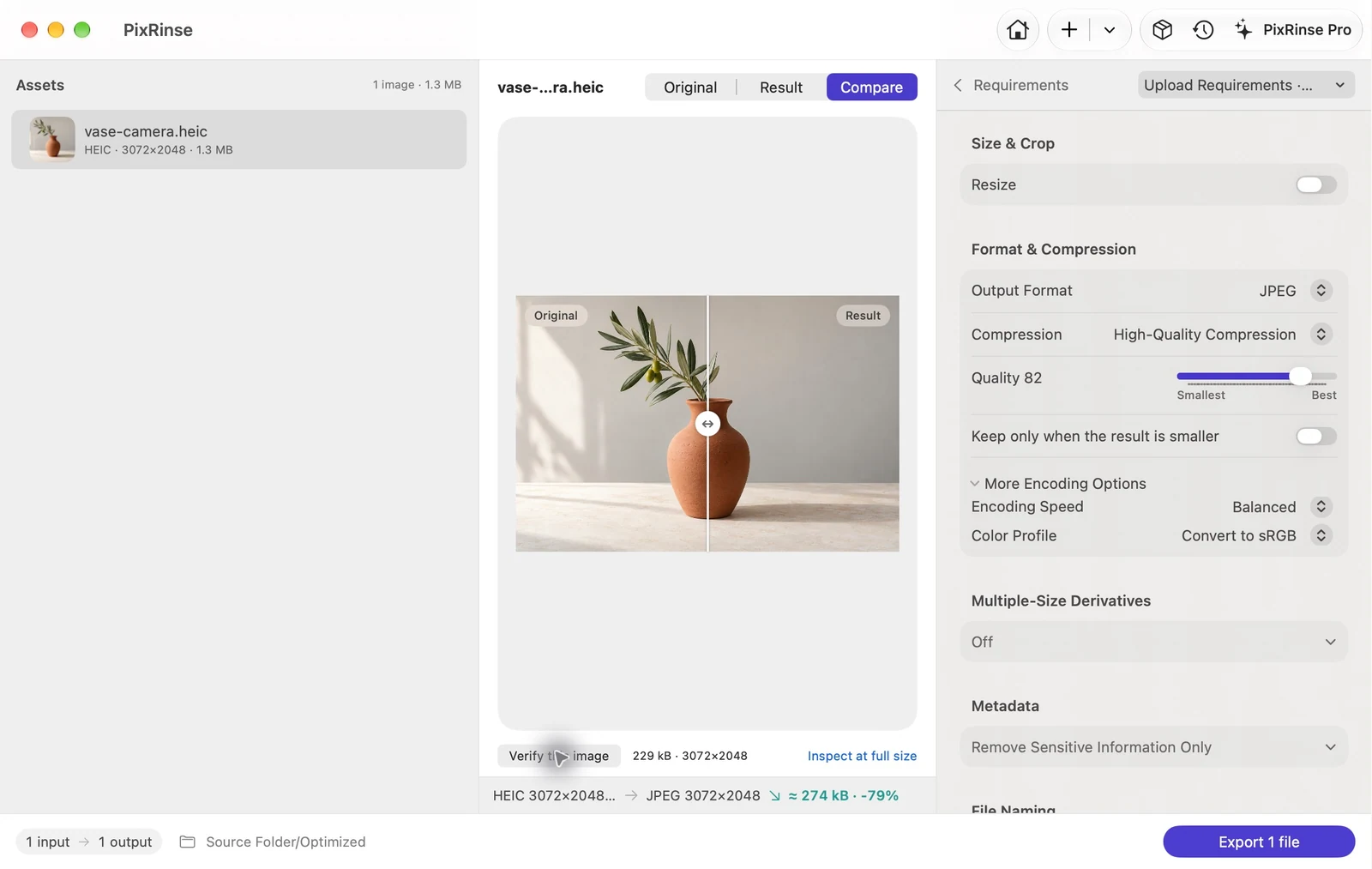
Ảnh chụp màn hình hiển thị ứng dụng tiếng Anh. Tên và điều khiển đặt trước cũng có sẵn bằng ngôn ngữ ứng dụng của bạn.
Điểm xuất phát của bạn
Sử dụng Yêu cầu tải lên · tùy chỉnh trong PixRinse, sau đó xem xét các cài đặt này dựa trên điểm đến thực tế của bạn.
| đầu vào | HEIC / HEIF |
|---|---|
| đầu ra | JPEG (.jpg) |
| Kích thước trong ví dụ này | Giữ bản gốc — 3072 × 2048 |
| Chất lượng trong ví dụ này | 82 |
| Màu sắc trong ví dụ này | sRGB |
| Đầu ra đề xuất | Xuất bản sao |
Làm thế nào để làm điều đó
Nhập HEIC ảnh của bạn
Thêm tập tin hoặc thư mục chứa chúng. PixRinse xác định hình ảnh được hỗ trợ từ nội dung của chúng thay vì chỉ tin cậy vào tiện ích mở rộng.
Chọn JPEG làm định dạng đầu ra
Sử dụng Yêu cầu tải lên khi bạn cũng có giới hạn byte. Trong ví dụ này, hãy tắt giới hạn kích thước tệp và chọn Giữ kích thước gốc. Ở phần Nâng cao, sử dụng chất lượng 82 và Chuyển đổi sang sRGB.
Xem lại màu sắc và siêu dữ liệu
Để chia sẻ chung, sRGB là một lựa chọn thiết thực. Xóa siêu dữ liệu vị trí để chia sẻ công khai hoặc giữ nguyên ngày chụp khi chúng quan trọng đối với kho lưu trữ của bạn.
Xuất và kiểm tra JPEG
Kiểm tra hình ảnh đại diện và xác nhận đầu ra .jpg, kích thước và trạng thái được báo cáo trước khi bàn giao bộ ảnh.
CÁC TẬP TIN TỪ HƯỚNG DẪN NÀY
Ví dụ này tạo ra điều gì
Ví dụ này bắt đầu bằng tệp HEIC thực. Bản sao JPEG của nó giữ nguyên kích thước 3072 × 2048 ban đầu, không có giới hạn kích thước tệp.
- Chất lượng
- 82
- Cấu hình màu
- sRGB
- Thay đổi kích thước
- Tắt
| Tài liệu | Định dạng | Điểm ảnh | Byte |
|---|---|---|---|
| vase-camera.jpg | JPEG | 3072 × 2048 | 228.877 |
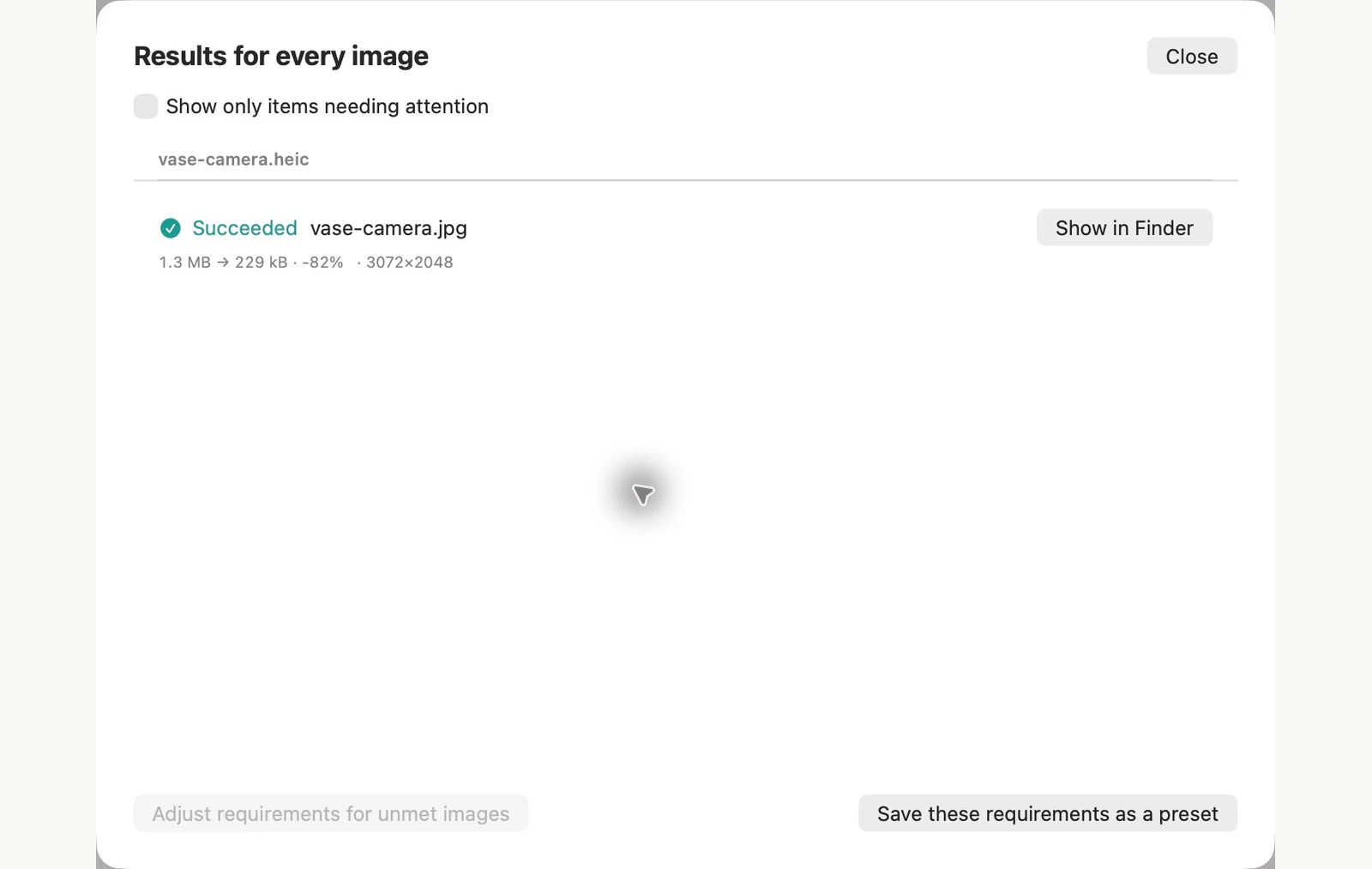
Đo trên các tập tin mẫu được hiển thị. Kết quả của bạn phụ thuộc vào bản gốc và cài đặt của bạn. Bức ảnh chụp chiếc bình gốm là một mẫu do AI tạo ra. Ảnh chụp màn hình ứng dụng và số đo tệp được xuất là có thật.
ĐÃ CÓ TRÊN MAC CỦA BẠN
Chuyển đổi HEIC thành JPG mà không cần cài đặt bất cứ thứ gì
Đối với một vài bức ảnh, máy Mac của bạn đã có sẵn những gì bạn cần. Hành động Chuyển đổi hình ảnh trong Finder thực hiện ít bước nhất. Ứng dụng Preview thêm thanh trượt chất lượng.
Trong ứng dụng Finder
Chọn một hoặc nhiều tệp HEIC, giữ Control khi nhấp vào lựa chọn và chọn Tác vụ nhanh > Chuyển đổi hình ảnh. Đặt Định dạng thành JPEG, chọn Kích thước hình ảnh, sau đó nhấp vào Chuyển đổi thành JPEG. Các ảnh JPEG xuất hiện bên cạnh ảnh gốc và vẫn giữ nguyên như cũ.
Trong ứng dụng Xem trước
Mở ảnh, chọn Tệp > Xuất, đặt Định dạng thành JPEG, điều chỉnh Chất lượng và lưu. Đối với một số ảnh, hãy mở chúng trong một cửa sổ, chọn chúng trong thanh bên và chọn File > Xuất hình ảnh đã chọn.
Giới hạn của phương pháp tích hợp
- Convert Image có bốn kích cỡ và không có kiểm soát chất lượng. Trên ảnh thử nghiệm 3072 × 2048 của chúng tôi, Lớn, Trung bình và Nhỏ xuất hiện rộng 1280, 640 và 320 px.
- Dữ liệu vị trí có thể di chuyển cùng với bản sao. Quá trình xuất của ứng dụng Xem trước vẫn giữ GPS trong thử nghiệm của chúng tôi và không có tùy chọn siêu dữ liệu. Chuyển đổi hình ảnh cũng giữ nó vì Bảo toàn siêu dữ liệu được bật theo mặc định. Việc tắt tính năng này sẽ xóa tất cả siêu dữ liệu mà chúng tôi đã kiểm tra, bao gồm cả ngày chụp ảnh.
- Cả hai phương pháp đều không có giới hạn kích thước tệp. Ứng dụng Xem trước hiển thị ước tính để bạn điều chỉnh và kiểm tra.
PixRinse phù hợp hơn khi lô cần kích thước chính xác, giới hạn byte hoặc chính sách siêu dữ liệu chọn lọc, chẳng hạn như xóa GPS trong khi vẫn giữ ngày chụp ảnh. Đối với một số ảnh không có yêu cầu đặc biệt, các công cụ tích hợp sẵn là đủ.
Đã thử nghiệm trên macOS 27 trên 4 tháng 11, 2026 với hình ảnh mẫu. Tên menu có thể khác nhau trên các phiên bản khác và kết quả phụ thuộc vào tệp của bạn. Lựa chọn giữa các ứng dụng? So sánh bộ nén ảnh của máy Mac.
Một số câu hỏi thường gặp
Thay đổi .heic thành .jpg có đủ không?
Không. Đổi tên tiện ích mở rộng không làm thay đổi mã hóa hình ảnh. Xuất JPEG thực tế.
Tôi có nên xóa HEIC bản gốc không?
Giữ bản gốc khi bạn có thể cần chất lượng gốc hoặc dữ liệu ảnh cụ thể. Việc xuất bản sao sẽ cung cấp cho bạn một bộ phân phối riêng.
Đưa quy trình làm việc vào hoạt động.
Mở PixRinse, thêm một vài hình ảnh và bắt đầu với cài đặt ở trên.
Tải cho MacMiễn phí: tối đa 10 hình ảnh mỗi lô và một đầu ra cho mỗi nguồn. So sánh miễn phí và chuyên nghiệp.