 PixRinse
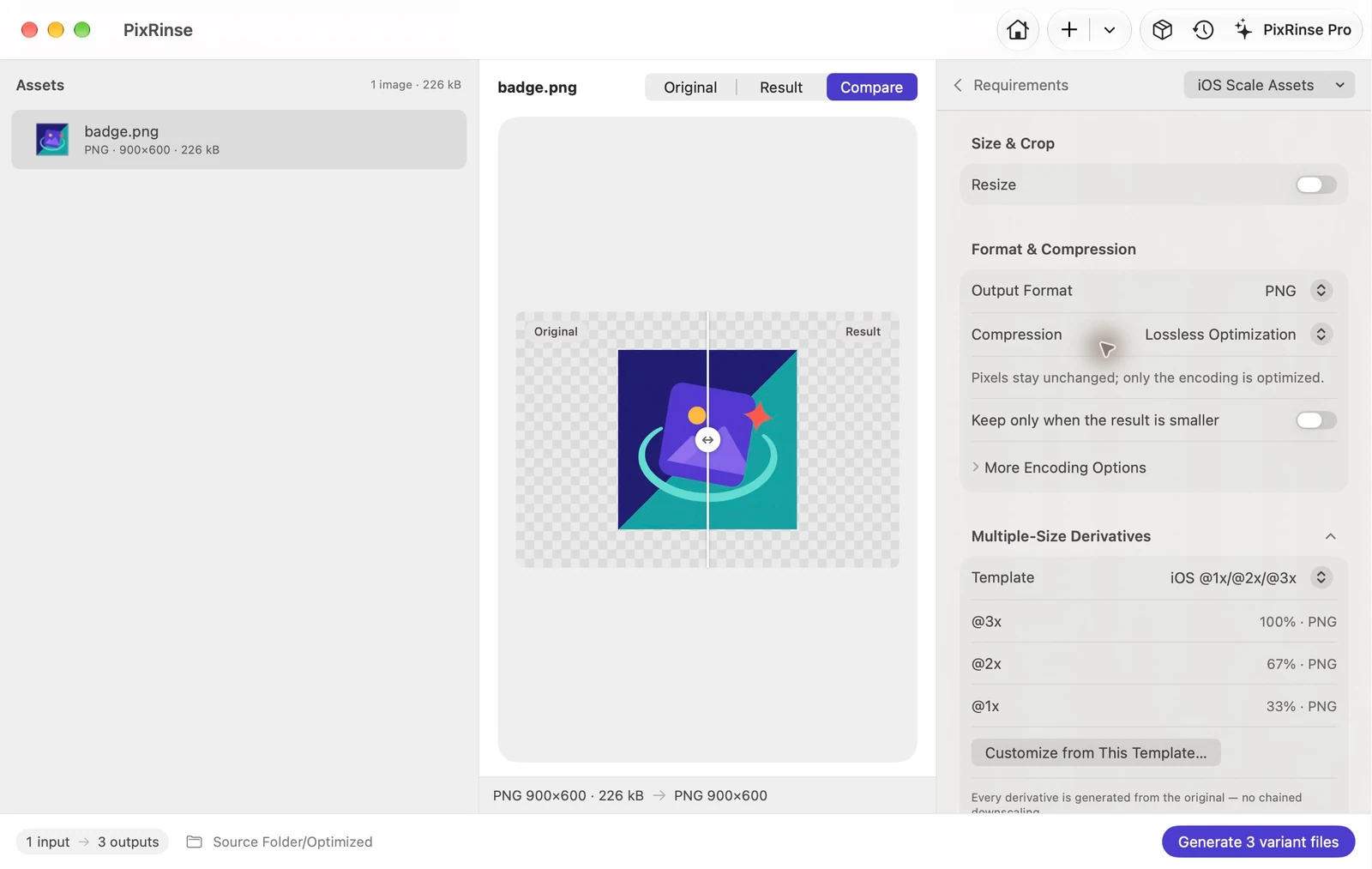
Ảnh chụp màn hình hiển thị ứng dụng tiếng Anh. Tên và điều khiển đặt trước cũng có sẵn bằng ngôn ngữ ứng dụng của bạn.
Điểm xuất phát của bạn
Sử dụng Tài nguyên iOS nhiều tỷ lệ trong PixRinse, sau đó xem xét các cài đặt này dựa trên đích đến thực tế của bạn.
| Quy ước nguồn | Bản gốc đại diện cho @3x |
|---|---|
| @3x | 100% của nguồn |
| @2x | ⅔ của nguồn |
| @1x | ⅓ của nguồn |
Làm thế nào để làm điều đó
Chuẩn bị nguồn @3x sạch
Nguồn 900 × 600 px đại diện cho hình ảnh 300 × 200 pt tại @3x. Ưu tiên các kích thước chia hết cho ba để tránh làm tròn mơ hồ.
Chọn Tài nguyên iOS nhiều tỷ lệ
Xem lại ba kết quả đầu ra PNG. Giá trị đặt trước đặt tên cho tệp có kích thước đầy đủ @3x, tệp hai phần ba @2x và tệp một phần ba không có hậu tố tỷ lệ.
Kiểm tra độ trong suốt và kích thước
Kiểm tra nét nét ở mỗi thang đo. Bản gốc phải có đủ chi tiết; cài đặt trước không vẽ lại biểu tượng hoặc tạo tác phẩm nghệ thuật vector.
Xuất và thêm vào Xcode
Đặt từng tệp vào vị trí tỷ lệ phù hợp của nội dung hình ảnh của bạn. Đây là bộ tỷ lệ hình ảnh, không phải là danh mục AppIcon hoàn chỉnh.
CÁC TẬP TIN TỪ HƯỚNG DẪN NÀY
Ví dụ này tạo ra điều gì
Nguồn là 900 × 600 trong suốt PNG đại diện cho @3x. Nó tạo ra ba kích thước dưới đây. Quá trình xuất @3x giữ lại các pixel và alpha được giải mã ban đầu.
- @3x
- 900 × 600
- @2x
- 600 × 400
- @1x
- 300 × 200
- Minh bạch
- Được giữ lại
| Tài liệu | Định dạng | Điểm ảnh | Byte |
|---|---|---|---|
| badge.png | PNG | 300 × 200 | 20.079 |
| badge@2x.png | PNG | 600 × 400 | 74.319 |
| badge@3x.png | PNG | 900 × 600 | 149.961 |
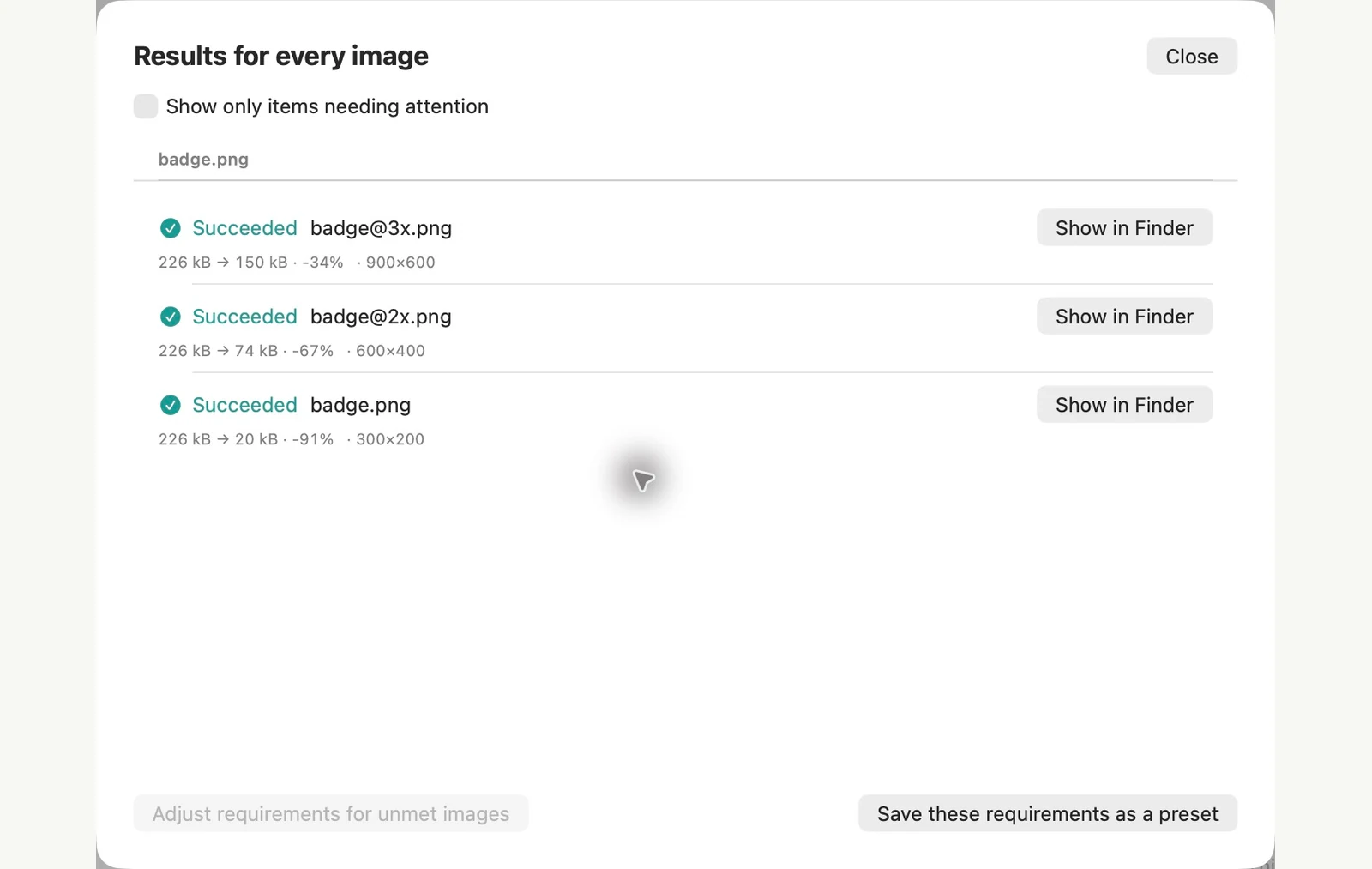
Đo trên các tập tin mẫu được hiển thị. Kết quả của bạn phụ thuộc vào bản gốc và cài đặt của bạn. Hướng dẫn này sử dụng tác phẩm nghệ thuật PixRinse thuộc quyền sở hữu của bạn trên các canvas mẫu hình vuông hoặc trong suốt.
Một số câu hỏi thường gặp
Các hình ảnh nhỏ có được đổi kích thước với nhau không?
Không. Mọi đạo hàm đều bắt nguồn trực tiếp từ bản gốc.
Nó có tạo ra Assets.xcassets không?
Nó xuất các tệp PNG với tên tệp cụ thể. Thêm các tệp này vào vùng nội dung hình ảnh thích hợp trong Xcode.
Đưa quy trình làm việc vào hoạt động.
Mở PixRinse, thêm một vài hình ảnh và bắt đầu với cài đặt ở trên.
Tải cho MacMiễn phí: tối đa 10 hình ảnh mỗi lô và một đầu ra cho mỗi nguồn. Nhiều đầu ra của quy trình công việc này yêu cầu Pro. So sánh miễn phí và chuyên nghiệp.