 PixRinse
Zrzuty ekranu przedstawiają aplikację w języku angielskim. Nazwy ustawień wstępnych i elementy sterujące są również dostępne w języku aplikacji.
Twój punkt wyjścia
Użyj Wysokiej jakości web w PixRinse, a następnie sprawdź te ustawienia w odniesieniu do rzeczywistego miejsca docelowego.
| Wyjście | WebP |
|---|---|
| Jakość | 82 |
| Długa krawędź | 1920 px, tylko w dół |
| Kolor | Konwertuj do sRGB |

Jak to zrobić
Zbierz obrazy strony internetowej
Pracuj na plikach źródłowych najwyższej jakości, jakie posiadasz. Oryginały przechowuj oddzielnie od plików przeznaczonych do publikacji.
Wybierz Wysokiej jakości web
To ustawienie wstępne wykorzystuje jakość WebP 82, maksymalną długość krawędzi 1920 px i metadane bezpieczne dla Internetu. Dopasuj długą krawędź do aktualnego układu.
Porównaj wynik wizualny
Zwróć uwagę na gradienty, mały tekst i szczegółowe krawędzie. Ustawienie jakości to punkt wyjścia, a nie obietnica określonego wyniku wizualnego lub procentowej oszczędności.
Eksportuj i integruj
Sprawdź format wyjściowy i stan każdego pliku. Jeśli potrzebujesz kilku szerokości dla tej samej strony, użyj zamiast tego ustawienia wstępnego Responsywny web.
PLIKI Z TEJ INSTRUKCJI
Co dał ten przykład
3072 × 2048 PNG staje się 1920 × 1280 WebP. Zrzut ekranu ustawień wyraźnie pokazuje jakość 82 i Konwertuj do sRGB.
- Jakość
- 82
- Profil kolorów
- sRGB
- Format wyjściowy
- WebP
| Plik | Format | Piksele | Bajty |
|---|---|---|---|
| vase-web.webp | WebP | 1920 × 1280 | 72 818 |
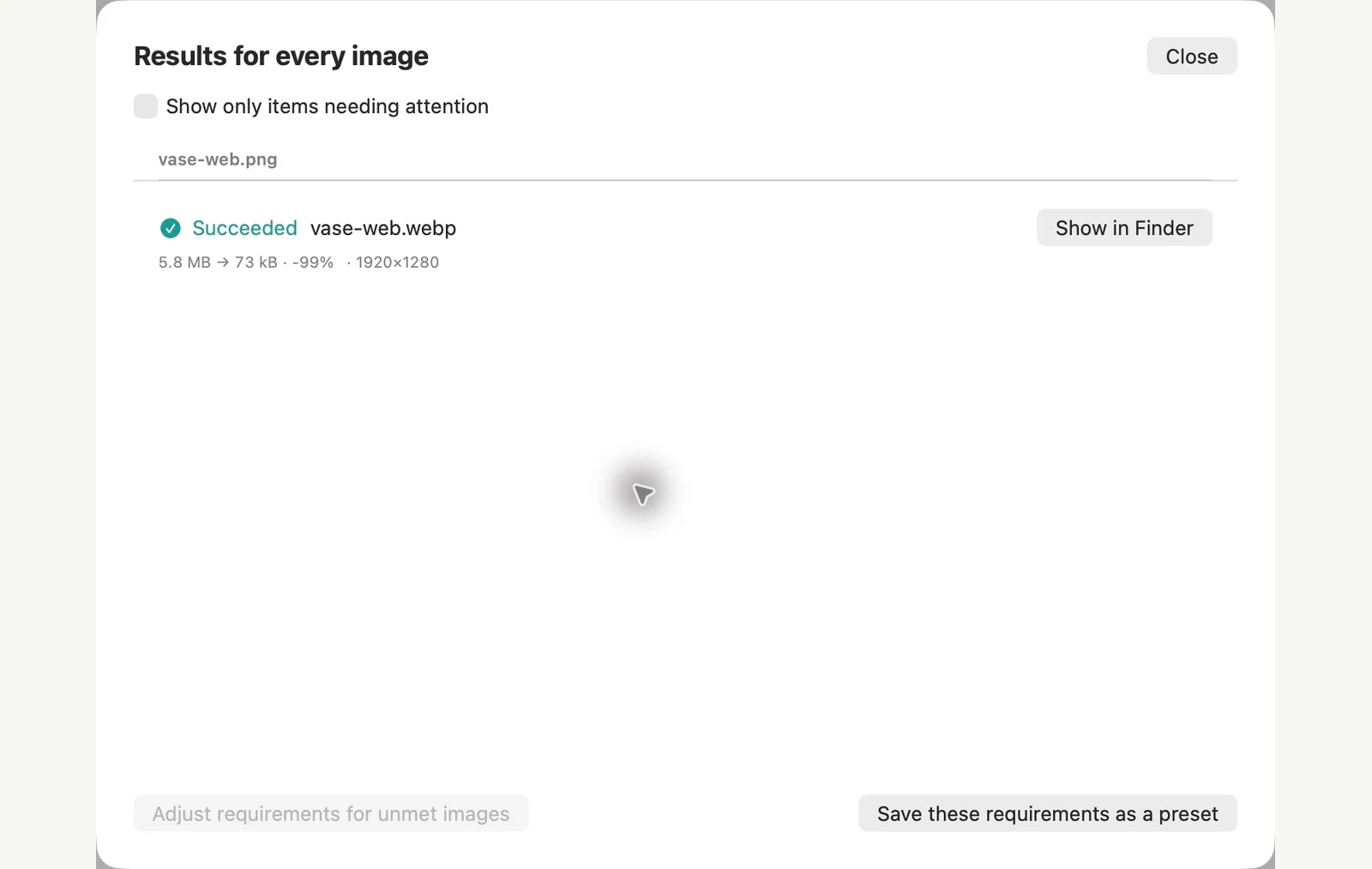
Mierzone na pokazanych przykładowych plikach. Wyniki zależą od oryginałów i ustawień. Zdjęcie wazonu ceramicznego to próbka wygenerowana przez sztuczną inteligencję. Zrzuty ekranu aplikacji i wymiary wyeksportowanych plików są prawdziwe.
Kilka typowych pytań
Czy każdy WebP będzie mniejszy niż źródło?
Nie. Rozmiar zależy od źródła, zawartości obrazu i ustawień. PixRinse może uniknąć zachowywania większych wyników.
Czy WebP może zachować przezroczyste obszary?
WebP obsługuje przezroczystość. Sprawdź przezroczyste krawędzie w rezultacie i wybierz PNG lub bezstratny WebP, jeśli to lepiej pasuje do grafiki.
Uruchom przepływ pracy.
Otwórz PixRinse, dodaj kilka obrazów i zacznij od powyższych ustawień.
Pobierz na MacaBezpłatnie: do 10 obrazów na partię i jedno wyjście na źródło. Porównaj wersję bezpłatną i profesjonalną.