NATYWNE NARZĘDZIE DO OBRAZÓW NA MACA
Każdy obraz.
Gotowy do użycia.
Mniejsze pliki. Odpowiednie wymiary.
Cała partia, gotowa na wszystko, co będzie dalej.
Kompresuj, konwertuj i dostarczaj obrazy przy mniejszym nakładzie pracy. Wszystko przetworzone na Twoim Mac.
Obrazy nigdy nie są przesyłane do chmury w celu przetwarzania. Pracuj spokojnie z prywatnymi zdjęciami i poufnymi obrazami.

Rzeczywista aplikacja Mac · Wygenerowano przykładowe obrazy · Podgląd przed eksportem
Obrazy prywatne. Przetwarzanie lokalne. Brak przesyłania do chmury w celu kompresji, konwersji lub zmiany rozmiaru.
Zachowaj oryginalne obrazy. Wbudowane ustawienia wstępne eksportują kopie.
Gotowy na następną partię obrazów. Zapisz ustawienia i wykorzystaj ponownie przebieg pracy.
OD „PRAWIE PRAWIDŁOWEGO” DO GOTOWEGO
Limit rozmiaru pliku to dopiero początek.
Połącz format, wymiary i ustawienia prywatności. Następnie zobacz, co tak naprawdę otrzymasz.
Ustaw wymagania dotyczące obrazu. Sprawdź wynik.
Wybierz maksymalny rozmiar pliku, wymiary i format. Sprawdź podgląd, wyeksportuj kopie i sprawdź, które pliki spełniają wymagania.
Postępuj zgodnie z tym schematem działania ↗Dobrze wyglądające obrazy. Mniejsza strona internetowa do pobrania.
Zacznij od Wysokiej jakości web: WebP, długiej krawędzi 1920 px i sRGB. Sprawdź podgląd i dostosuj go do swojego układu.
Postępuj zgodnie z tym schematem działania ↗
Jedno płótno z obrazem. Bardziej spójny katalog produktów.
Umieść istniejące zdjęcia produktów na wyśrodkowanym, białym płótnie 1200 × 1200. Sprawdź skład przed publikacją.
Postępuj zgodnie z tym schematem działania ↗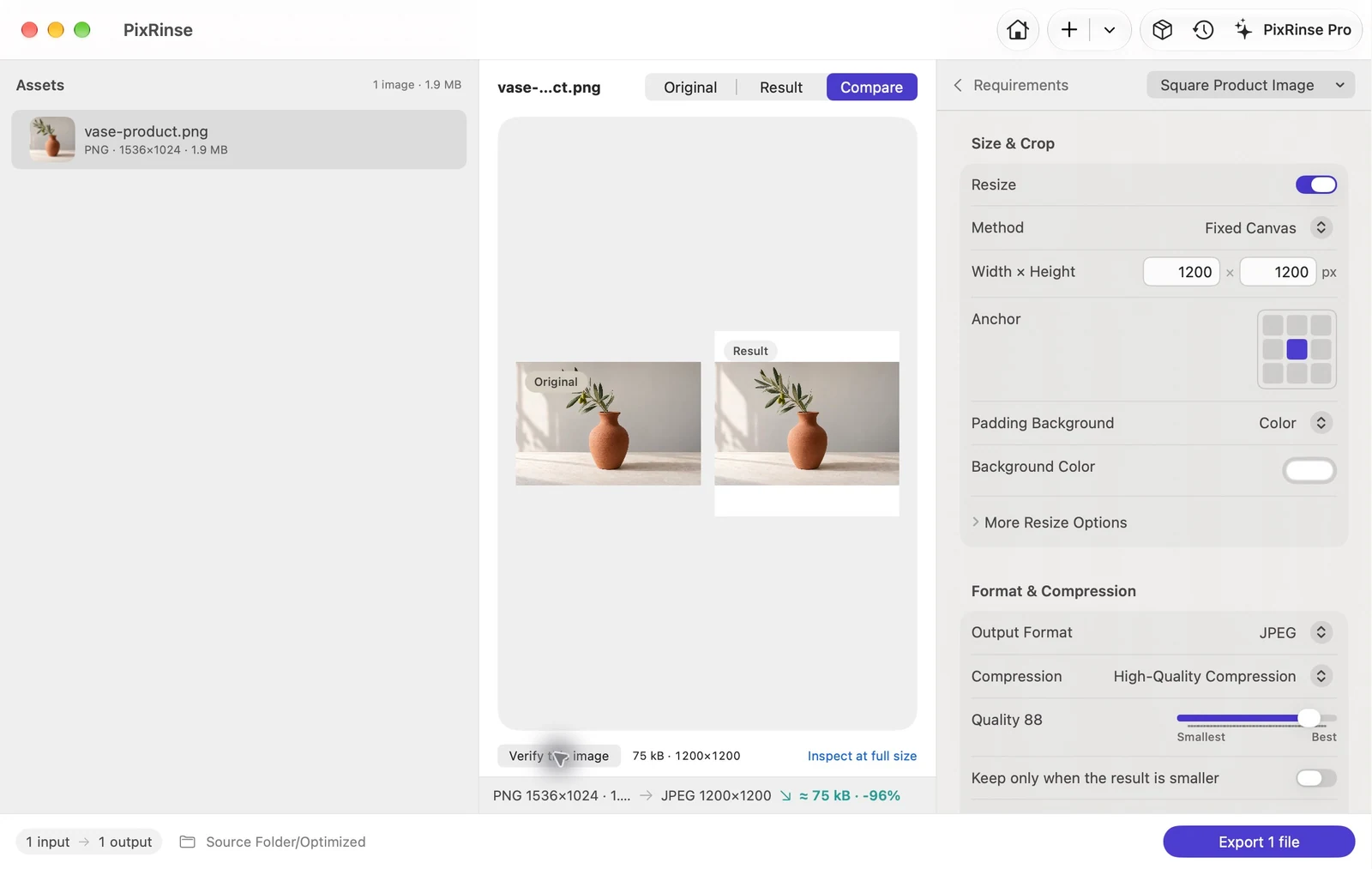
Jeden oryginał. Każda użyteczna szerokość.
Wygeneruj warianty 320, 640, 1280 i 1920 px WebP bezpośrednio z oryginału. Wiele wyjść na źródło jest dostępnych w wersji Pro.
Postępuj zgodnie z tym schematem działania ↗
DO POWTARZAJĄCYCH SIĘ EKSPORTÓW OBRAZÓW
Te same obrazy.
Nowe wymagania wyjściowe.
Gotowy do aktualizacji.
Trzymaj źródła i cele dostawy razem w projekcie dostawy. Zobacz, co jest gotowe, co się zmieniło, a co wymaga aktualizacji.
Wypróbuj jeden projekt za darmo: 3 źródła i 2 cele.
Rozszerz swój przepływ pracy dzięki Pro.

TROCHĘ MNIEJ PRACY RĘCZNEJ
Dodaj obrazy. Ustaw wymagania. Eksport.
Przetwórz obrazy raz lub powtórz zadanie w przyszłym tygodniu.
Zacznij po prostu i zapisz przydatne ustawienia.
- 01 / PRZYNIEŚ SWOJE OBRAZY
Dodaj kilka obrazów.
Lub cały folder.Dodaj obsługiwane obrazy, w tym pliki w podfolderach. Przed uruchomieniem zadania przejrzyj listę źródeł.
- 02 / NADAJ IM CEL
Zacznij od gotowego ustawienia.
Utwórz go według własnego uznania.Wybierz limit przesyłania, eksport internetowy lub kanwę produktu. Dostosuj format, rozmiar, nazewnictwo i metadane.
- 03 / SPRAWDŹ I ZAKOŃCZ
Zobacz plan.
Utrzymaj kontrolę.Sprawdź podgląd, wyeksportuj kopie, a następnie przejrzyj rzeczywiste wyniki. Zapisz ustawienie wstępne na następny raz.
TWOJE PLIKI ZASŁUGAJĄ OCHRONY
Przetwarzaj obrazy lokalnie.
Zachowaj je jako prywatne.
Pozostają na Twoim Mac.
Twoje obrazy nie wymagają podróży przez serwer, aby przygotować je do udostępnienia.
- Przetwarzanie obrazu na Twoim Mac
- Nie jest wymagane konto
- Eksportuj kopie za pomocą wbudowanych ustawień wstępnych
- Celowe kontrole metadanych i zamiany
Opcjonalne opinie i zakupy App Store korzystają z usług sieciowych.
ZACZNIJ OD TEGO CO POTRZEBUJESZ
Prawdziwe zadania.
Przydatne punkty wyjścia.
Osiągnij limit przesyłania
Skompresuj obraz do 500 KB w Mac
Przeczytaj przewodnik Codzienne zadaniaUłatw udostępnianie zdjęć HEIC
Konwersja wsadowa HEIC na JPG w Mac
Przeczytaj przewodnik Sieć i projektowaniePrzygotuj obrazy do Internetu
Zbiorcza konwersja obrazów do WebP w Mac
Przeczytaj przewodnik Prywatność i bezpieczeństwoUdostępniaj zdjęcia bez lokalizacji
Usuń metadane GPS ze zdjęć w Mac
Przeczytaj przewodnik Sieć i projektowanieNadaj zdjęciom produktów spójne płótno
Zrób 1200 × 1200 zdjęcia produktów na Mac
Przeczytaj przewodnik Aktywa deweloperskie · ProWygeneruj zestaw skal obrazu iOS
Wygeneruj zasoby obrazów iOS @1x, @2x i @3x w Mac
Przeczytaj przewodnikZOBACZ PRZEPŁYW PRACY
Bliższe spojrzenie na spokojniejszy przebieg pracy.
Czy jeden zakup odblokowuje pełną aplikację?
Jednorazowy zakup na całe życie. Odblokowuje pełną aplikację. Brak subskrypcji i płatności cyklicznych.
Co mogę zrobić z PixRinse?
Kompresuj, konwertuj i zmieniaj rozmiar partii, ustawiaj limit rozmiaru pliku, zarządzaj metadanymi i eksportuj wiele rozmiarów. Projekty dostaw organizuje wielokrotny eksport według źródeł i celów wyjściowych.
Czy moje obrazy opuszczają moje Mac?
Przetwarzanie obrazu odbywa się lokalnie. PixRinse nie przesyła automatycznie ani oryginalnych obrazów, ani utworzonych przez siebie plików obrazów. Opcjonalne opinie i zakupy App Store korzystają z usług sieciowych.
Co jest wliczone w cenę?
Do 10 obrazów na partię, jedno wyjście na źródło, jedno zapisane niestandardowe ustawienie wstępne i jeden projekt dostawy z maksymalnie trzema źródłami i dwoma celami. Pro rozszerza te ograniczenia i umożliwia przepływ pracy o wielu rozmiarach.
Czy aplikacja zastąpi moje oryginały?
Wbudowane ustawienia wstępne eksportują kopie. Jeśli celowo zdecydujesz się na wymianę oryginałów, PixRinse oferuje kontrolę wstępną, kontrolę tworzenia kopii zapasowych i przywracanie danych na podstawie historii, dopóki wymagane kopie zapasowe pozostaną dostępne.
Jakie formaty obrazów są obsługiwane?
Dane wejściowe obejmują JPEG, PNG, WebP, HEIC, TIFF, BMP i GIF. Formaty wyjściowe obejmują JPEG, PNG, WebP, HEIC i TIFF, w zależności od dostępności kodeków. To jest proces pracy ze nieruchomym obrazem; nie zakładaj, że animacja została zachowana.
Czy może zagwarantować dowolny limit rozmiaru pliku?
Nie. Ścisły limit bajtów może powodować konflikt z wymiarami lub jakością. PixRinse sprawdza wyeksportowane wyniki i zgłasza niespełnione wymagania, dzięki czemu możesz zdecydować, co poprawić.

Lżejszy sposób na wykończenie
Twoja następna partia obrazów,
z mniejszą ilością pracy ręcznej.
Zacznij od kilku obrazów. Znajdź swój codzienny przepływ pracy.
Pobierz na MacamacOS 14 lub nowszy · Zacznij bezpłatnie · Konto nie jest wymagane