BİRLİKTE DOĞRU ARAÇLAR
İhtiyaçlarınız net.
Görselleriniz hazır.
Sıkıştırma kaydırıcısının ötesine geçin. Boyutu, formatı, boyutları ve meta verileri tek bir tekrarlanabilir görüntü iş akışına getirin.

Bu resim kümesine
çıktı gereksinimlerini açıklayın.
Maksimum dosya boyutunu ayarlayın, boyutları seçin ve çıktı formatını seçin. Daha sonra sonucu inceleyin.
Uygun şekilde uzun kenar, sığdırma, kırpma veya tuval kurallarını kullanın. Hedef formatın opak bir arka plana ihtiyacı olduğunda şeffaflığın nasıl ele alınması gerektiğine karar verin. Dışa aktarılan çıktılar yapılandırılmış gereksinimlere göre kontrol edilir.
Yüklemeye hazır bir görsel hazırlayın ↗TEK KAYNAK. GİDİLECEK DAHA FAZLA YER.
Tek seferde kullanışlı bir boyut seti.
iOS ölçekleri, Android yoğunlukları, duyarlı web genişliklerini veya bir PNG favicon kümesini seçin. Pro, kaynak başına birden fazla çıkışa olanak tanır.
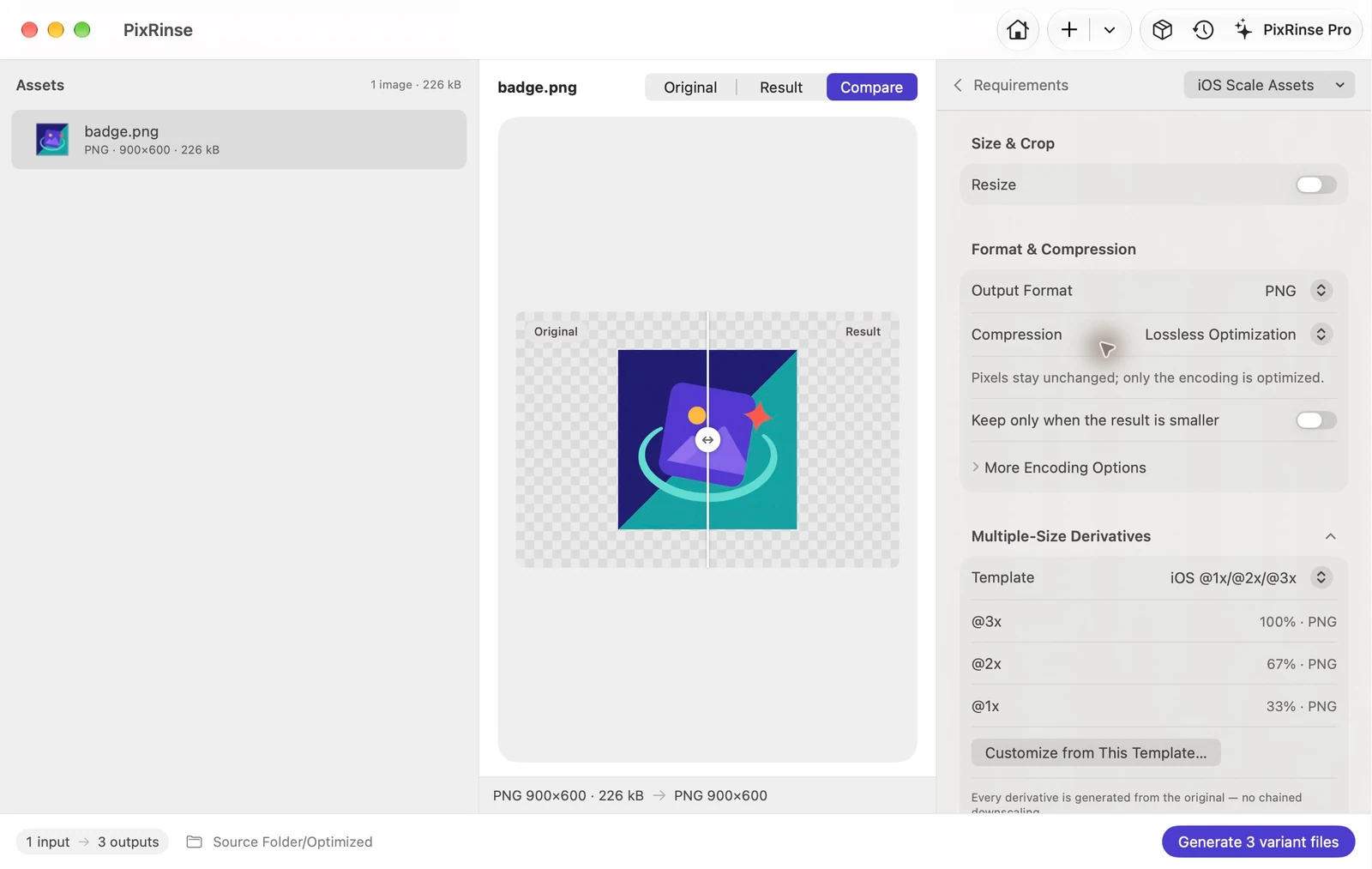

Çıktı kullanılabilirliği codec bileşenine bağlıdır. Girişler ayrıca BMP ve GIF'yi de içerir; Animasyonun korunmasına söz verilmiyor.
YENİDEN İNŞA ETMEDEN İŞİ TEKRARLAYIN
Ayarlarınız.
Sonraki teslimatınız.
Tekrarlanan bir görev için özel bir ön ayarı kaydedin. Aynı kaynakları çeşitli dağıtım amaçları doğrultusunda izlemeniz gerektiğinde Teslimat Projeleri kullanın.

Bitmiş görsellerinizin arkasındaki orijinal dosyaları
koruyun.
Kopyaları dışa aktarın. Hangi meta verilerin kalacağını seçin. Orijinallerde kasıtlı bir değişiklik yapmadan önce değiştirme ayarlarını gözden geçirin.
Güvenliği ve gizliliği keşfedin ↗DAHA AZ TAHMİN. DAHA FAZLA YAPIYORUZ.
Bir sonraki göreviniz için bir iş akışı bulun.
Yükleme sınırına ulaşın
Bir görüntüyü Mac üzerinde 500 KB olarak sıkıştırın
Kılavuzu okuyun Web ve tasarımÜrün fotoğraflarına tutarlı bir tuval kazandırın
Mac üzerinde 1200 × 1200 ürün görselleri oluşturun
Kılavuzu okuyun Geliştirici varlıkları · ProfesyonelAndroid çizilebilir klasörleri dışa aktar
Mac üzerinde Android yoğunluk varlıkları oluşturun
Kılavuzu okuyun
Bitirmenin daha hafif bir yolu
Bir sonraki görüntü grubunuz,
daha az manuel çalışmayla.
Birkaç görselle başlayın. Günlük iş akışınızı bulun.
Mac için indirmacOS 14 veya üzeri · Başlaması ücretsiz · Hesap gerektirmez