 PixRinse
Ekran görüntüleri İngilizce uygulamayı göstermektedir. Önceden ayarlanmış adlar ve kontroller uygulama dilinizde de mevcuttur.
Başlangıç noktanız
PixRinse'de Yüksek Kaliteli Web kullanın, ardından bu ayarları gerçek hedefinize göre inceleyin.
| Çıkış | WebP |
|---|---|
| Kalite | 82 |
| Uzun kenar | 1920 px, yalnızca alt ölçek |
| Renk | sRGB’ye dönüştür |

Nasıl yapılır
Web sitesi görsellerini toplayın
Sahip olduğunuz en yüksek kalitede kaynak dosyalardan çalışın. Orijinalleri yayınlanması amaçlanan dosyalardan ayrı tutun.
Yüksek Kaliteli Web'yi seçin
Bu ön ayar, WebP kalitesinde 82, 1920 px maksimum uzun kenar ve web uyumlu meta verileri kullanır. Uzun kenarı gerçek düzeninize göre ayarlayın.
Görsel sonucu karşılaştırın
Degradelere, küçük metinlere ve ayrıntılı kenarlara bakın. Kalite ayarı bir başlangıç noktasıdır, belirli bir görsel sonuç veya yüzde tasarruf vaadi değildir.
Dışa aktarın ve entegre edin
Her dosyanın çıktı formatını ve durumunu kontrol edin. Aynı sayfa için birden fazla genişliğe ihtiyacınız varsa bunun yerine Duyarlı Web ön ayarını kullanın.
BU GÜZERGAHTAN DOSYALAR
Bu örneğin ürettiği şey
3072 × 2048 PNG, 1920 × 1280 WebP olur. Ayarların ekran görüntüsü, 82 ve sRGB’ye dönüştür kalitesini açıkça gösterir.
- Kalite
- 82
- Renk profili
- sRGB
- Çıkış formatı
- WebP
| Dosya | Biçim | Piksel | Bayt |
|---|---|---|---|
| vase-web.webp | WebP | 1920 × 1280 | 72.818 |
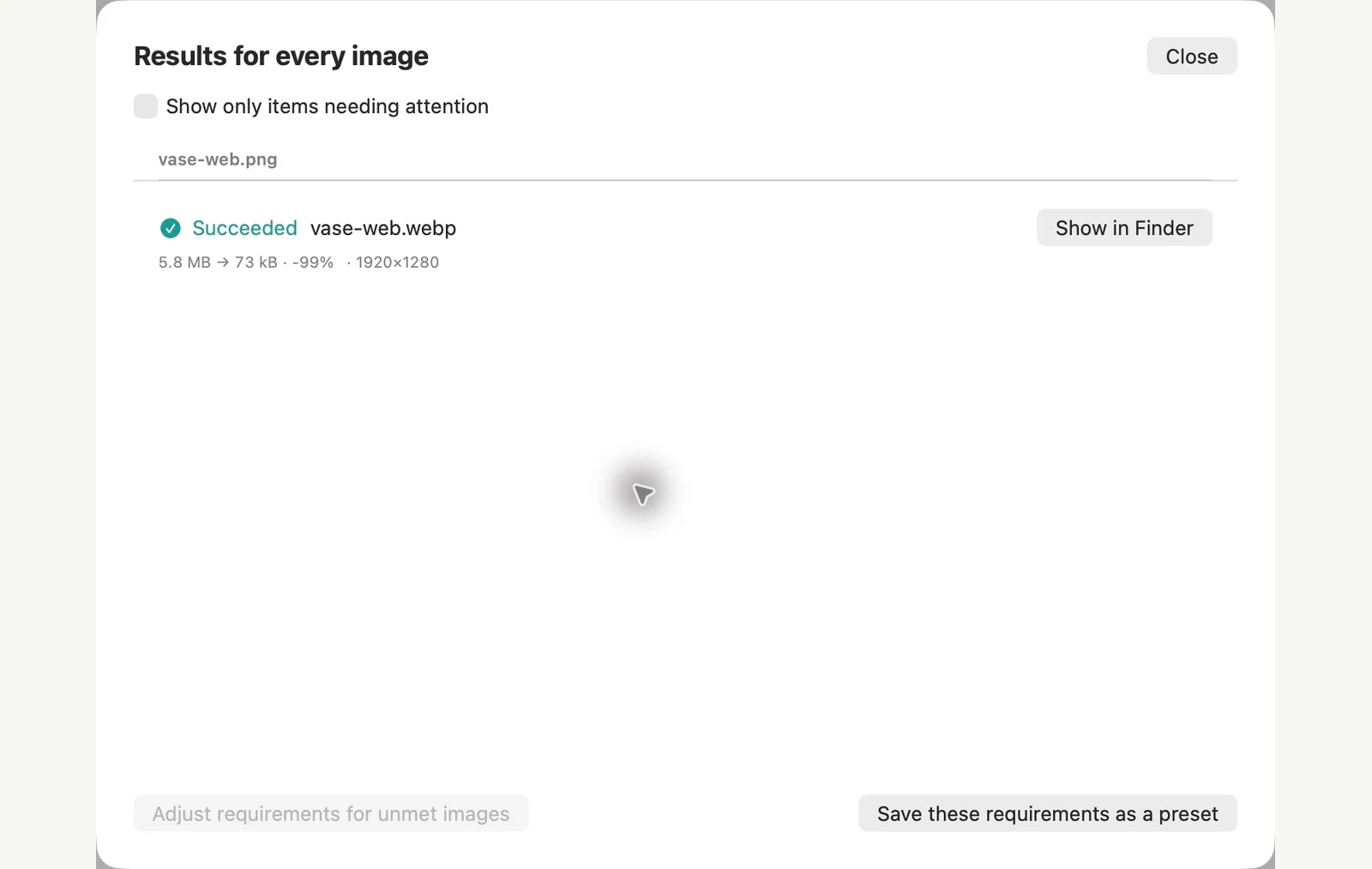
Gösterilen örnek dosyalar üzerinde ölçülmüştür. Sonuçlarınız orijinallerinize ve ayarlarınıza bağlıdır. Seramik vazo fotoğrafı yapay zeka tarafından üretilen bir örnektir. Uygulama ekran görüntüleri ve dışa aktarılan dosya ölçümleri gerçektir.
Birkaç ortak soru
Her WebP kaynaktan küçük mü olacak?
Hayır. Boyut kaynağa, görsel içeriğine ve ayarlara bağlıdır. PixRinse daha büyük sonuçların korunmasını engelleyebilir.
WebP şeffaf alanları koruyabilir mi?
WebP şeffaflığı destekler. Sonuçtaki şeffaf kenarları inceleyin ve resme daha uygunsa PNG veya kayıpsız WebP seçeneğini seçin.
İş akışını işe koyun.
PixRinse açın, birkaç resim ekleyin ve yukarıdaki ayarlarla başlayın.
Mac için indirÜcretsiz: grup başına en fazla 10 görüntü ve kaynak başına bir çıktı. Ücretsiz ve Pro'yu Karşılaştırın.