 PixRinse
Ekran görüntüleri İngilizce uygulamayı göstermektedir. Önceden ayarlanmış adlar ve kontroller uygulama dilinizde de mevcuttur.
Başlangıç noktanız
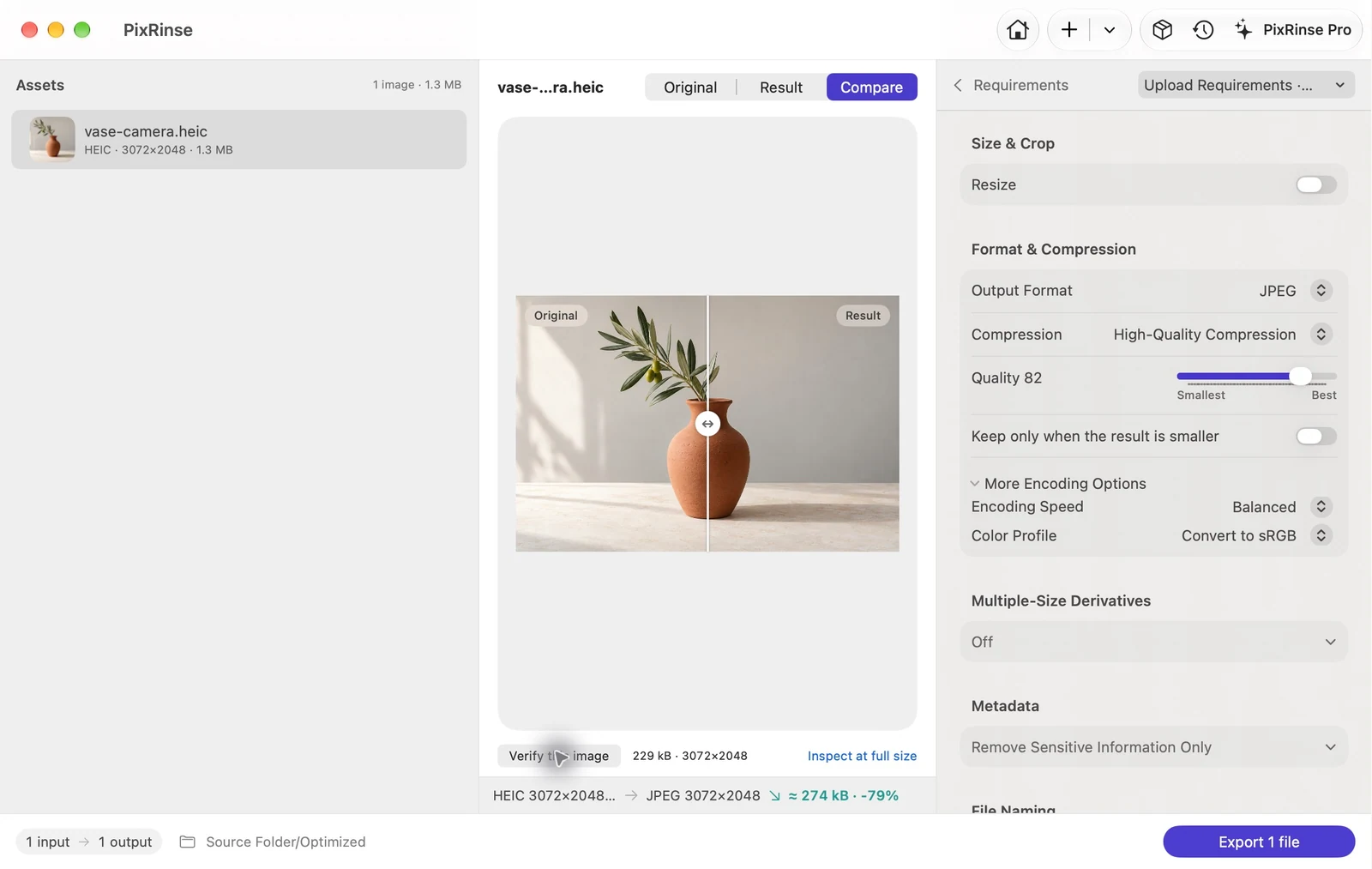
Yükleme Gereksinimleri kullanın · PixRinse'de'yi özelleştirin, ardından bu ayarları gerçek hedefinize göre gözden geçirin.
| Giriş | HEIC / HEIF |
|---|---|
| Çıkış | JPEG (.jpg) |
| Bu örnekteki boyutlar | Orijinali koruyun — 3072 × 2048 |
| Bu örnekte kalite | 82 |
| Bu örnekte renk | sRGB |
| Önerilen çıktı | Kopyaları dışa aktar |
Nasıl yapılır
HEIC fotoğraflarınızı içe aktarın
Dosyaları veya bunların bulunduğu klasörü ekleyin. PixRinse yalnızca uzantıya güvenmek yerine desteklenen görselleri içeriklerinden tanımlar.
Çıkış formatı olarak JPEG'yi seçin
Bayt sınırınız da varsa Yükleme Gereksinimleri kullanın. Bu örnekte dosya boyutu sınırını devre dışı bırakın ve Orijinal boyutları koru'yu seçin. Gelişmiş'te 82 ve sRGB’ye dönüştür kalitesini kullanın.
Renk ve meta verileri inceleyin
Genel paylaşım için sRGB pratik bir seçimdir. Herkese açık paylaşım için konum meta verilerini kaldırın veya arşiviniz için önemli olduğunda yakalama tarihlerini koruyun.
JPEG'leri dışa aktarın ve kontrol edin
Seti teslim etmeden önce temsili bir görseli inceleyin ve .jpg çıktısını, boyutları ve bildirilen durumu onaylayın.
BU GÜZERGAHTAN DOSYALAR
Bu örneğin ürettiği şey
Bu örnek gerçek bir HEIC dosyasıyla başlar. JPEG kopyası, dosya boyutu sınırı olmaksızın orijinal 3072 × 2048 boyutlarını korur.
- Kalite
- 82
- Renk profili
- sRGB
- Yeniden boyutlandır
- Kapalı
| Dosya | Biçim | Piksel | Bayt |
|---|---|---|---|
| vase-camera.jpg | JPEG | 3072 × 2048 | 228.877 |
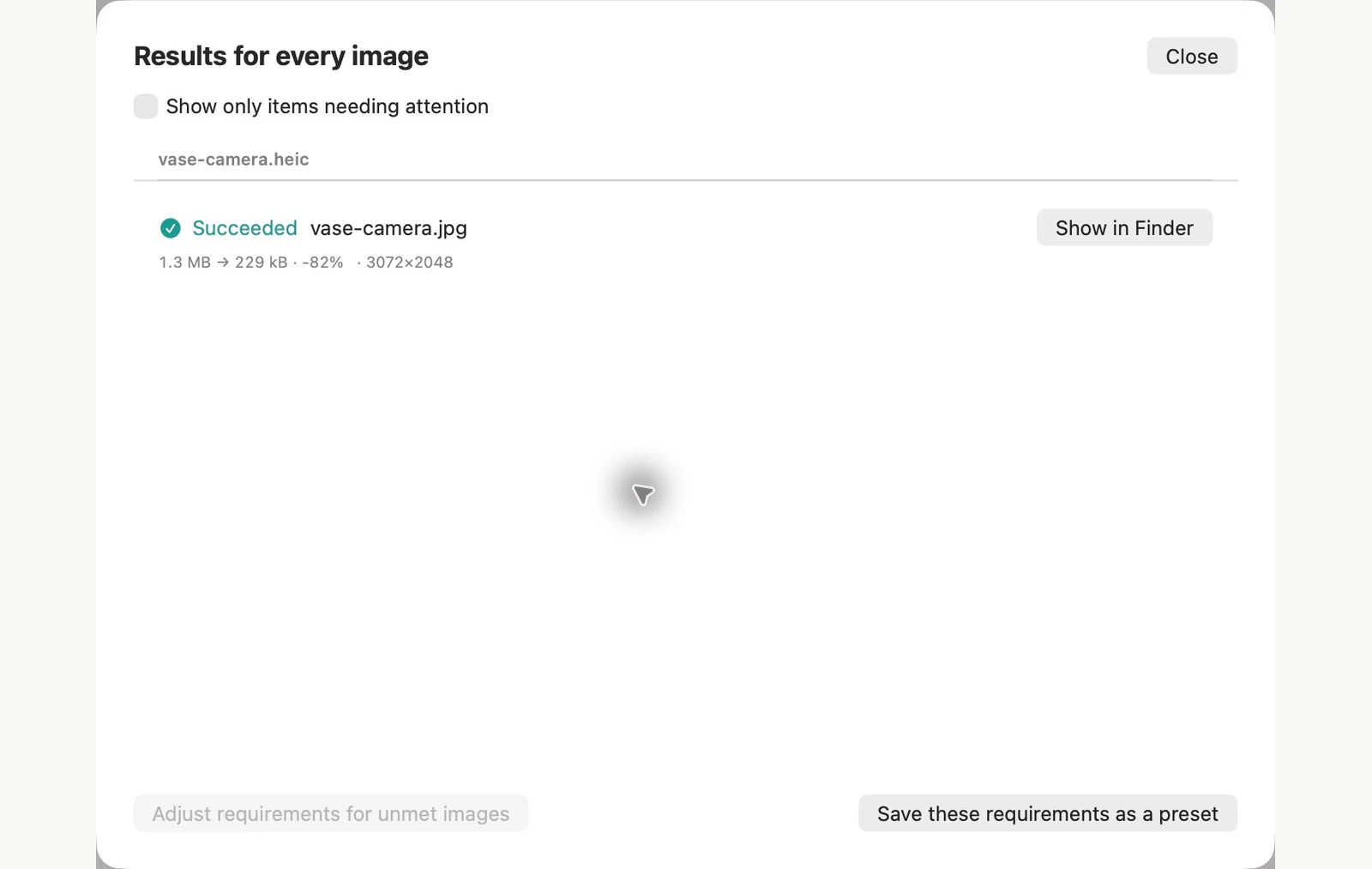
Gösterilen örnek dosyalar üzerinde ölçülmüştür. Sonuçlarınız orijinallerinize ve ayarlarınıza bağlıdır. Seramik vazo fotoğrafı yapay zeka tarafından üretilen bir örnektir. Uygulama ekran görüntüleri ve dışa aktarılan dosya ölçümleri gerçektir.
ZATEN MAC'INIZDA
Hiçbir şey yüklemeden HEIC öğesini JPG öğesine dönüştürün
Birkaç fotoğraf için ihtiyacınız olan şey Mac'inizde zaten mevcuttur. Finder'deki Görüntüyü Dönüştür işlemi en az adımı alır. Önizleme uygulaması bir kalite kaydırıcısı ekler.
Finder uygulamasında
Bir veya daha fazla HEIC dosyası seçin, Control tuşuna basarak seçimi tıklayın ve Hızlı Eylemler > Görüntüyü Dönüştür öğesini seçin. Format'ı JPEG olarak ayarlayın, bir Görüntü Boyutu seçin ve ardından JPEG'ya Dönüştür'e tıklayın. JPEG'ler orijinallerin yanında görünür ve oldukları gibi kalır.
Önizleme uygulamasında
Fotoğrafı açın, Dosya > Dışa Aktar öğesini seçin, Formatı JPEG olarak ayarlayın, Kaliteyi ayarlayın ve kaydedin. Birden fazla fotoğraf için, bunları tek bir pencerede açın, kenar çubuğunda seçin ve Dosya > Seçilen Resimleri Dışa Aktar öğesini seçin.
Yerleşik yöntemin sınırları
- Görüntüyü Dönüştür'ün dört boyutu vardır ve kalite kontrolü yoktur. 3072 × 2048 test fotoğrafımızda Büyük, Orta ve Küçük, 1280, 640 ve 320 px genişliğinde çıktı.
- Konum verileri kopyayla birlikte seyahat edebilir. Önizleme uygulamasının dışa aktarımı testimizde GPS değerini tuttu ve meta veri seçeneği içermiyor. Görüntüyü Dönüştür seçeneği de bunu korudu çünkü Meta Verileri Koru varsayılan olarak açıktır. Bunu kapatmak, fotoğrafın çekildiği tarih de dahil olmak üzere test ettiğimiz tüm meta verileri kaldırdı.
- Her iki yöntem de dosya boyutu sınırı almaz. Önizleme uygulaması bir tahmin gösterir, böylece siz ayarlayıp kontrol edersiniz.
PixRinse, bir grubun tam boyutlara, bayt sınırına veya fotoğrafın çekildiği tarihi korurken GPS öğesinin kaldırılması gibi seçici bir meta veri politikasına ihtiyaç duyduğu durumlarda daha iyi bir seçimdir. Özel gereksinimleri olmayan bir avuç fotoğraf için yerleşik araçlar yeterlidir.
Örnek resimlerle macOS 27 tarihinde 4 Kasım 2026 tarihinde test edilmiştir. Menü adları diğer sürümlerde farklılık gösterebilir ve sonuçlar dosyalarınıza bağlıdır. Uygulamalar arasında seçim mi yapıyorsunuz? Mac görüntü sıkıştırıcılarını karşılaştırın.
Birkaç ortak soru
.heic'i .jpg olarak değiştirmek yeterli mi?
Hayır. Bir uzantıyı yeniden adlandırmak görüntü kodlamasını değiştirmez. Gerçek bir JPEG dışa aktarın.
HEIC orijinallerini silmeli miyim?
Orijinal kalitesine veya fotoğrafa özel verilere ihtiyaç duyduğunuzda orijinalleri saklayın. Kopyaları dışa aktarmak size ayrı bir teslimat seti sağlar.
İş akışını işe koyun.
PixRinse açın, birkaç resim ekleyin ve yukarıdaki ayarlarla başlayın.
Mac için indirÜcretsiz: grup başına en fazla 10 görüntü ve kaynak başına bir çıktı. Ücretsiz ve Pro'yu Karşılaştırın.