DIE RICHTIGEN WERKZEUGE, GEMEINSAM
Klare Bildanforderungen.
Ein vorbereiteter Stapel.
Gehen Sie über einen Komprimierungsschieberegler hinaus. Bringen Sie Größe, Format, Abmessungen und Metadaten in einen wiederholbaren Bild-Workflow zusammen.

Geben Sie diesem Stapel von Bildern
klare Ausgabeanforderungen an.
Legen Sie eine maximale Dateigröße fest, wählen Sie Abmessungen und das Ausgabeformat. Anschließend prüfen Sie das Ergebnis.
Verwenden Sie je nach Bedarf Längskanten-, Passform-, Zuschneide- oder Leinwandregeln. Entscheiden Sie, wie mit Transparenz umgegangen werden soll, wenn das Zielformat einen undurchsichtigen Hintergrund benötigt. Exportierte Ausgaben werden anhand der konfigurierten Anforderungen überprüft.
Bereiten Sie ein hochladefähiges Bild vor ↗EINE QUELLE. MEHR ORTE.
Ein nützlicher Größensatz in einem Durchgang.
Wählen Sie iOS-Maßstäbe, Android-Dichten, responsive Webbreiten oder einen Favicon-PNG-Satz. Pro ermöglicht mehrere Ausgänge pro Quelle.
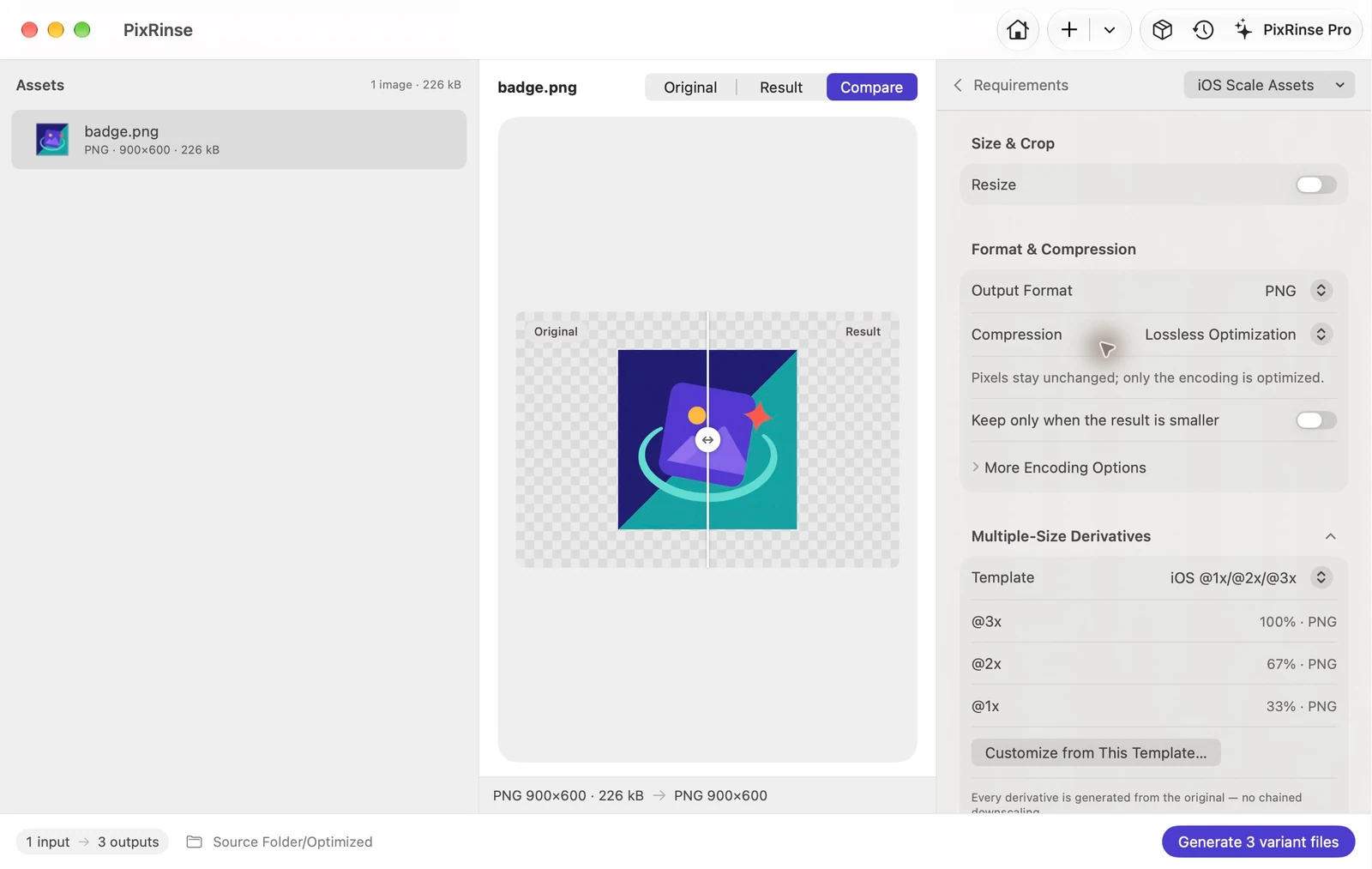

Die Ausgabeverfügbarkeit hängt vom Codec ab. Zu den Eingaben gehören auch BMP und GIF; Die Erhaltung der Animationen wird nicht versprochen.
WIEDERHOLEN SIE DIE ARBEIT, OHNE WIEDERAUFBAU
Ihre Einstellungen.
Ihre nächste Lieferung.
Speichern Sie eine benutzerdefinierte Voreinstellung für eine wiederkehrende Aufgabe. Verwenden Sie Lieferprojekte, wenn Sie dieselben Quellen für mehrere Zustellungszwecke verfolgen müssen.

Schützen Sie die Originaldateien
hinter Ihren fertigen Bildern.
Kopien exportieren. Wählen Sie aus, welche Metadaten bleiben sollen. Überprüfen Sie die Ersatzeinstellungen, bevor Sie absichtlich Änderungen an den Originalen vornehmen.
Entdecken Sie Sicherheit und Privatsphäre ↗Weniger Rätselraten. MEHR TUN.
Finden Sie einen Workflow für Ihre nächste Aufgabe.
Halten Sie ein Upload-Limit ein
Bild auf dem Mac auf 500 KB komprimieren
Lesen Sie den Leitfaden Web & DesignGeben Sie Produktfotos eine einheitliche Leinwand
Produktbilder in 1200 × 1200 mit weißem Hintergrund auf dem Mac erstellen
Lesen Sie den Leitfaden Entwicklerressourcen · ProExportieren Sie Android zeichnbare Ordner
Android-Bilder für verschiedene Bildschirmdichten auf dem Mac erstellen
Lesen Sie den Leitfaden
Ein leichterer Abschluss
Ihr nächster Bildstapel,
mit weniger manuellem Aufwand.
Beginnen Sie mit ein paar Bildern. Finden Sie Ihren alltäglichen Arbeitsablauf.
Für Mac ladenmacOS 14 oder höher · Kostenloser Start · Kein Konto erforderlich