ПРАВИЛЬНІ ІНСТРУМЕНТИ РАЗОМ
Чіткі вимоги.
Готові зображення.
Вийдіть за межі повзунка стиснення. Об’єднайте розмір, формат, розміри та метадані в один повторюваний робочий процес зображень.

Надайте цій партії зображень
чіткі вихідні вимоги.
Встановіть максимальний розмір файлу, виберіть розміри та виберіть вихідний формат. Потім перевірте результат.
Використовуйте правила довгих країв, підгонки, обрізання або полотна відповідно. Вирішіть, як слід обробляти прозорість, коли цільовий формат потребує непрозорого фону. Експортовані виходи перевіряються на відповідність налаштованим вимогам.
Підготуйте готове для завантаження зображення ↗ОДНЕ ДЖЕРЕЛО. БІЛЬШЕ МІСЦЬ.
Корисний набір розмірів за один запуск.
Виберіть масштаб iOS, щільність Android, адаптивну ширину веб-сторінки або набір піктограм PNG. Pro забезпечує кілька виходів на джерело.
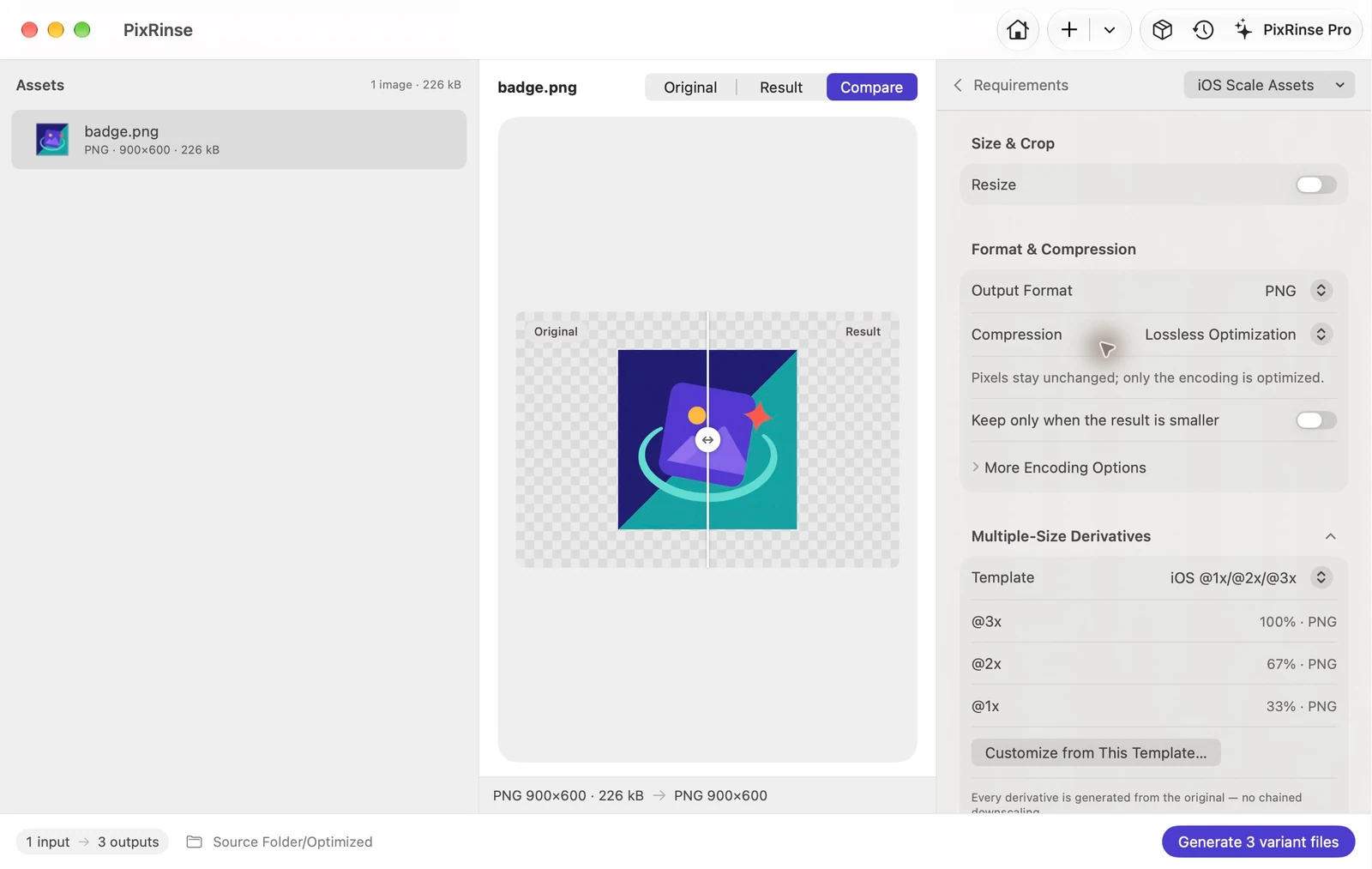

Доступність виведення залежить від кодека. Вхідні дані також включають BMP і GIF; збереження анімації не обіцяють.
ПОВТОРНА РОБОТА, БЕЗ ПЕРЕКЛАДКИ
Ваші налаштування.
Ваша наступна доставка.
Збережіть спеціальний стиль для повторного завдання. Використовуйте Проєкти постачання, коли вам потрібно відстежувати ті самі джерела для кількох цілей доставки.

Захистіть оригінальні файли
за готовими зображеннями.
Експорт копій. Виберіть, які метадані залишаються. Перегляньте параметри заміни, перш ніж навмисно змінювати оригінали.
Дізнайтеся про безпеку та конфіденційність ↗МЕНШЕ здогадок. БІЛЬШЕ РОБИТИ.
Знайдіть робочий процес для наступного завдання.
Дотримуйтеся ліміту завантаження
Стисніть зображення до 500 KB на Mac
Прочитати посібник Веб і дизайнНадайте фотографіям продуктів однорідне полотно
Зробіть 1200 × 1200 зображень продукту на Mac
Прочитати посібник Активи розробника · ProЕкспортувати Android папок з можливістю малювання
Створіть активи щільності Android на Mac
Прочитати посібник
Більш легкий спосіб завершення
Ваш наступний пакет зображень,
з меншою ручною роботою.
Почніть із кількох зображень. Знайдіть свій щоденний робочий процес.
Завантажити для MacmacOS 14 або пізнішої версії · Почати безкоштовно · Обліковий запис не потрібен