 PixRinse
На скріншотах показано англійську програму. Попередньо встановлені назви та елементи керування також доступні мовою програми.
Ваша відправна точка
Використовуйте Веб високої якості в PixRinse, а потім перевірте ці налаштування на фактичне призначення.
| Вихід | WebP |
|---|---|
| якість | 82 |
| Довгий край | 1920 px, лише зменшення масштабу |
| Колір | Перетворити на sRGB |

Як це зробити
Зберіть зображення сайту
Працюйте з вихідними файлами найвищої якості. Зберігайте оригінали окремо від файлів, призначених для публікації.
Виберіть Веб високої якості
Цей стиль використовує WebP якість 82, максимальну довжину краю 1920 px та веб-безпечні метадані. Налаштуйте довгий край відповідно до фактичного макета.
Порівняйте візуальний результат
Подивіться на градієнти, дрібний текст і деталізовані краї. Налаштування якості є відправною точкою, а не обіцянкою певного візуального результату чи відсоткової економії.
Експортуйте та інтегруйте
Перевірте вихідний формат і стан кожного файлу. Якщо вам потрібно кілька ширин для однієї сторінки, використовуйте натомість стиль Адаптивний веб.
ФАЙЛИ З ЦЬОГО ПРОХОДЖЕННЯ
Що дав цей приклад
3072 × 2048 PNG стає 1920 × 1280 WebP. На скріншоті налаштувань чітко показано якість 82 і Перетворити на sRGB.
- якість
- 82
- Профіль кольорів
- sRGB
- Вихідний формат
- WebP
| Файл | Формат | Пікселі | Байти |
|---|---|---|---|
| vase-web.webp | WebP | 1920 × 1280 | 72 818 |
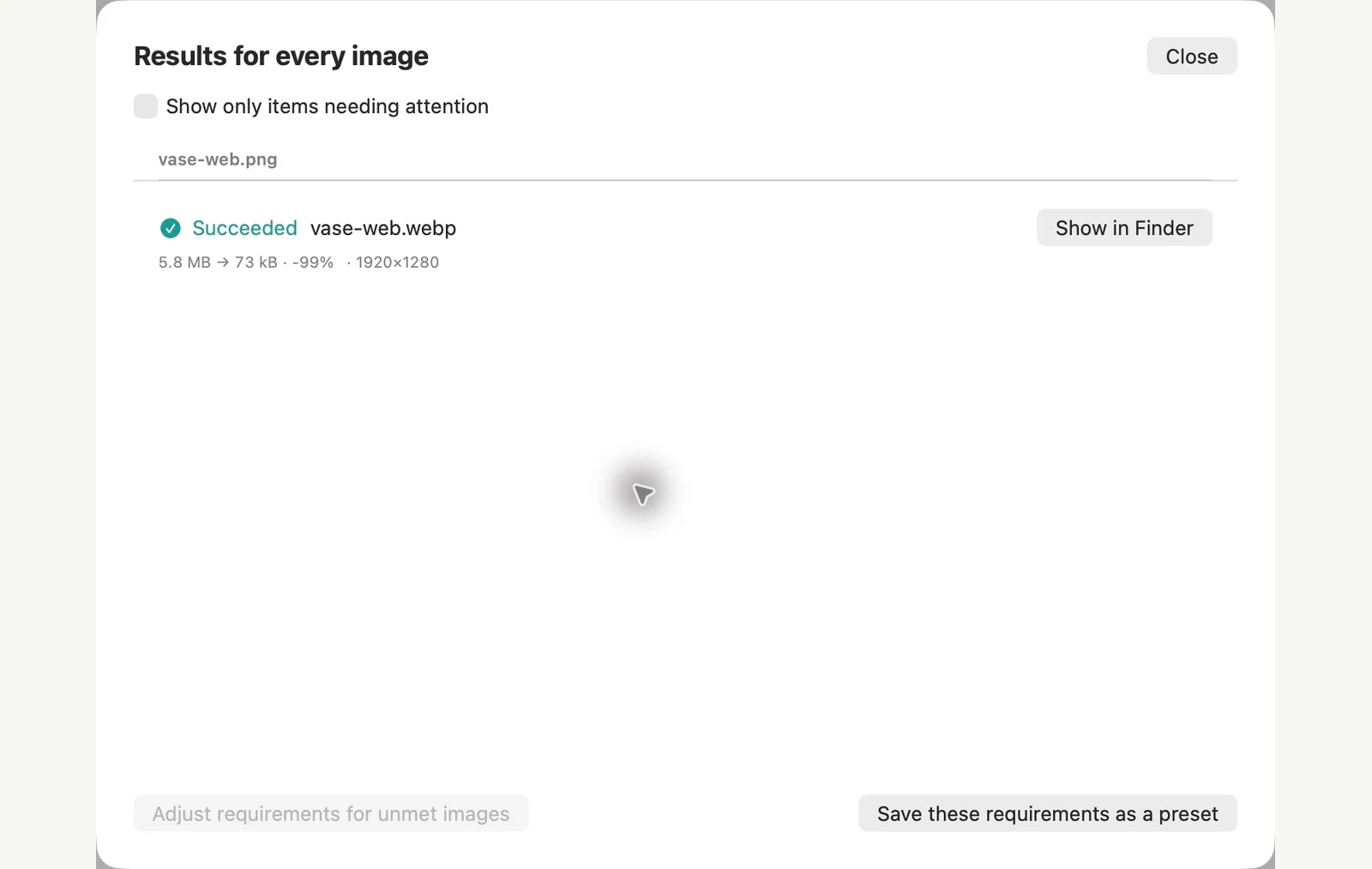
Виміряно на зображених зразках файлів. Ваші результати залежать від ваших оригіналів і налаштувань. Фотографія керамічної вази є зразком, створеним штучним інтелектом. Скріншоти програми та вимірювання експортованого файлу справжні.
Кілька типових запитань
Чи кожен WebP буде меншим за джерело?
Ні. Розмір залежить від джерела, вмісту зображення та налаштувань. PixRinse може уникнути збереження більших результатів.
Чи може WebP зберігати прозорі області?
WebP підтримує прозорість. Перевірте прозорі краї результату та виберіть PNG або WebP без втрат, якщо це більше підходить до ілюстрації.
Запустіть робочий процес.
Відкрийте PixRinse, додайте кілька зображень і почніть із наведених вище налаштувань.
Завантажити для MacБезкоштовно: до 10 зображень на пакет і один вихід на джерело. Порівняйте Free & Pro.