 PixRinse
На скріншотах показано англійську програму. Попередньо встановлені назви та елементи керування також доступні мовою програми.
Ваша відправна точка
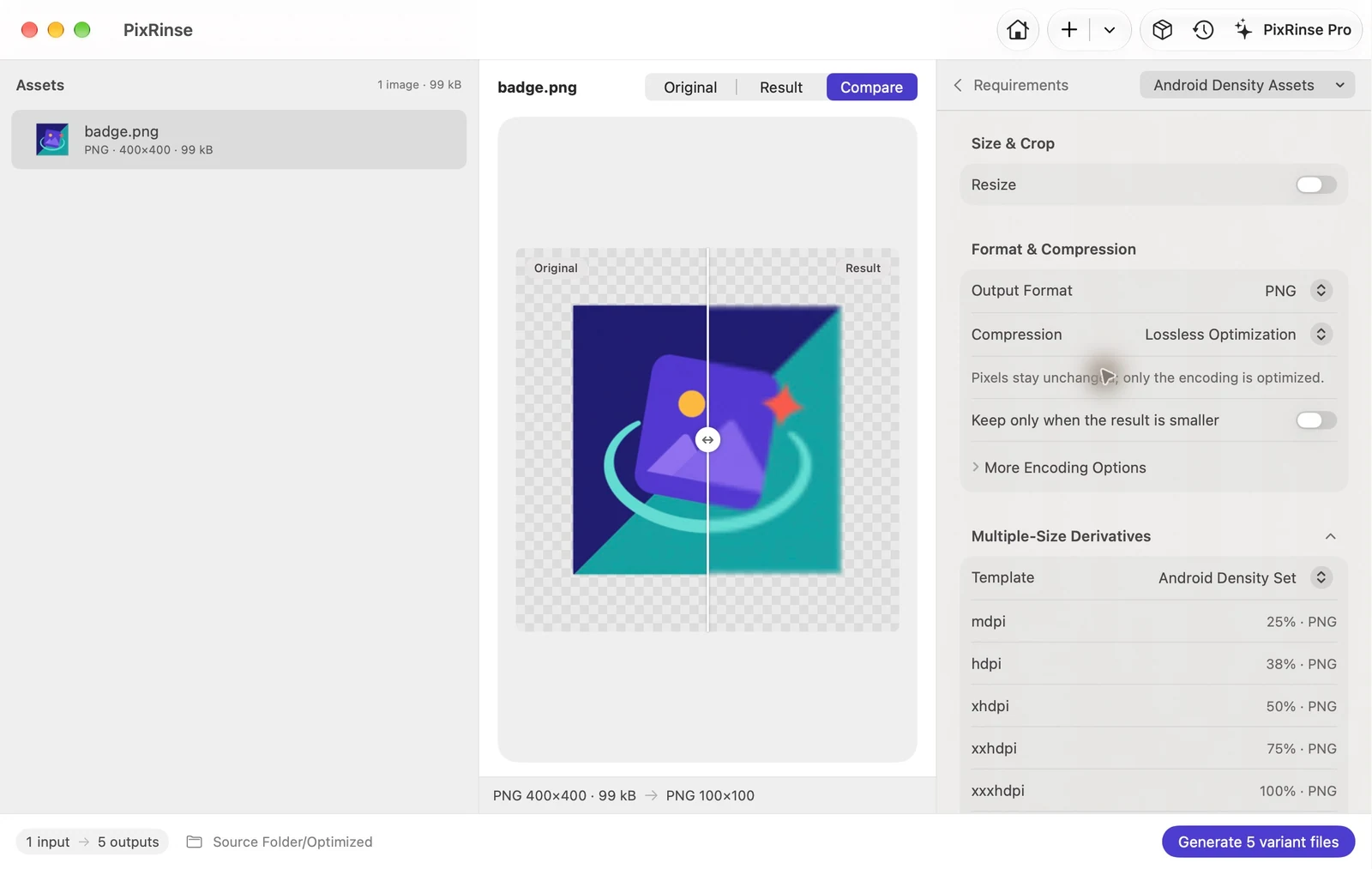
Використовуйте Ресурси Android для різної щільності в PixRinse, а потім перевірте ці налаштування на фактичне призначення.
| Конвенція про джерело | Оригінал представляє xxxhdpi |
|---|---|
| Android груп щільності екрана | mdpi / hdpi / xhdpi / xxhdpi / xxxhdpi |
| Масштаб | 25% / 37.5% / 50% / 75% / 100% |
| Вихід | PNG у папках drawable-* |
Як це зробити
Виберіть джерело xxxhdpi
Наприклад, джерело 400 × 400 px дає версію 100 × 100 px mdpi. Використовуйте відповідний деталізований оригінал і перевірте очікуване округлення.
Виберіть Ресурси Android для різної щільності
Перегляньте п’ять запланованих результатів і назви папок, які можна намалювати. Кожен розмір отримано незалежно від джерела.
Перевірте назви та прозорі краї
Виберіть назву ресурсу, сумісну з вашим проектом Android. Перевірте результат PNG при меншій щільності.
Експортувати та інтегрувати в рез
Скопіюйте створені папки для малювання у свої ресурси Android та перевірте результат у програмі.
ФАЙЛИ З ЦЬОГО ПРОХОДЖЕННЯ
Що дав цей приклад
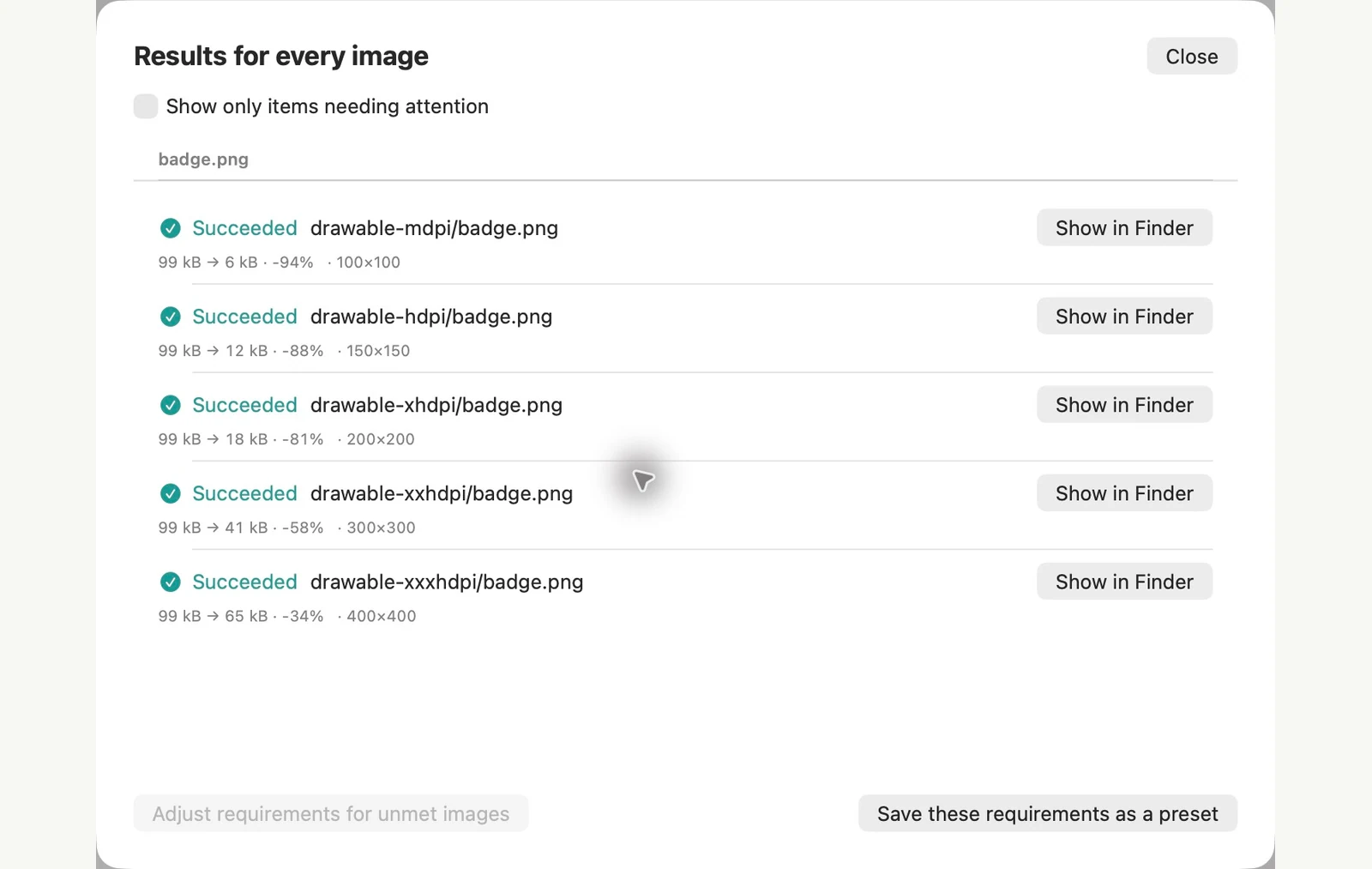
400 × 400 прозорий PNG представляє xxxhdpi. Файл hdpi має розмір 150 × 150: рівно 37,5% джерела. Програма округлює цей відсоток до 38% у своїй компактній мітці.
- Папки щільності
- drawable-mdpi через drawable-xxxhdpi
- Квадратні розміри
- 100 / 150 / 200 / 300 / 400 px
- Прозорість
- Зберігається
| Файл | Формат | Пікселі | Байти |
|---|---|---|---|
| drawable-xhdpi/badge.png | PNG | 200 × 200 | 18 463 |
| drawable-xxhdpi/badge.png | PNG | 300 × 300 | 41 256 |
| drawable-hdpi/badge.png | PNG | 150 × 150 | 11 674 |
| drawable-mdpi/badge.png | PNG | 100 × 100 | 6 277 |
| drawable-xxxhdpi/badge.png | PNG | 400 × 400 | 65 237 |
Виміряно на зображених зразках файлів. Ваші результати залежать від ваших оригіналів і налаштувань. У цьому покроковому керівництві використовуються власні твори мистецтва PixRinse на квадратних або прозорих зразках полотен.
Кілька типових запитань
Чи можу я використовувати джерело mdpi?
Вбудований шаблон передбачає xxxhdpi. Використовуйте оригінал більшого розміру або налаштуйте власні варіанти відповідно до фактичної угоди джерела.
Чи збережено прозорість?
Попереднє налаштування використовує PNG, який підтримує прозорість. Перед доставкою перевірте краї оригінального та експортованого зображень.
Запустіть робочий процес.
Відкрийте PixRinse, додайте кілька зображень і почніть із наведених вище налаштувань.
Завантажити для MacБезкоштовно: до 10 зображень на пакет і один вихід на джерело. Кілька виходів цього робочого процесу потребують Pro. Порівняйте Free & Pro.