 PixRinse
Screenshots zeigen die englische App. Voreingestellte Namen und Steuerelemente sind auch in Ihrer App-Sprache verfügbar.
Ihr Ausgangspunkt
Verwenden Sie Web in hoher Qualität in PixRinse und vergleichen Sie diese Einstellungen dann mit Ihrem tatsächlichen Ziel.
| Ausgabe | WebP |
|---|---|
| Qualität | 82 |
| Lange Kante | 1920 px, nur herunterskalieren |
| Farbe | In sRGB konvertieren |

Wie es geht
Sammeln Sie die Website-Bilder
Arbeiten Sie mit den hochwertigsten Quelldateien, die Ihnen zur Verfügung stehen. Bewahren Sie Originale getrennt von den zur Veröffentlichung vorgesehenen Dateien auf.
Wählen Sie Web in hoher Qualität
Diese Voreinstellung verwendet WebP Qualität 82, eine maximale lange Kante 1920 px und websichere Metadaten. Passen Sie die lange Kante an Ihr tatsächliches Layout an.
Vergleichen Sie das visuelle Ergebnis
Schauen Sie sich Farbverläufe, kleinen Text und detaillierte Kanten an. Eine Qualitätseinstellung ist ein Ausgangspunkt und kein Versprechen auf ein bestimmtes visuelles Ergebnis oder eine prozentuale Einsparung.
Exportieren und integrieren
Überprüfen Sie das Ausgabeformat und den Status jeder Datei. Wenn Sie mehrere Breiten für dieselbe Seite benötigen, verwenden Sie stattdessen die Voreinstellung Responsives Web.
DIE DATEIEN AUS DIESER KOMPLETTSTRUKTUR
Was dieses Beispiel hervorgebracht hat
Aus 3072 × 2048 PNG wird ein 1920 × 1280 WebP. Der Einstellungs-Screenshot zeigt explizit die Qualität 82 und In sRGB konvertieren.
- Qualität
- 82
- Farbprofil
- sRGB
- Ausgabeformat
- WebP
| Datei | Format | Pixel | Bytes |
|---|---|---|---|
| vase-web.webp | WebP | 1920 × 1280 | 72.818 |
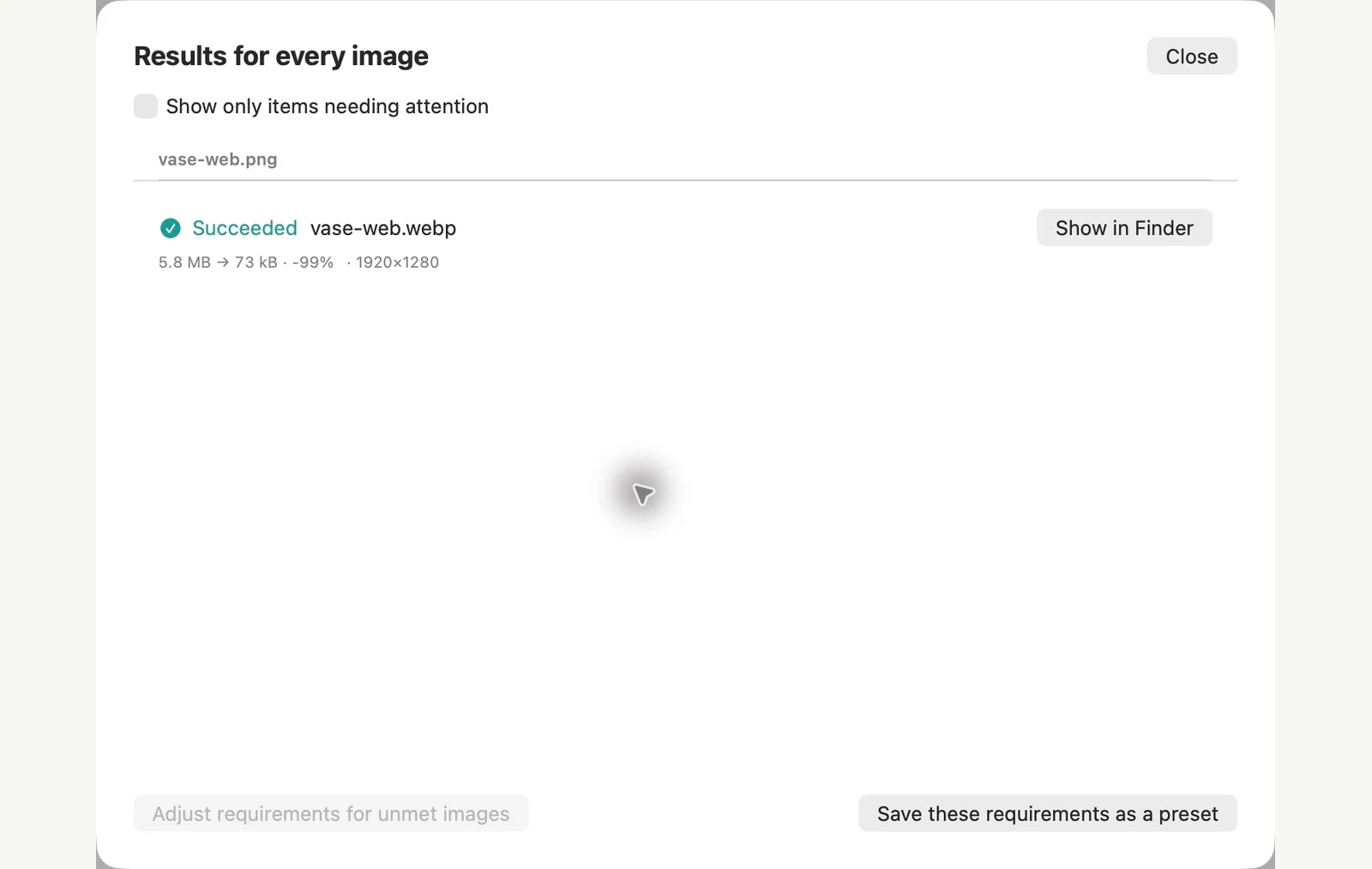
Gemessen anhand der gezeigten Beispieldateien. Ihre Ergebnisse hängen von Ihren Originalen und Einstellungen ab. Das Foto der Keramikvase ist ein KI-generiertes Muster. Die App-Screenshots und exportierten Dateimessungen sind echt.
Ein paar häufig gestellte Fragen
Wird jeder WebP kleiner sein als die Quelle?
Nein. Die Größe hängt von der Quelle, dem Bildinhalt und den Einstellungen ab. PixRinse kann die Speicherung größerer Ergebnisse vermeiden.
Kann WebP transparente Bereiche beibehalten?
WebP unterstützt Transparenz. Überprüfen Sie die transparenten Kanten im Ergebnis und wählen Sie PNG oder verlustfrei WebP, wenn dies besser zum Bildmaterial passt.
Setzen Sie den Workflow in Gang.
Öffnen Sie PixRinse, fügen Sie ein paar Bilder hinzu und beginnen Sie mit den oben genannten Einstellungen.
Für Mac ladenKostenlos: bis zu 10 Bilder pro Stapel und eine Ausgabe pro Quelle. Kostenlos und Pro vergleichen.