 PixRinse
Screenshots zeigen die englische App. Voreingestellte Namen und Steuerelemente sind auch in Ihrer App-Sprache verfügbar.
Ihr Ausgangspunkt
Verwenden Sie Lieferprojekte in PixRinse und vergleichen Sie diese Einstellungen dann mit Ihrem tatsächlichen Ziel.
| Organisieren | Quellen × Lieferzwecke |
|---|---|
| Rezension | Bereite, veraltete und ausstehende Ausgaben |
| Aktualisieren | Bildexporte geändert |
| Kostenloses Projekt | 3 Quellen, 2 Zwecke, 1 gespeichertes Projekt |

Wie es geht
Starten Sie ein Lieferprojekt
Öffnen Sie Lieferprojekte über die Symbolleiste. Benennen Sie das Projekt nach dem eigentlichen Job oder der eigentlichen Sammlung und nicht nach einer einzelnen Ausgabedatei.
Fügen Sie Quellen und Zwecke hinzu
Fügen Sie die ursprünglichen Assets hinzu und definieren Sie jede beabsichtigte Lieferung. Geben Sie Zwecken klare Namen wie Website, E-Mail oder Produktquadrat mit den entsprechenden Anforderungen.
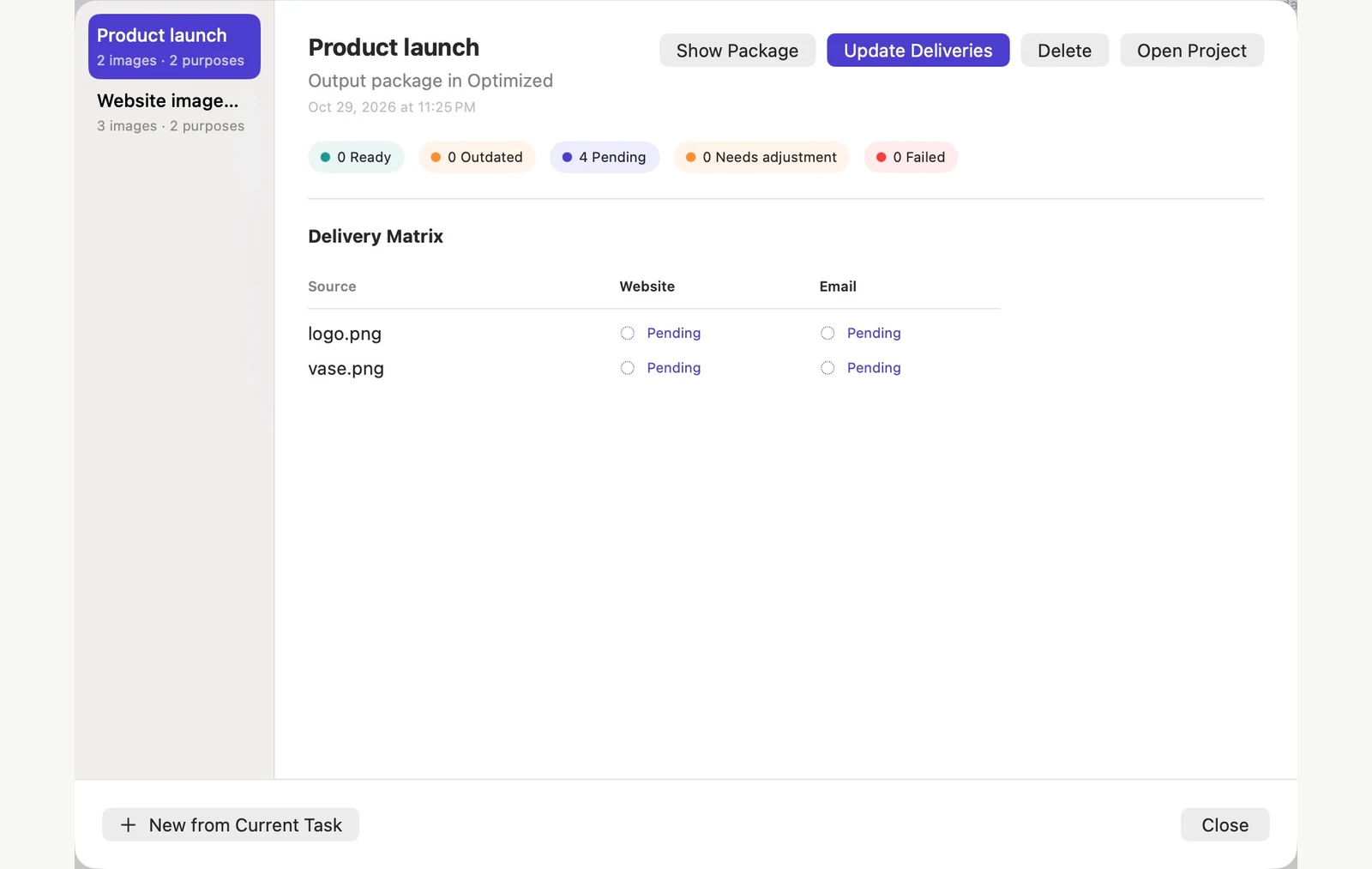
Überprüfen Sie die Liefermatrix
Überprüfen Sie, welche Quell-Zweck-Kombinationen bereit, ausstehend oder veraltet sind. Beheben Sie fehlende Dateien oder Anforderungen, bevor Sie das Update ausführen.
Aktualisieren Sie, wenn sich die Quellen ändern
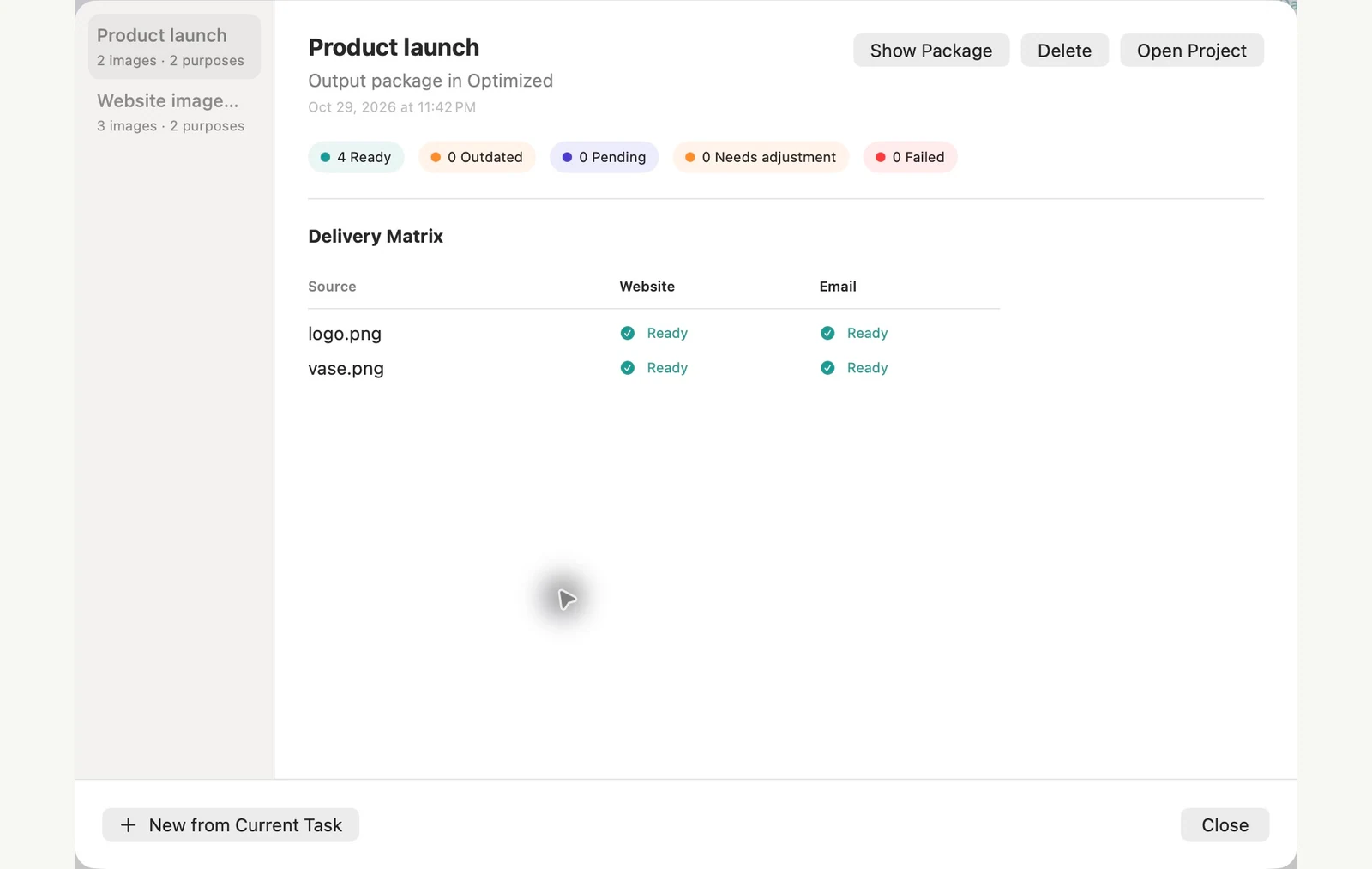
Nachdem Sie eine Quelle außerhalb von PixRinse bearbeitet haben, öffnen Sie das Bereitstellungsprojekt erneut, um die neue Version zu laden. Überprüfen Sie die betroffenen Lieferungen und aktualisieren Sie sie. Wenn eine Warnung bezüglich der Änderung der Quelle angezeigt wird, öffnen Sie das Projekt erneut, bevor Sie es erneut versuchen. Überprüfen Sie die Ergebnisse, bevor Sie sie übergeben.
DIE DATEIEN AUS DIESER KOMPLETTSTRUKTUR
Was dieses Beispiel hervorgebracht hat
Zwei Quellbilder dienen Website- und E-Mail-Zwecken. Nachdem die ersten vier Exporte fertig sind, führt die Überarbeitung nur der Vasenquelle dazu, dass zwei Lieferungen veraltet sind, während die beiden Ausgaben des Logos bereit bleiben. Öffnen Sie das Projekt erneut, um die externe Bearbeitung zu laden, und aktualisieren Sie dann die beiden betroffenen Lieferungen, um alle vier auf „Bereit“ zurückzusetzen.
- Quellen
- 2
- Ausgabezwecke
- Website und E-Mail
- Nach dem Wechsel einer Quelle
- 2 Bereit · 2 Veraltet
- Nach dem Update
- 4 Bereit · 0 Veraltet
| Datei | Format | Pixel | Bytes |
|---|---|---|---|
| purpose-2-d10c2a/logo.jpg | JPEG | 1024 × 1024 | 65.171 |
| Web High Quality/logo.webp | WebP | 1024 × 1024 | 17.198 |
| purpose-2-d10c2a/vase.jpg | JPEG | 1600 × 1067 | 195.385 |
| Web High Quality/vase.webp | WebP | 1920 × 1280 | 72.818 |
Gemessen anhand der gezeigten Beispieldateien. Ihre Ergebnisse hängen von Ihren Originalen und Einstellungen ab. Das Foto der Keramikvase ist ein KI-generiertes Muster. Die App-Screenshots und exportierten Dateimessungen sind echt.
Ein paar häufig gestellte Fragen
Ist das dasselbe wie eine Voreinstellung?
Eine Voreinstellung speichert Verarbeitungseinstellungen. Ein Lieferprojekt organisiert außerdem eine Reihe von Quellen und Ausgabezwecken und verfolgt deren Lieferstatus.
Führt jedes Update alles erneut aus?
Der Projektworkflow ist darauf ausgelegt, geänderte oder ausstehende Lieferungen zu identifizieren. Überprüfen Sie die Matrix und die vorgeschlagene Aktualisierung, bevor Sie sie ausführen.
Setzen Sie den Workflow in Gang.
Öffnen Sie PixRinse, fügen Sie ein paar Bilder hinzu und beginnen Sie mit den oben genannten Einstellungen.
Für Mac ladenKostenlos: bis zu 10 Bilder pro Stapel und eine Ausgabe pro Quelle. Kostenlos und Pro vergleichen.