NATIVES BILDERTOOL FÜR DEN MAC
Jedes Bild.
Einsatzbereit.
Kleinere Dateien. Die richtigen Abmessungen.
Eine ganze Charge, bereit für alles, was als nächstes kommt.
Komprimieren, konvertieren und liefern Sie Bilder mit weniger Aufwand. Alles auf Ihrem Mac verarbeitet.
Ihre Bilder werden zur Verarbeitung niemals in die Cloud hochgeladen. Bearbeiten Sie private Fotos und vertrauliche Bilder mit einem guten Gefühl.

Aktuelle Mac-App · Generierte Beispielbilder · Vorschau vor dem Export angezeigt
Private Bilder. Lokale Verarbeitung. Kein Cloud-Upload zur Komprimierung, Konvertierung oder Größenänderung.
Behalten Sie Ihre Originalbilder. Integrierte Voreinstellungen exportieren Kopien.
Bereit für den nächsten Bilderstapel. Einstellungen speichern und Ihren Workflow wiederverwenden.
VON „FAST RICHTIG“ BIS FERTIG
Eine Dateigrößenbeschränkung ist nur der Anfang.
Bringen Sie Format, Abmessungen und Datenschutzeinstellungen zusammen. Dann sehen Sie, was Sie tatsächlich bekommen werden.
Legen Sie Ihre Bildanforderungen fest. Überprüfen Sie das Ergebnis.
Wählen Sie eine maximale Dateigröße, Abmessungen und ein Format. Überprüfen Sie eine Vorschau, exportieren Sie Kopien und überprüfen Sie, welche Dateien die Anforderungen erfüllen.
Folgen Sie diesem Arbeitsablauf ↗Gut aussehende Bilder. Eine kleinere Webseite zum Herunterladen.
Beginnen Sie mit Web in hoher Qualität: WebP, einer 1920 px langen Kante und sRGB. Sehen Sie sich die Vorschau an und passen Sie sie an Ihr Layout an.
Folgen Sie diesem Arbeitsablauf ↗
Eine Bildleinwand. Ein konsistenterer Produktkatalog.
Platzieren Sie Ihre vorhandenen Produktfotos auf einer zentrierten, weißen 1200 × 1200 Leinwand. Überprüfen Sie die Zusammensetzung vor der Veröffentlichung.
Folgen Sie diesem Arbeitsablauf ↗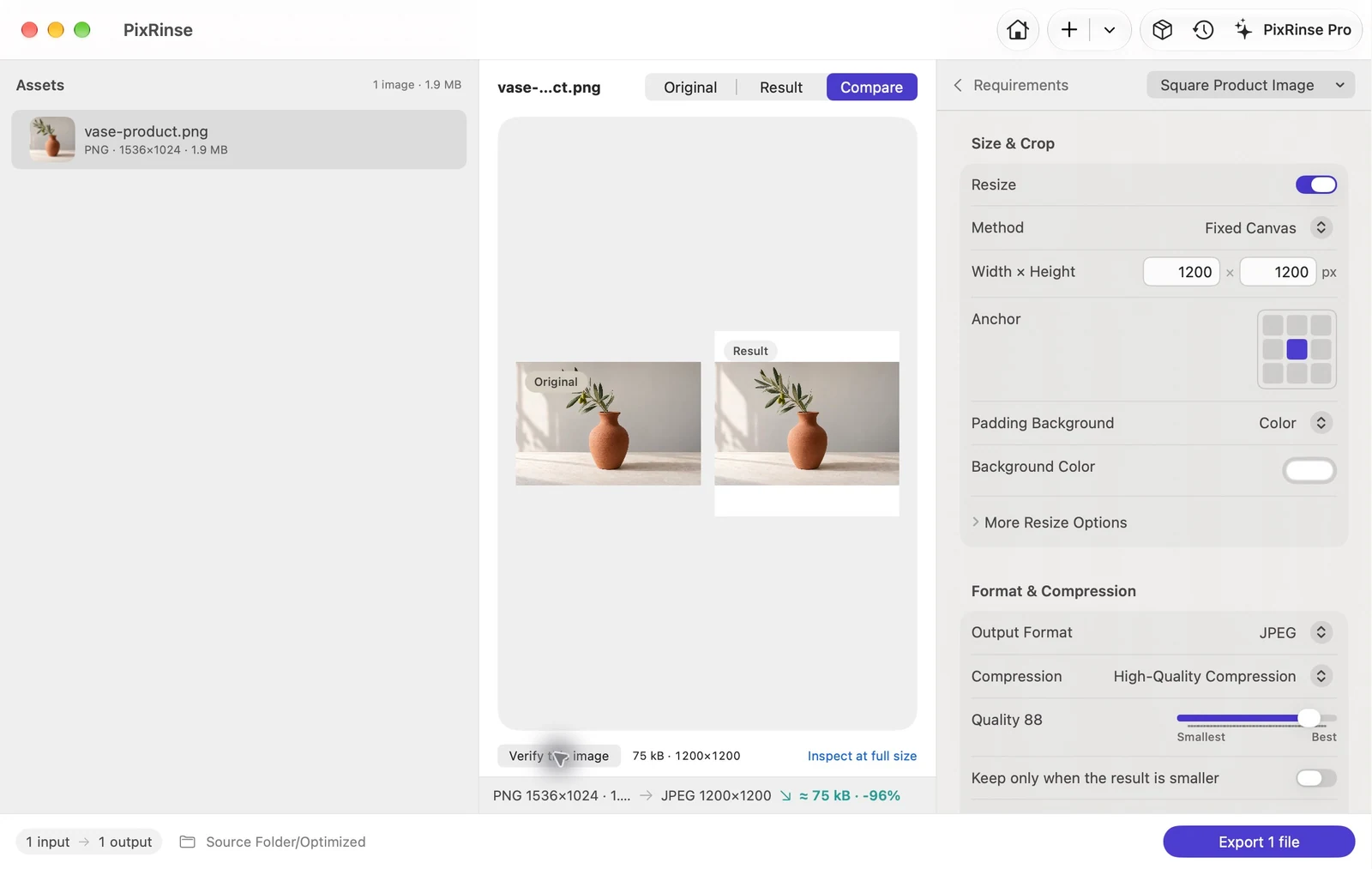
Ein Original. Jede nutzbare Breite.
Generieren Sie die Varianten 320, 640, 1280 und 1920 px WebP direkt aus dem Original. In Pro sind mehrere Ausgänge pro Quelle enthalten.
Folgen Sie diesem Arbeitsablauf ↗
FÜR WIEDERKEHRENDE BILDEXPORTE
Gleiche Bilder.
Neue Ausgabeanforderungen.
Bereit zum Aktualisieren.
Halten Sie Quellen und Lieferzwecke in einem Lieferprojekt zusammen. Sehen Sie, was fertig ist, was sich geändert hat und was aktualisiert werden muss.
Probieren Sie ein Projekt kostenlos aus: 3 Quellen und 2 Zwecke.
Erweitern Sie Ihren Workflow mit Pro.

Etwas weniger manuelle Arbeit
Bilder hinzufügen. Anforderungen festlegen. Export.
Verarbeiten Sie Bilder einmal oder wiederholen Sie die Aufgabe nächste Woche.
Einfach starten und nützliche Einstellungen speichern.
- 01 / BRINGEN SIE IHRE BILDER MIT
Fügen Sie ein paar Bilder hinzu.
Oder einen ganzen Ordner.Fügen Sie unterstützte Bilder hinzu, einschließlich Dateien in Unterordnern. Überprüfen Sie die Quellliste, bevor Sie den Job ausführen.
- 02 / GEBEN SIE IHNEN EINEN ZWECK
Beginnen Sie mit einer Voreinstellung.
Machen Sie es zu Ihrem eigenen.Wählen Sie ein Upload-Limit, einen Web-Export oder einen Produkt-Canvas. Optimieren Sie Format, Größe, Benennung und Metadaten.
- 03 / PRÜFEN UND FERTIGSTELLEN
Sehen Sie sich den Plan an.
Behalten Sie die Kontrolle.Sehen Sie sich eine Vorschau an, exportieren Sie Kopien und überprüfen Sie dann die tatsächlichen Ergebnisse. Speichern Sie eine Voreinstellung für das nächste Mal.
IHRE DATEIEN VERDIENEN ETWAS SORGE
Verarbeiten Sie Bilder lokal.
Halten Sie sie privat.
Sie bleiben auf Ihrem Mac.
Ihre Bilder müssen nicht über einen Server laufen, um für die Weitergabe bereit zu sein.
- Bildbearbeitung auf Ihrem Mac
- Kein Konto erforderlich
- Exportieren Sie Kopien mit den integrierten Voreinstellungen
- Bewusste Metadaten- und Ersetzungskontrollen
Optionales Feedback und App Store-Käufe nutzen Netzwerkdienste.
Beginnen Sie mit dem, was Sie tun müssen
Echte Aufgaben.
Nützliche Ausgangspunkte.
Halten Sie ein Upload-Limit ein
Bild auf dem Mac auf 500 KB komprimieren
Lesen Sie den Leitfaden Alltägliche AufgabenMachen Sie HEIC Fotos einfach zu teilen
HEIC auf dem Mac offline und stapelweise in JPG umwandeln
Lesen Sie den Leitfaden Web & DesignBereiten Sie Bilder für das Web vor
Bilder auf dem Mac stapelweise in WebP konvertieren
Lesen Sie den Leitfaden Privatsphäre und SicherheitTeilen Sie Fotos ohne den Standort
GPS-Standortdaten aus Fotos auf dem Mac entfernen
Lesen Sie den Leitfaden Web & DesignGeben Sie Produktfotos eine einheitliche Leinwand
Produktbilder in 1200 × 1200 mit weißem Hintergrund auf dem Mac erstellen
Lesen Sie den Leitfaden Entwicklerressourcen · ProGenerieren Sie einen Satz von iOS Bildmaßstäben
iOS-Bilder in @1x, @2x und @3x auf dem Mac erstellen
Lesen Sie den LeitfadenSEHEN SIE DEN WORKFLOW
Ein genauerer Blick auf einen ruhigeren Arbeitsablauf.
Schaltet ein einziger Kauf alle Funktionen frei?
Einmalkauf mit lebenslanger Lizenz. Schaltet alle Funktionen frei. Kein Abo und keine wiederkehrenden Zahlungen.
Was kann ich mit PixRinse machen?
Komprimieren, konvertieren und skalieren Sie Stapel, legen Sie eine Dateigrößenbeschränkung fest, verwalten Sie Metadaten und exportieren Sie mehrere Größen. Lieferprojekte organisiert wiederholte Exporte nach Quellen und Ausgabezwecken.
Verlassen meine Bilder mein Mac?
Die Bildverarbeitung erfolgt lokal. PixRinse lädt weder Ihre Originalbilder noch die von ihm erstellten Bilddateien automatisch hoch. Optionales Feedback und App Store Käufe nutzen Netzwerkdienste.
Was ist kostenlos enthalten?
Bis zu 10 Bilder pro Stapel, eine Ausgabe pro Quelle, eine gespeicherte benutzerdefinierte Voreinstellung und ein Lieferprojekt mit bis zu drei Quellen und zwei Zwecken. Pro erweitert diese Grenzen und ermöglicht Arbeitsabläufe in mehreren Größen.
Überschreibt die App meine Originale?
Integrierte Voreinstellungen exportieren Kopien. Wenn Sie bewusst auf den Ersatz von Originalen umsteigen, bietet PixRinse Preflight-Prüfungen, Backup-Kontrollen und historienbasiertes Rollback, während die erforderlichen Backups verfügbar bleiben.
Welche Bildformate werden unterstützt?
Zu den Eingaben gehören JPEG, PNG, WebP, HEIC, TIFF, BMP und GIF. Zu den Ausgabeformaten gehören JPEG, PNG, WebP, HEIC und TIFF, abhängig von der Codec-Verfügbarkeit. Dies ist ein Standbild-Workflow. Gehen Sie nicht davon aus, dass die Animation erhalten bleibt.
Kann eine Dateigrößenbeschränkung garantiert werden?
Nein. Eine strikte Byte-Grenze kann zu Konflikten mit den Abmessungen oder der Qualität führen. PixRinse prüft exportierte Ergebnisse und meldet nicht erfüllte Anforderungen, damit Sie entscheiden können, was angepasst werden soll.

Ein leichterer Abschluss
Ihr nächster Bildstapel,
mit weniger manuellem Aufwand.
Beginnen Sie mit ein paar Bildern. Finden Sie Ihren alltäglichen Arbeitsablauf.
Für Mac ladenmacOS 14 oder höher · Kostenloser Start · Kein Konto erforderlich