 PixRinse
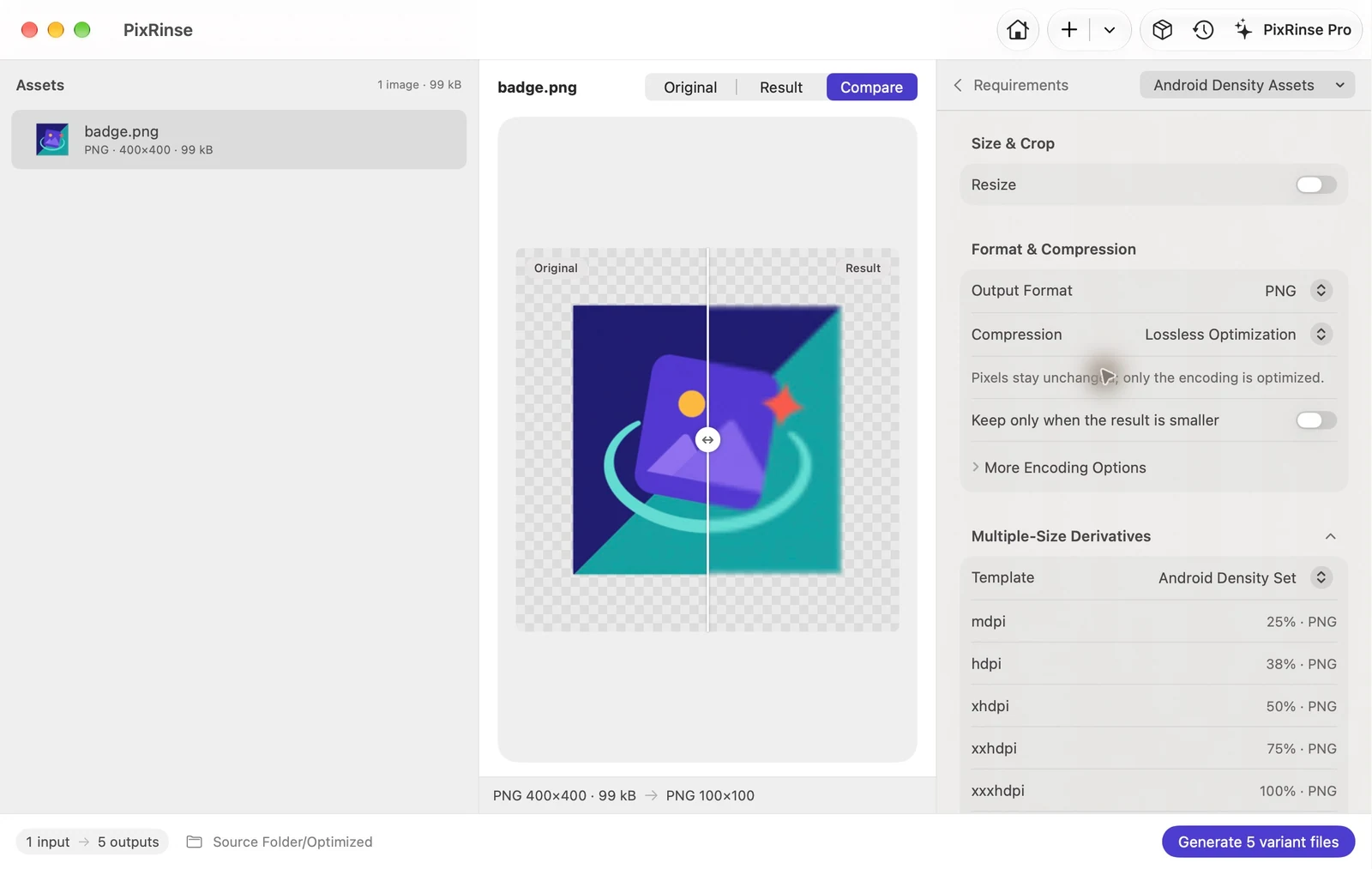
スクリーンショットは英語のアプリを示しています。プリセット名とコントロールは、アプリの言語でも使用できます。
あなたの出発点
PixRinse で Android密度リソース を使用し、実際の目的地に照らしてこれらの設定を確認してください。
| ソース規約 | オリジナルはxxxhdpiを表します |
|---|---|
| Android 画面密度グループ | mdpi / hdpi / xhdpi / xxhdpi / xxxhdpi |
| 倍率 | 25% / 37.5% / 50% / 75% / 100% |
| 出力 | drawable-* フォルダー内の PNG |
やり方
xxxhdpiソースを選択してください
たとえば、400 × 400 px ソースは、100 × 100 px mdpi バージョンを生成します。適切に詳細なオリジナルを使用し、予想される丸めを確認してください。
Android密度リソース を選択してください
計画された 5 つの出力と描画可能なフォルダー名を確認します。各サイズはソースから独立して導出されます。
名前と透明エッジを確認する
Android プロジェクトと互換性のあるリソース名を選択してください。より低い密度での PNG の結果を検査します。
エクスポートしてリソースに統合する
生成されたドローアブル フォルダーを Android リソースにコピーし、アプリケーションで結果を確認します。
このウォークスルーのファイル
この例で得られたもの
400 × 400 の透明な PNG は xxxhdpi を表します。 hdpi ファイルは 150 × 150 で、ソースの正確に 37.5% です。アプリはその割合をコンパクト ラベルの 38% に四捨五入します。
- 密度フォルダー
- drawable-mdpiからdrawable-xxxhdpiまで
- 正方形のサイズ
- 100 / 150 / 200 / 300 / 400 px
- 透明性
- 保持
| ファイル | 形式 | ピクセル | バイト |
|---|---|---|---|
| drawable-xhdpi/badge.png | PNG | 200 × 200 | 18,463 |
| drawable-xxhdpi/badge.png | PNG | 300 × 300 | 41,256 |
| drawable-hdpi/badge.png | PNG | 150 × 150 | 11,674 |
| drawable-mdpi/badge.png | PNG | 100 × 100 | 6,277 |
| drawable-xxxhdpi/badge.png | PNG | 400 × 400 | 65,237 |
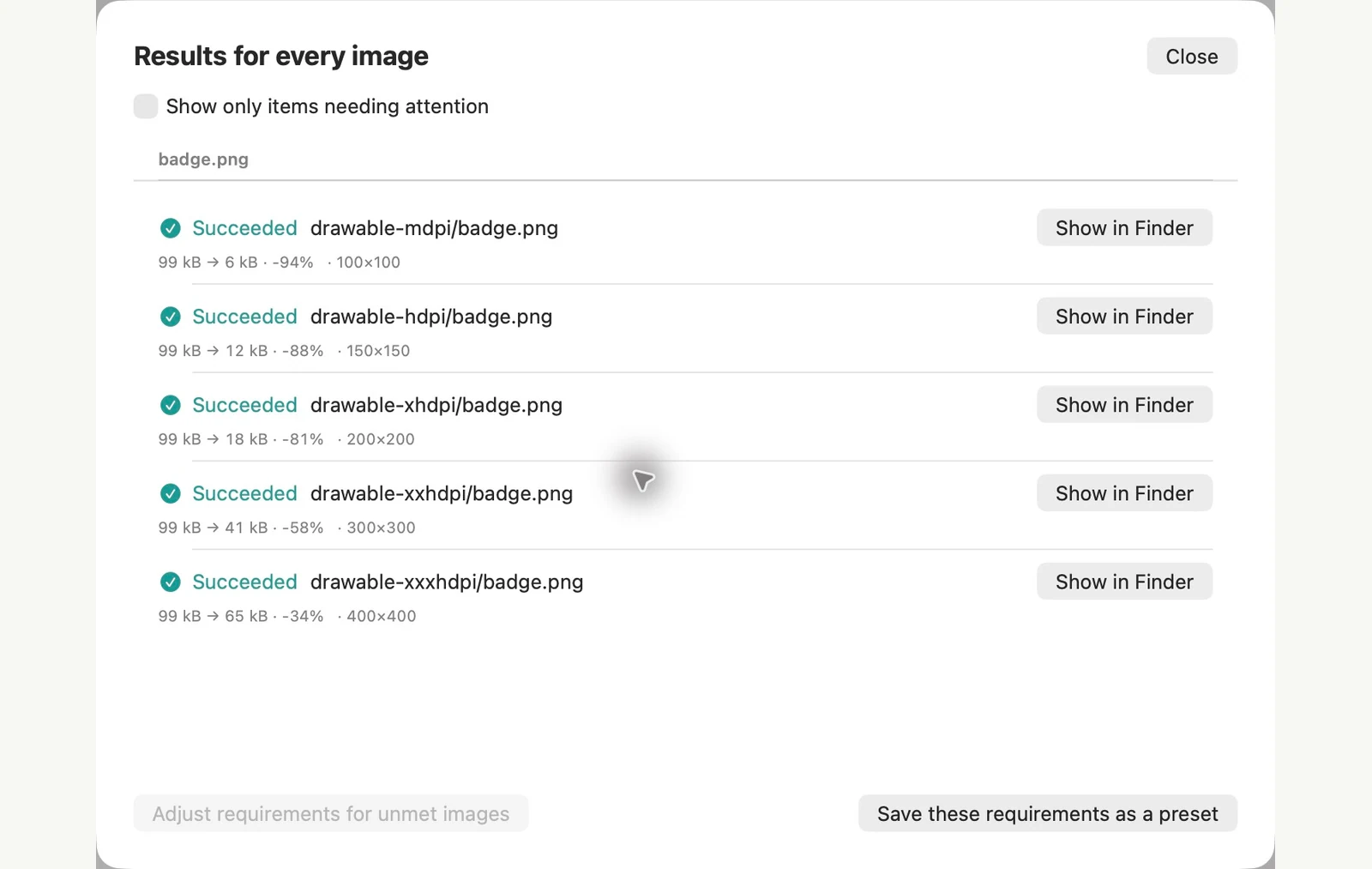
示されているサンプル ファイルで測定されています。結果はオリジナルと設定によって異なります。このチュートリアルでは、正方形または透明なサンプル キャンバス上で所有されている PixRinse アートワークを使用します。
よくある質問のいくつか
mdpi ソースを使用できますか?
組み込みのテンプレートは xxxhdpi を前提としています。より大きなオリジナルを使用するか、実際のソース規約に合わせてカスタム バリアントを構成します。
透明度は維持されますか?
プリセットは、透明度をサポートする PNG を使用します。配信前に、元のイメージとエクスポートされたイメージの両方のエッジを確認してください。
ワークフローを機能させましょう。
PixRinse を開き、いくつかの画像を追加し、上記の設定から始めます。
Mac版をダウンロード無料: バッチごとに最大 10 イメージ、ソースごとに 1 つの出力。このワークフローの複数の出力には Pro が必要です。 無料とプロを比較します。