 PixRinse
Screenshots zeigen die englische App. Voreingestellte Namen und Steuerelemente sind auch in Ihrer App-Sprache verfügbar.
Ihr Ausgangspunkt
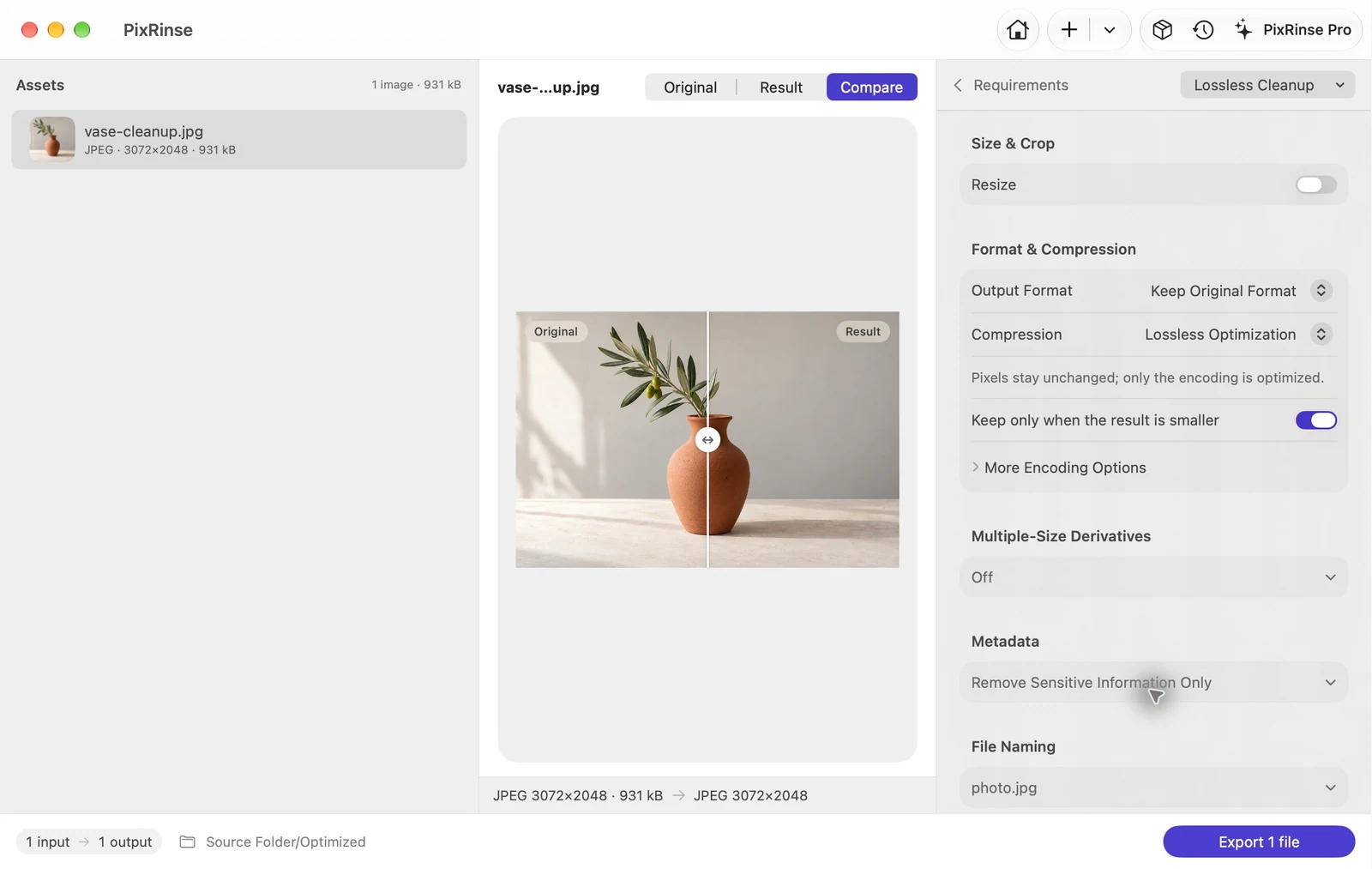
Verwenden Sie Verlustfreie Bereinigung in PixRinse und vergleichen Sie diese Einstellungen dann mit Ihrem tatsächlichen Ziel.
| Format | Behalten Sie die ursprünglichen Bildeinstellungen bei |
|---|---|
| Kompression | Verlustfrei |
| Metadaten | Entfernen Sie vertrauliche Metadaten |
| Ergebnis behalten | Behalten Sie die Ausgabe nur bei, wenn die Dateigröße kleiner ist |
Wie es geht
Importieren Sie unterstützte Bilddateien
Beginnen Sie mit einem kleinen repräsentativen Set. Eine „verlustfreie“ Bezeichnung sollte den tatsächlichen Vorgang an der Datei beschreiben und keine pauschale Annahme für jedes Format.
Wählen Sie Verlustfreie Bereinigung
Die Voreinstellung behält das Originalformat bei, ändert die Größe nicht und entfernt vertrauliche Metadaten. Überprüfen Sie, ob Aufnahmedaten und Copyright-Informationen beibehalten werden sollen.
Überprüfen Sie das formatspezifische Verhalten
PNG, WebP und TIFF haben verlustfreie Pfade unterstützt. JPEG und HEIC können die Bereinigung der Quellkopie verwenden, wenn das Format unverändert ist und keine Rastertransformation angefordert wird.
Exportieren und überprüfen Sie das Ergebnis
Überprüfen Sie übersprungene Dateien und den Ausgabestatus. Die Voreinstellung behält die Ergebnisse nur dann bei, wenn sie kleiner sind, sodass bei bereits optimierten Quellen möglicherweise kaum oder gar keine Einsparungen möglich sind.
DIE DATEIEN AUS DIESER KOMPLETTSTRUKTUR
Was dieses Beispiel hervorgebracht hat
Der JPEG bleibt 3072 × 2048. Durch das Entfernen von Metadaten werden in diesem Beispiel nur 52 Bytes eingespart, während die dekodierten Pixel genau denen der Quelle entsprechen. Kleinere Einsparungen sind bei dieser Art der Reinigung normal.
- Größe der Eingabedatei
- 930.922 Bytes
- Größe der Ausgabedatei
- 930.870 Bytes
- Decodierte Pixel
- Unverändert
- GPS und Geräteseriennummer
- ENTFERNT
| Datei | Format | Pixel | Bytes |
|---|---|---|---|
| vase-cleanup.jpg | JPEG | 3072 × 2048 | 930.870 |
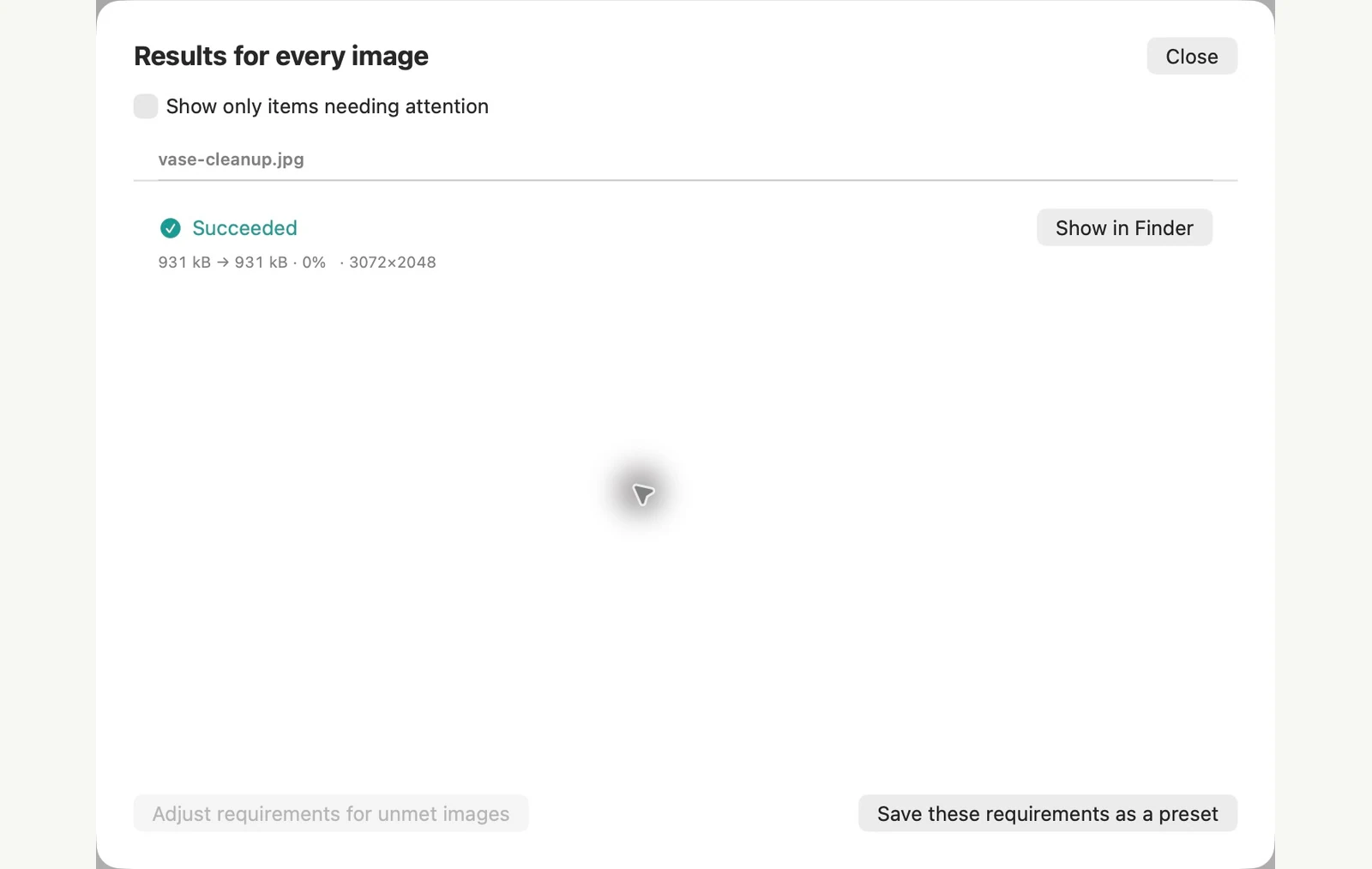
Gemessen anhand der gezeigten Beispieldateien. Ihre Ergebnisse hängen von Ihren Originalen und Einstellungen ab. Das Foto der Keramikvase ist ein KI-generiertes Muster. Die App-Screenshots und exportierten Dateimessungen sind echt.
Ein paar häufig gestellte Fragen
Führt PixRinse eine verlustfreie JPEG-Rekomprimierung durch?
Nein. Dieser Workflow optimiert nicht die Bildkomprimierungskoeffizienten JPEG. Für eine geeignete JPEG-Datei können die vorhandenen komprimierten Bilddaten unverändert kopiert und nur die Dateimetadaten geändert werden.
Warum wurde eine Ausgabe übersprungen?
Wenn „Nur behalten, wenn kleiner“ aktiviert ist, wird ein größeres oder gleichgroßes Ergebnis möglicherweise nicht beibehalten. Überprüfen Sie den gemeldeten Grund.
Setzen Sie den Workflow in Gang.
Öffnen Sie PixRinse, fügen Sie ein paar Bilder hinzu und beginnen Sie mit den oben genannten Einstellungen.
Für Mac ladenKostenlos: bis zu 10 Bilder pro Stapel und eine Ausgabe pro Quelle. Kostenlos und Pro vergleichen.