 PixRinse
As capturas de tela mostram o aplicativo em inglês. Nomes e controles predefinidos também estão disponíveis no idioma do seu aplicativo.
Seu ponto de partida
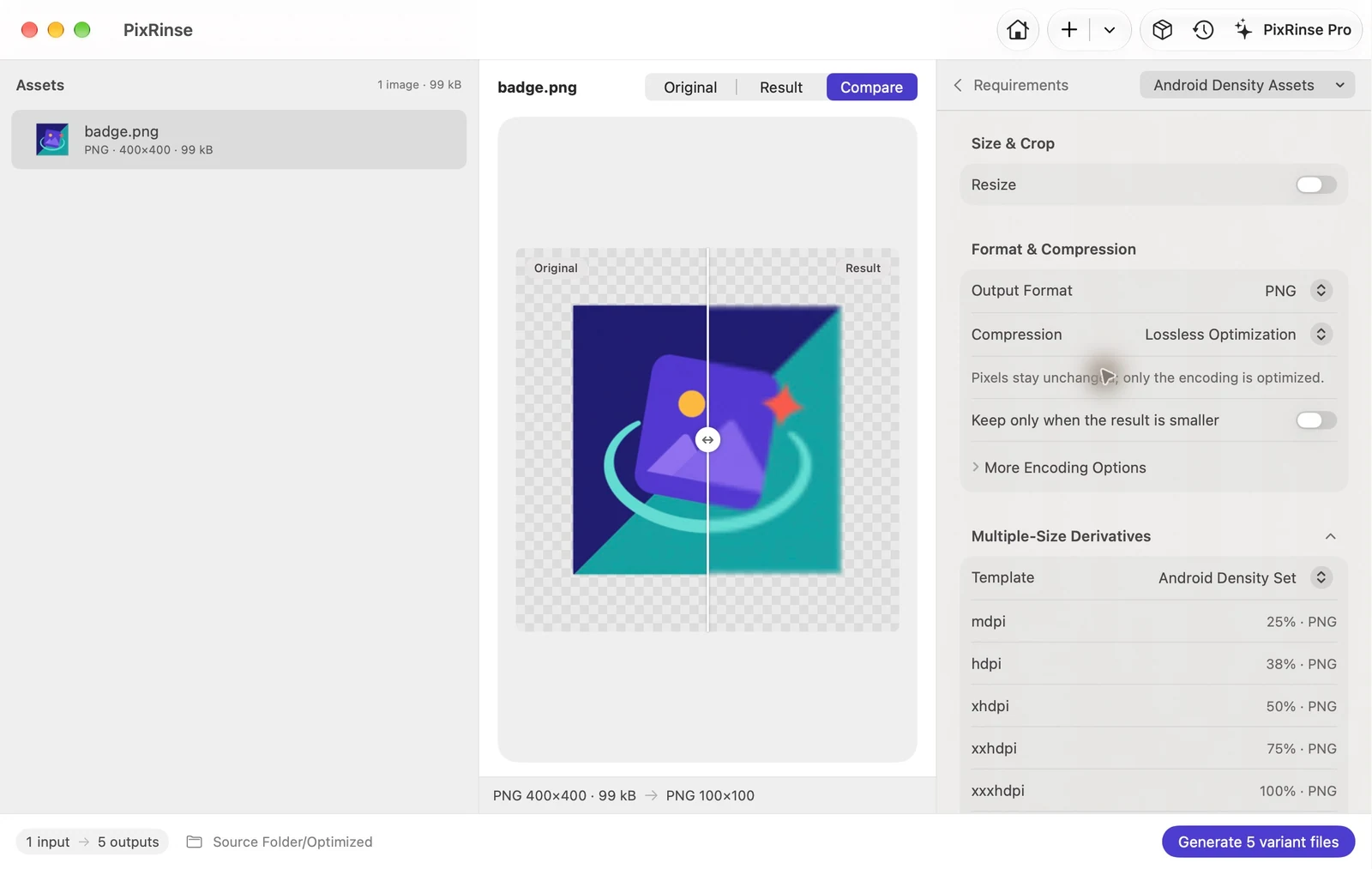
Use Recursos Android para várias densidades em PixRinse e revise essas configurações em relação ao seu destino real.
| Convenção de origem | Original representa xxxhdpi |
|---|---|
| Android grupos de densidade de tela | mdpi / hdpi / xhdpi / xxhdpi / xxxhdpi |
| Escala | 25% / 37.5% / 50% / 75% / 100% |
| Saída | PNG em pastas drawable-* |
Como fazer
Escolha uma fonte xxxhdpi
Por exemplo, uma fonte 400 × 400 px produz uma versão 100 × 100 px mdpi. Use um original adequadamente detalhado e verifique o arredondamento esperado.
Selecione Recursos Android para várias densidades
Revise as cinco saídas planejadas e os nomes das pastas desenháveis. Cada tamanho é derivado independentemente da fonte.
Verifique nomes e bordas transparentes
Escolha um nome de recurso compatível com seu projeto Android. Inspecione o resultado PNG nas densidades menores.
Exportar e integrar em res
Copie as pastas drawable geradas em seus recursos Android e verifique o resultado no aplicativo.
OS ARQUIVOS DESTE PASSO AO
O que este exemplo produziu
Um 400 × 400 PNG transparente representa xxxhdpi. O arquivo hdpi é 150 × 150: exatamente 37,5% da fonte. O aplicativo arredonda essa porcentagem para 38% em seu rótulo compacto.
- Pastas de densidade
- drawable-mdpi através de drawable-xxxhdpi
- Tamanhos quadrados
- 100 / 150 / 200 / 300 / 400 px
- Transparência
- Retido
| Arquivo | Formatar | Pixels | Bytes |
|---|---|---|---|
| drawable-xhdpi/badge.png | PNG | 200 × 200 | 18.463 |
| drawable-xxhdpi/badge.png | PNG | 300 × 300 | 41.256 |
| drawable-hdpi/badge.png | PNG | 150 × 150 | 11.674 |
| drawable-mdpi/badge.png | PNG | 100 × 100 | 6.277 |
| drawable-xxxhdpi/badge.png | PNG | 400 × 400 | 65.237 |
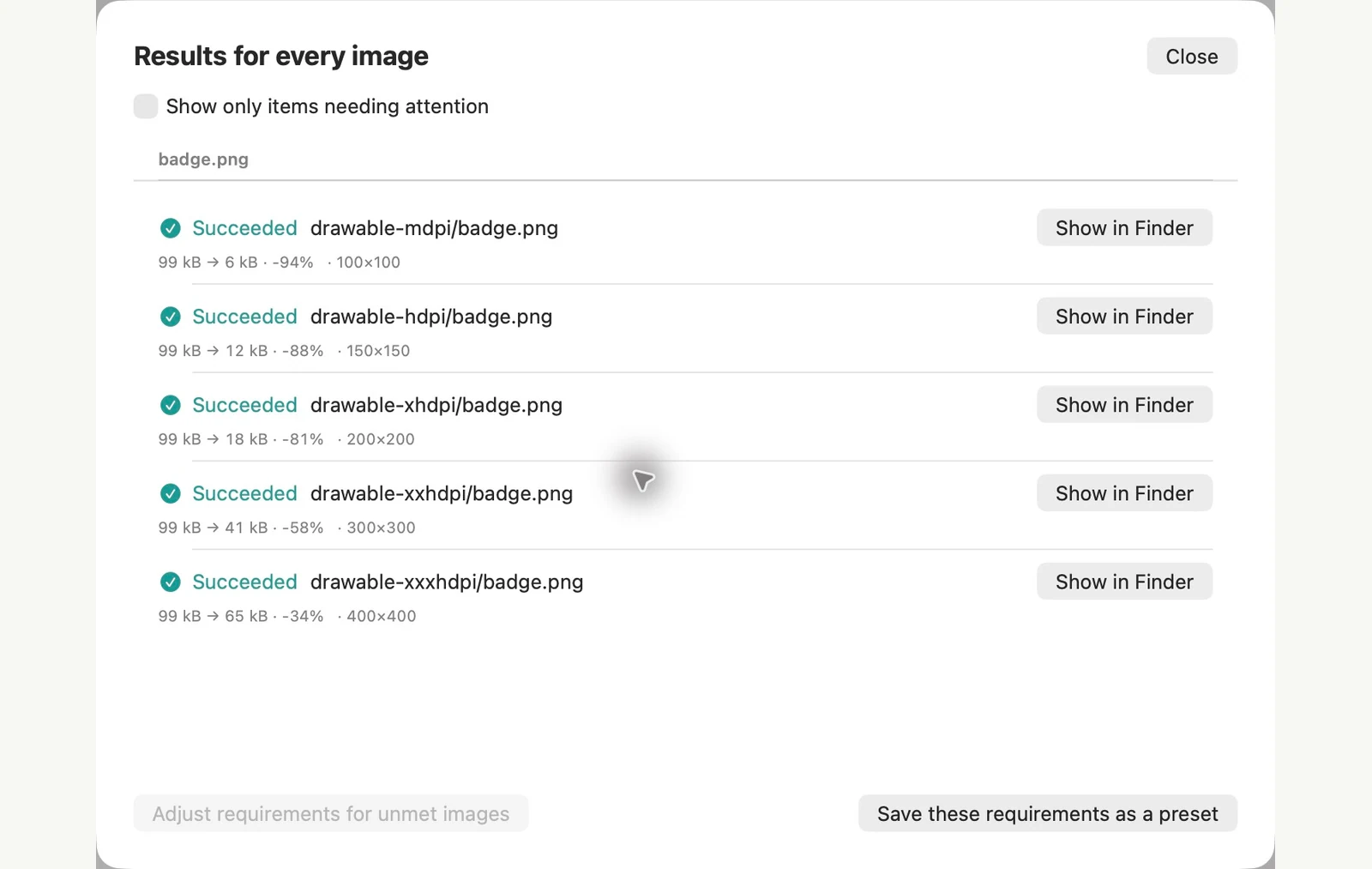
Medido nos arquivos de amostra mostrados. Os resultados dependem dos originais e das configurações. Este passo a passo usa arte de propriedade de PixRinse em telas de amostra quadradas ou transparentes.
Algumas perguntas comuns
Posso usar uma fonte mdpi?
O modelo integrado assume xxxhdpi. Use um original maior ou configure variantes personalizadas para sua convenção de origem real.
A transparência é preservada?
A predefinição usa PNG, que suporta transparência. Revise as bordas nas imagens originais e exportadas antes da entrega.
Coloque o fluxo de trabalho para funcionar.
Abra PixRinse, adicione algumas imagens e comece com as configurações acima.
Baixar para MacGratuito: até 10 imagens por lote e uma saída por fonte. As múltiplas saídas deste fluxo de trabalho requerem Pro. Compare Grátis e Pro.