 PixRinse
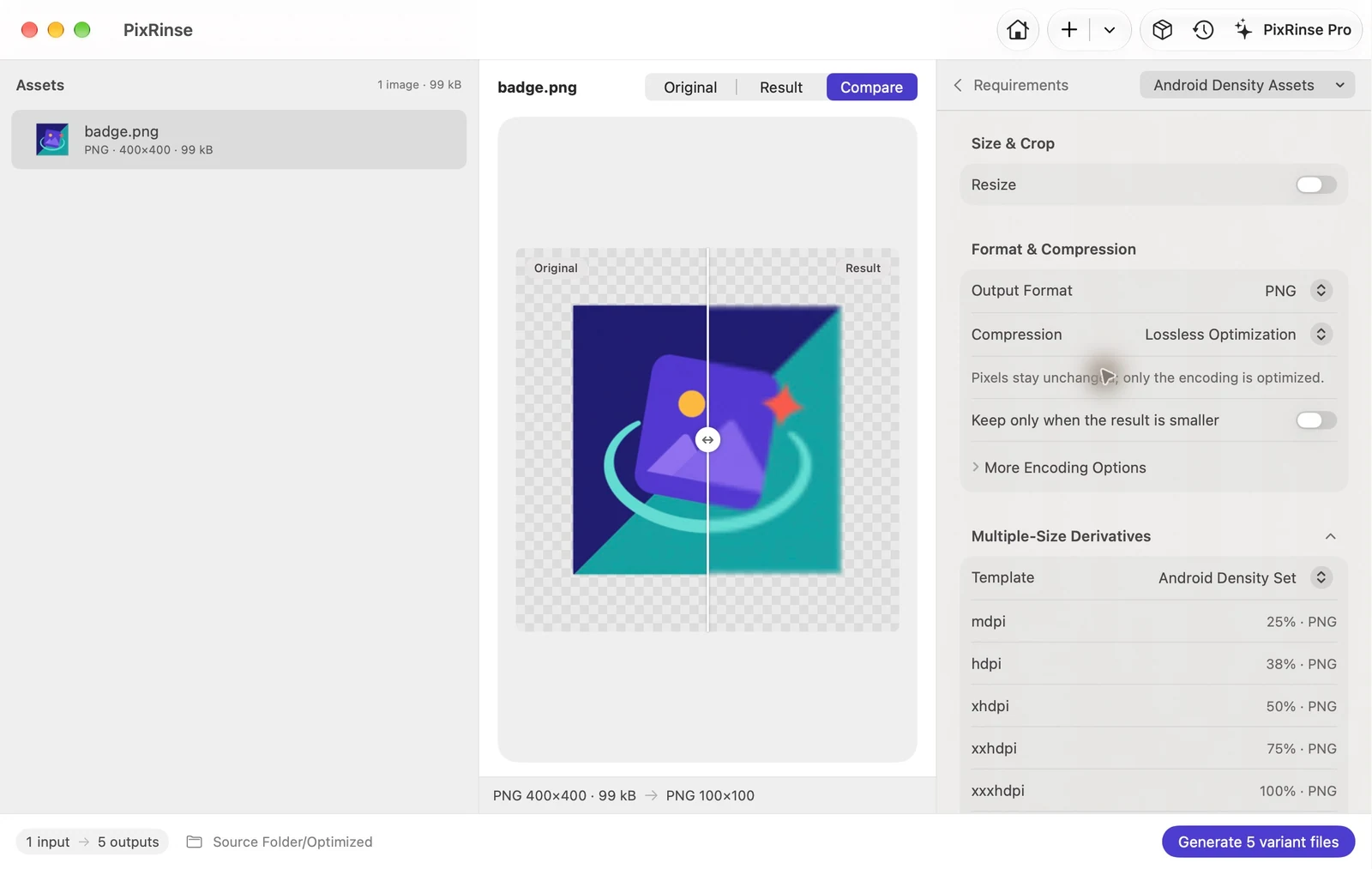
સ્ક્રીનશોટ અંગ્રેજી એપ્લિકેશન દર્શાવે છે. પ્રીસેટ નામો અને નિયંત્રણો તમારી એપ્લિકેશન ભાષામાં પણ ઉપલબ્ધ છે.
તમારું પ્રારંભિક બિંદુ
PixRinse માં Android ડેન્સિટી રિસોર્સ નો ઉપયોગ કરો, પછી તમારા વાસ્તવિક ગંતવ્યની સામે આ સેટિંગ્સની સમીક્ષા કરો.
| સ્ત્રોત સંમેલન | મૂળ xxxhdpi રજૂ કરે છે |
|---|---|
| Android સ્ક્રીન-ઘનતા જૂથો | mdpi / hdpi / xhdpi / xxhdpi / xxxhdpi |
| સ્કેલ | 25% / 37.5% / 50% / 75% / 100% |
| આઉટપુટ | PNG ખેંચવા યોગ્ય-* ફોલ્ડર્સમાં |
તે કેવી રીતે કરવું
xxxhdpi સ્ત્રોત પસંદ કરો
ઉદાહરણ તરીકે, 400 × 400 px સ્ત્રોત 100 × 100 px mdpi સંસ્કરણ આપે છે. યોગ્ય રીતે વિગતવાર મૂળનો ઉપયોગ કરો અને અપેક્ષિત રાઉન્ડિંગ તપાસો.
Android ડેન્સિટી રિસોર્સ પસંદ કરો
પાંચ આયોજિત આઉટપુટ અને ડ્રો કરી શકાય તેવા ફોલ્ડર નામોની સમીક્ષા કરો. દરેક કદ સ્ત્રોતમાંથી સ્વતંત્ર રીતે લેવામાં આવે છે.
નામો અને પારદર્શક કિનારીઓ તપાસો
તમારા Android પ્રોજેક્ટ સાથે સુસંગત સંસાધન નામ પસંદ કરો. નાની ઘનતાઓ પર PNG પરિણામનું નિરીક્ષણ કરો.
નિકાસ કરો અને res માં એકીકૃત કરો
તમારા Android સંસાધનોમાં જનરેટેડ ડ્રો કરી શકાય તેવા ફોલ્ડર્સની નકલ કરો અને એપ્લિકેશનમાં પરિણામ ચકાસો.
આ વૉકથ્રુમાંથી ફાઇલો
આ ઉદાહરણ શું પેદા કરે છે
A 400 × 400 પારદર્શક PNG xxxhdpi રજૂ કરે છે. hdpi ફાઇલ 150 × 150 છે: સ્ત્રોતની બરાબર 37.5%. એપ્લિકેશન તેના કોમ્પેક્ટ લેબલમાં તે ટકાવારીને 38% પર રાઉન્ડ કરે છે.
- ઘનતા ફોલ્ડર્સ
- drawable-mdpi દ્વારા drawable-xxxhdpi
- ચોરસ માપો
- 100 / 150 / 200 / 300 / 400 px
- પારદર્શિતા
- જાળવી રાખ્યું
| ફાઈલ | ફોર્મેટ | પિક્સેલ | બાઇટ્સ |
|---|---|---|---|
| drawable-xhdpi/badge.png | PNG | 200 × 200 | 18,463 |
| drawable-xxhdpi/badge.png | PNG | 300 × 300 | 41,256 |
| drawable-hdpi/badge.png | PNG | 150 × 150 | 11,674 |
| drawable-mdpi/badge.png | PNG | 100 × 100 | 6,277 |
| drawable-xxxhdpi/badge.png | PNG | 400 × 400 | 65,237 |
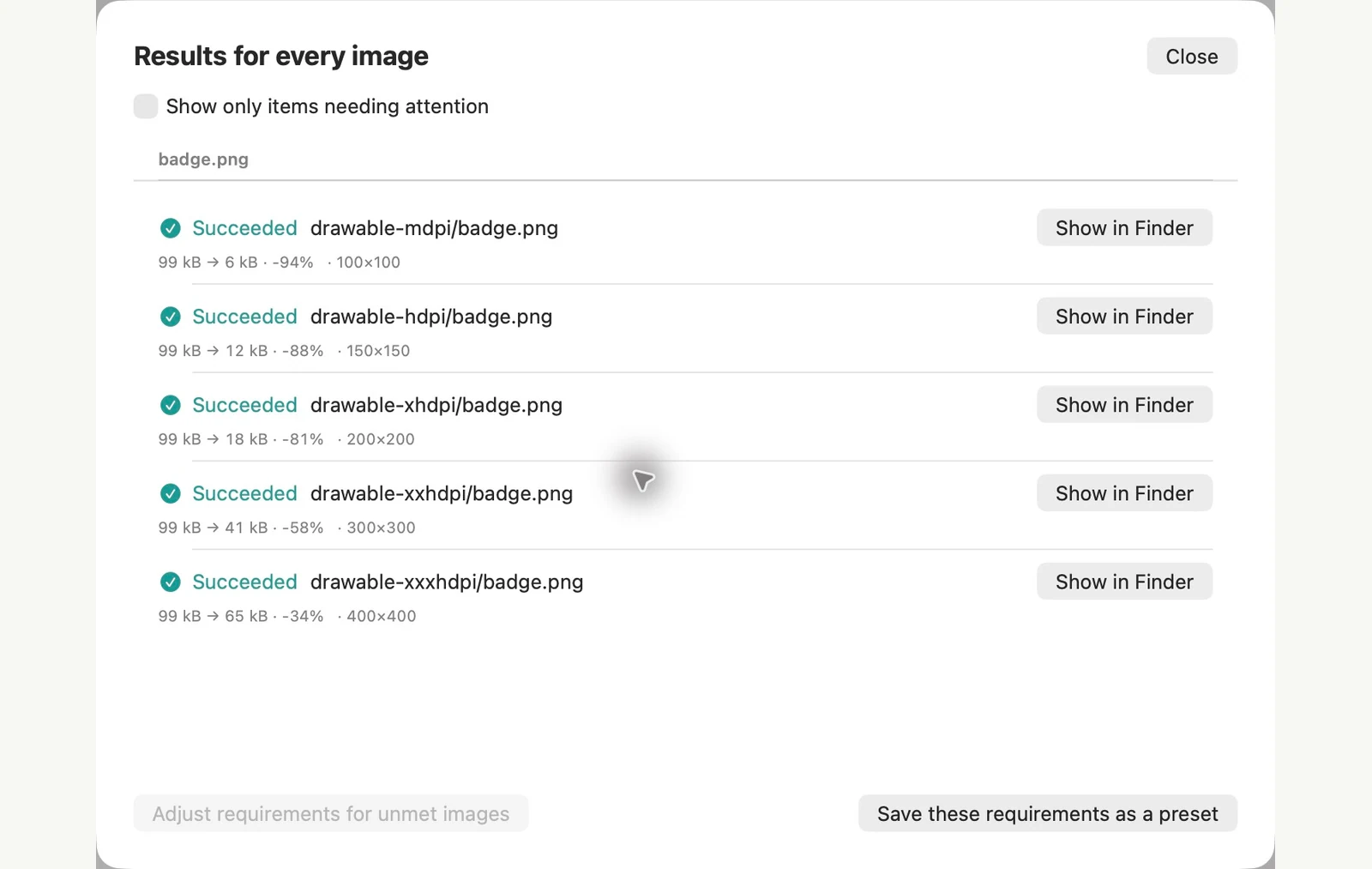
બતાવેલ નમૂના ફાઇલો પર માપવામાં આવે છે. તમારા પરિણામો તમારા મૂળ અને સેટિંગ્સ પર આધાર રાખે છે. આ વોકથ્રુ ચોરસ અથવા પારદર્શક નમૂના કેનવાસ પર માલિકીની PixRinse આર્ટવર્કનો ઉપયોગ કરે છે.
સામાન્ય પ્રશ્નો એક દંપતિ
શું હું mdpi સ્ત્રોતનો ઉપયોગ કરી શકું?
બિલ્ટ-ઇન ટેમ્પલેટ xxxhdpi ધારે છે. તમારા વાસ્તવિક સ્ત્રોત સંમેલન માટે મોટા મૂળનો ઉપયોગ કરો અથવા કસ્ટમ વેરિઅન્ટને ગોઠવો.
શું પારદર્શિતા સચવાય છે?
પ્રીસેટ PNG નો ઉપયોગ કરે છે, જે પારદર્શિતાને સપોર્ટ કરે છે. ડિલિવરી પહેલાં મૂળ અને નિકાસ કરેલી બંને છબીઓમાં કિનારીઓની સમીક્ષા કરો.
વર્કફ્લોને કામ પર મૂકો.
PixRinse ખોલો, થોડી છબીઓ ઉમેરો અને ઉપરની સેટિંગ્સથી પ્રારંભ કરો.
Mac માટે ડાઉનલોડમફત: બેચ દીઠ 10 છબીઓ સુધી અને સ્ત્રોત દીઠ એક આઉટપુટ. આ વર્કફ્લોના બહુવિધ આઉટપુટને પ્રોની જરૂર છે. મુક્ત અને Proની તુલના કરો.