 PixRinse
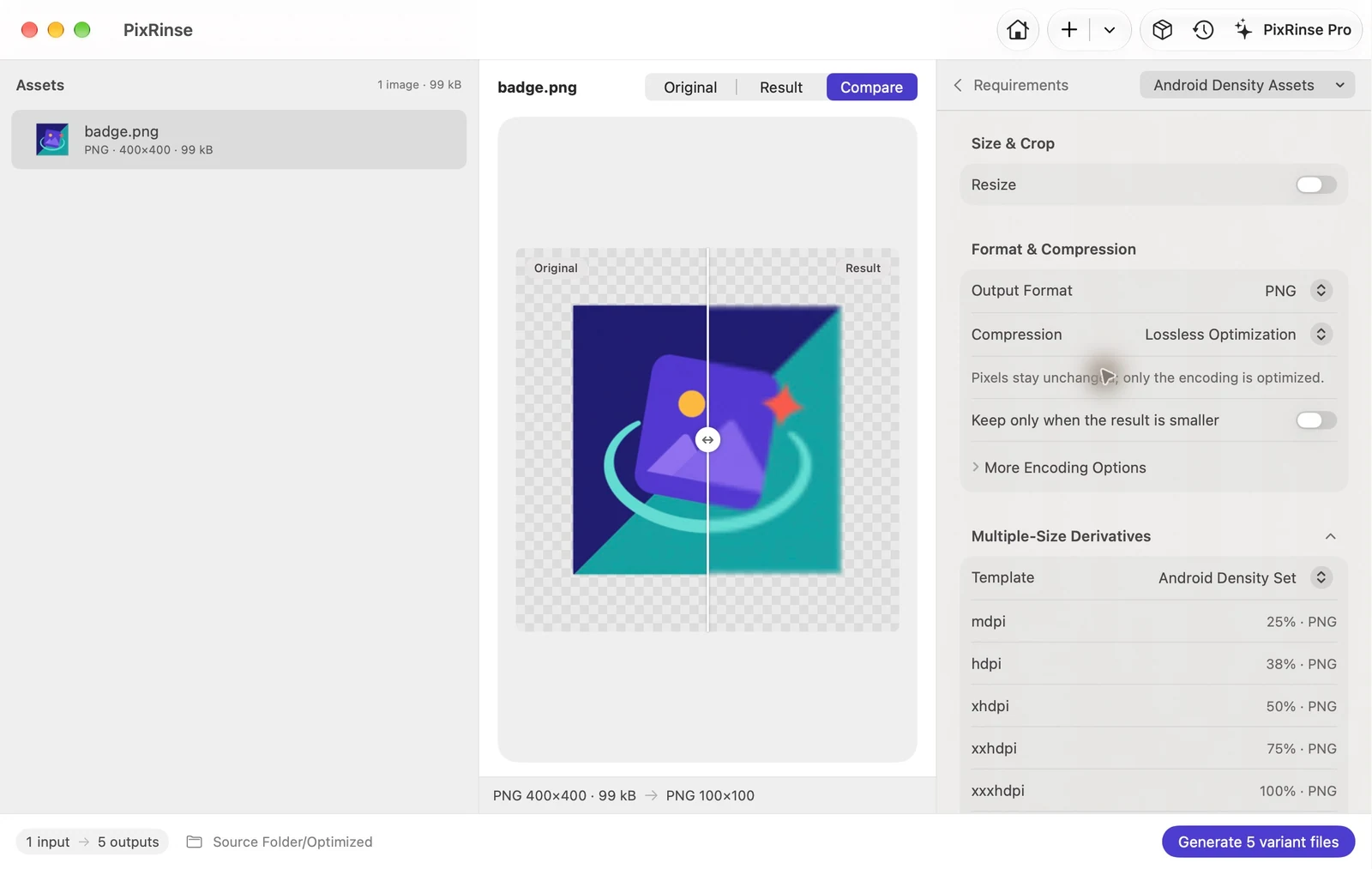
截图展示英文版应用。预设名称和设置项也提供应用内的本地化版本。
从这组设置开始
在 PixRinse 中选择 Android 多密度资源,再按接收平台的实际要求检查以下设置。
| 源图片的倍率约定 | 原图对应 xxxhdpi |
|---|---|
| 屏幕密度档位 | mdpi / hdpi / xhdpi / xxhdpi / xxxhdpi |
| 缩放倍率 | 25% / 37.5% / 50% / 75% / 100% |
| 输出 | drawable-* 文件夹中的 PNG |
具体操作步骤
准备 xxxhdpi 源图片
例如,400 × 400 px 源会生成 100 × 100 px mdpi 版本。使用适当详细的原件并检查预期的四舍五入。
选择Android 多密度资源
查看五个计划输出和可绘制文件夹名称。每个尺寸都是独立于来源得出的。
检查名称和透明边缘
选择与您的 Android 项目兼容的资源名称。检查较小密度下的 PNG 结果。
导出并添加至 res 目录
将生成的可绘制文件夹复制到 Android 资源中,并在应用程序中验证结果。
本教程的实际文件
这个案例的实际结果
400 × 400 透明 PNG 代表 xxxhdpi。 hdpi 文件为 150 × 150:恰好是源的 37.5%。该应用程序在其紧凑标签中将该百分比四舍五入为 38%。
- 密度资源文件夹
- 可绘制 mdpi 至可绘制 xxxhdpi
- 方形尺寸
- 100 / 150 / 200 / 300 / 400 px
- 透明度
- 已保留
| 文件 | 格式 | 像素 | 字节 |
|---|---|---|---|
| drawable-xhdpi/badge.png | PNG | 200 × 200 | 18,463 |
| drawable-xxhdpi/badge.png | PNG | 300 × 300 | 41,256 |
| drawable-hdpi/badge.png | PNG | 150 × 150 | 11,674 |
| drawable-mdpi/badge.png | PNG | 100 × 100 | 6,277 |
| drawable-xxxhdpi/badge.png | PNG | 400 × 400 | 65,237 |
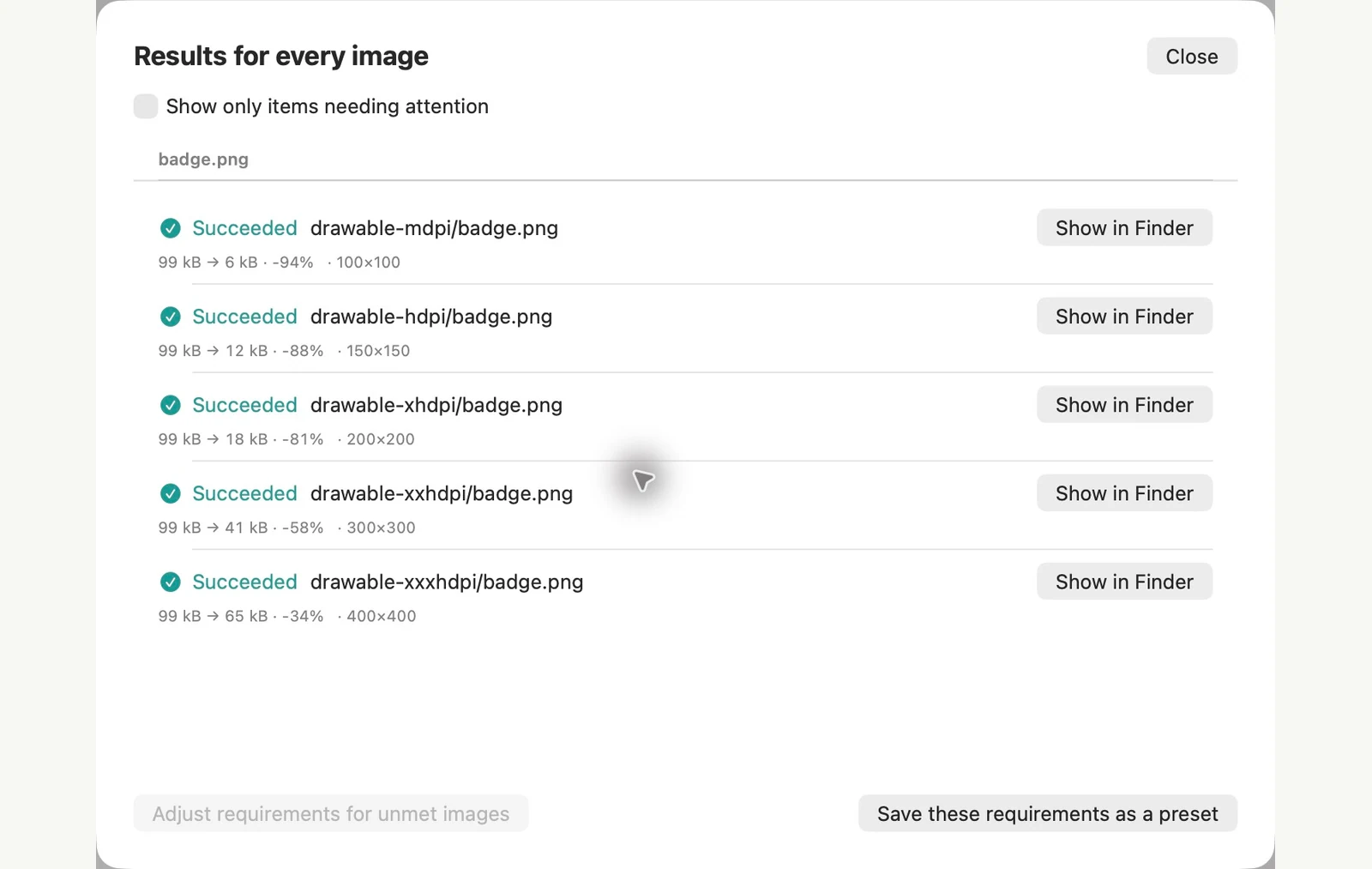
根据所示的示例文件进行测量。您的结果取决于您的原件和设置。本演练在方形或透明样本画布上使用拥有的 PixRinse 艺术品。
常见问题
我可以使用 mdpi 源吗?
内置模板将原图视为 xxxhdpi。请准备足够大的原图,或根据实际源图片倍率自定义输出规格。
是否保留透明度?
此预设使用支持透明通道的 PNG。交付前请检查原图和导出图片的边缘。