 PixRinse
스크린샷은 영어 앱을 보여줍니다. 사전 설정된 이름과 컨트롤은 앱 언어로도 사용할 수 있습니다.
당신의 출발점
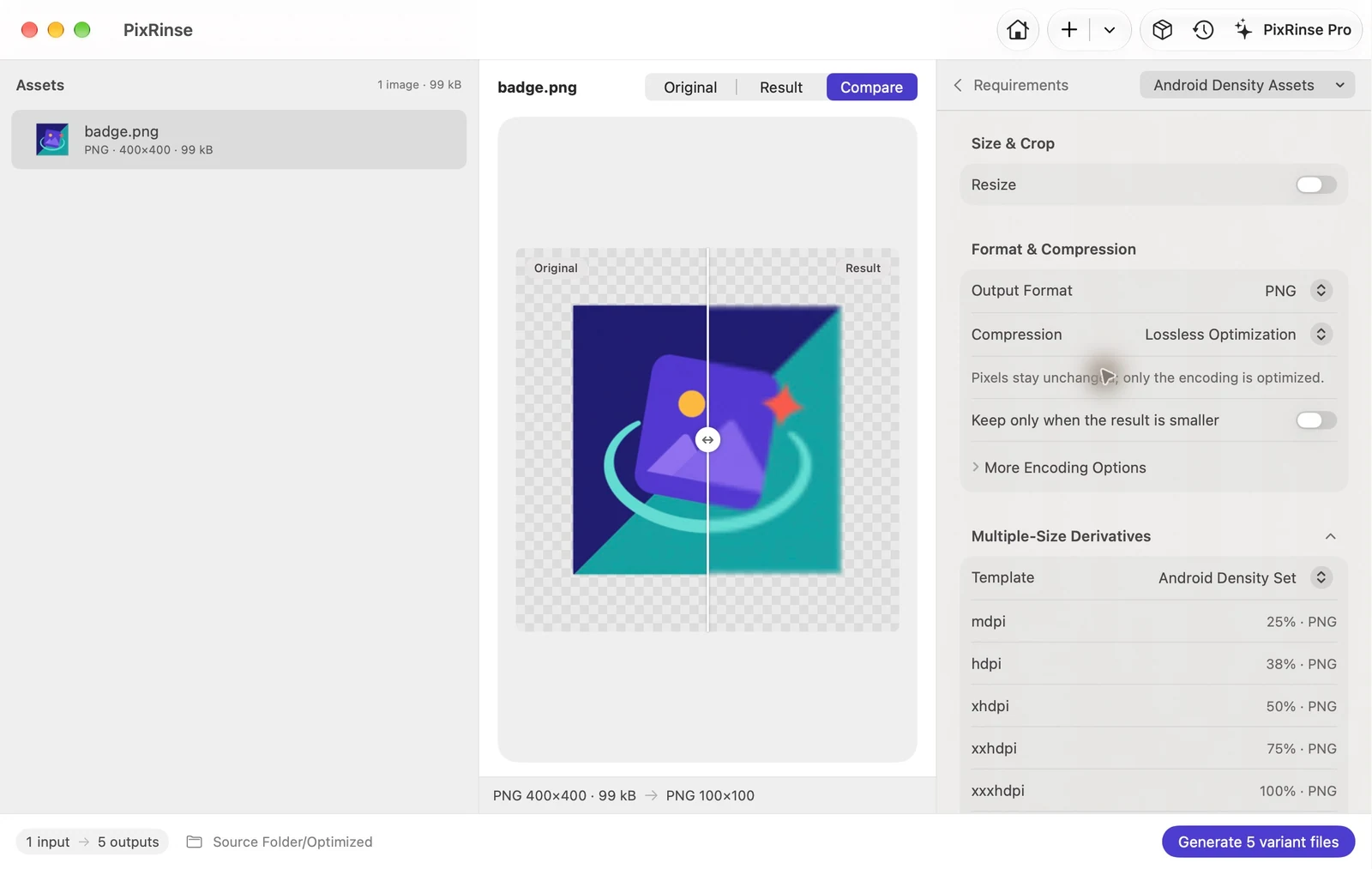
PixRinse에서 Android 밀도 리소스을 사용한 다음 실제 대상과 비교하여 이러한 설정을 검토하세요.
| 소스 규칙 | 원본은 xxxhdpi를 나타냅니다. |
|---|---|
| Android 화면 밀도 그룹 | mdpi / hdpi / xhdpi / xxhdpi / xxxhdpi |
| 배율 | 25% / 37.5% / 50% / 75% / 100% |
| 산출 | drawable-* 폴더의 PNG |
그것을하는 방법
xxxhdpi 소스를 선택하세요
예를 들어 400 × 400 px 소스는 100 × 100 px mdpi 버전을 생성합니다. 적절하게 상세한 원본을 사용하고 예상되는 반올림을 확인하십시오.
Android 밀도 리소스 선택
5개의 계획된 출력과 드로어블 폴더 이름을 검토합니다. 각 크기는 소스와 독립적으로 파생됩니다.
이름과 투명 가장자리 확인
Android 프로젝트와 호환되는 리소스 이름을 선택하세요. 더 작은 밀도에서 PNG 결과를 검사합니다.
내보내기 및 해상도로 통합
생성된 drawable 폴더를 Android 리소스에 복사하고 애플리케이션에서 결과를 확인하세요.
이 연습의 파일
이 예제의 결과
400 × 400 투명 PNG는 xxxhdpi를 나타냅니다. hdpi 파일은 150 × 150입니다. 정확히 소스의 37.5%입니다. 앱은 컴팩트 라벨에서 해당 비율을 38%로 반올림합니다.
- 밀도 폴더
- drawable-xxxhdpi를 통한 drawable-mdpi
- 정사각형 크기
- 100 / 150 / 200 / 300 / 400 px
- 투명도
- 보유
| 파일 | 체재 | 픽셀 | 바이트 |
|---|---|---|---|
| drawable-xhdpi/badge.png | PNG | 200 × 200 | 18,463 |
| drawable-xxhdpi/badge.png | PNG | 300 × 300 | 41,256 |
| drawable-hdpi/badge.png | PNG | 150 × 150 | 11,674 |
| drawable-mdpi/badge.png | PNG | 100 × 100 | 6,277 |
| drawable-xxxhdpi/badge.png | PNG | 400 × 400 | 65,237 |
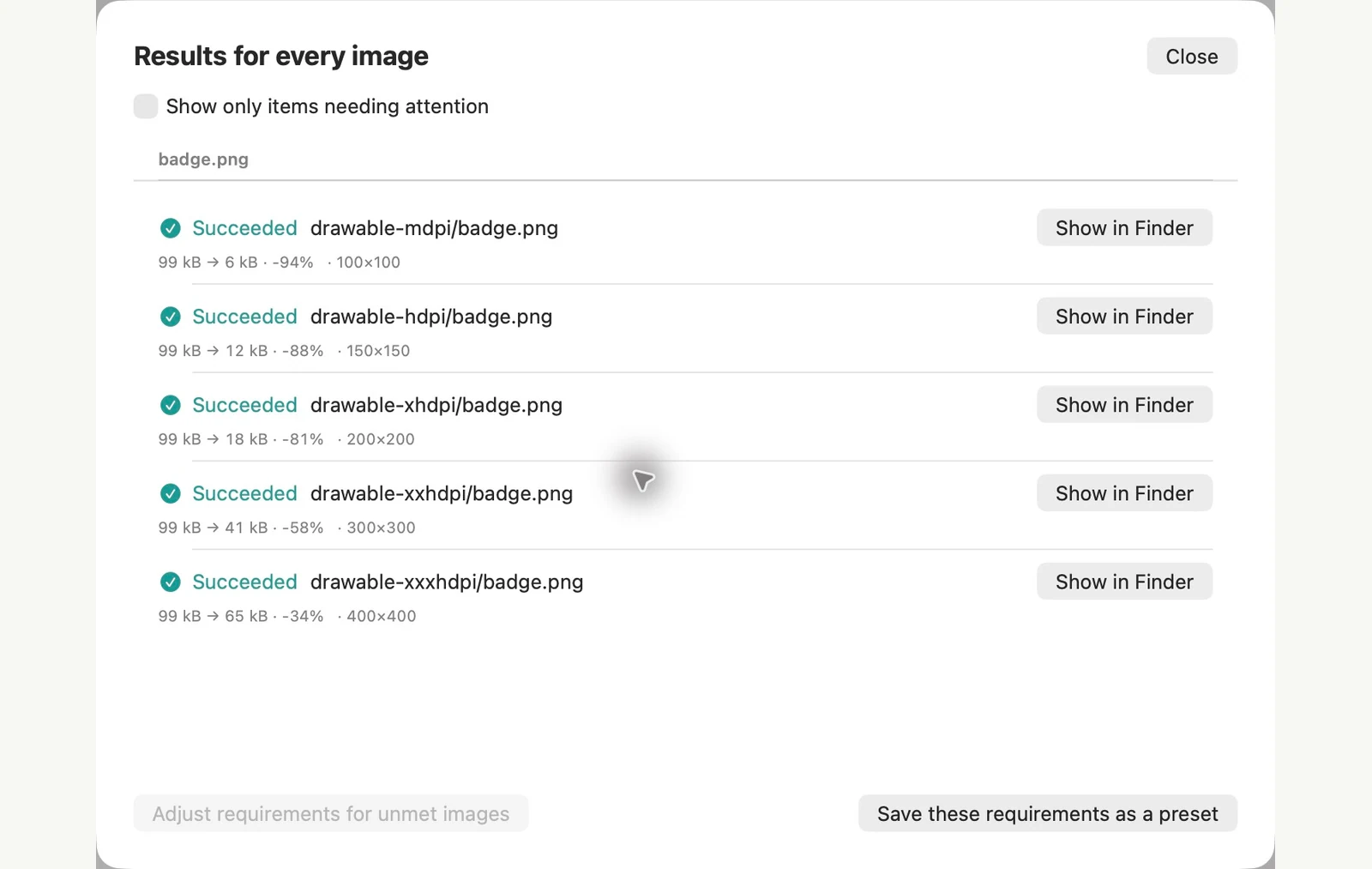
표시된 샘플 파일에서 측정되었습니다. 결과는 원본과 설정에 따라 달라집니다. 이 연습에서는 정사각형 또는 투명한 샘플 캔버스에 소유한 PixRinse 아트웍을 사용합니다.
몇 가지 일반적인 질문
mdpi 소스를 사용할 수 있나요?
내장 템플릿은 xxxhdpi를 가정합니다. 더 큰 원본을 사용하거나 실제 소스 규칙에 맞게 맞춤 변형을 구성하세요.
투명성이 유지되나요?
사전 설정은 투명도를 지원하는 PNG을 사용합니다. 배송 전에 원본 이미지와 내보낸 이미지 모두의 가장자리를 검토하세요.
워크플로를 작업에 활용하세요.
PixRinse을 열고 몇 가지 이미지를 추가한 후 위의 설정으로 시작하세요.
Mac용 다운로드무료: 배치당 최대 10 이미지 및 소스당 출력 1개. 이 워크플로우의 다중 출력에는 Pro가 필요합니다. 무료와 Pro를 비교합니다.