 PixRinse
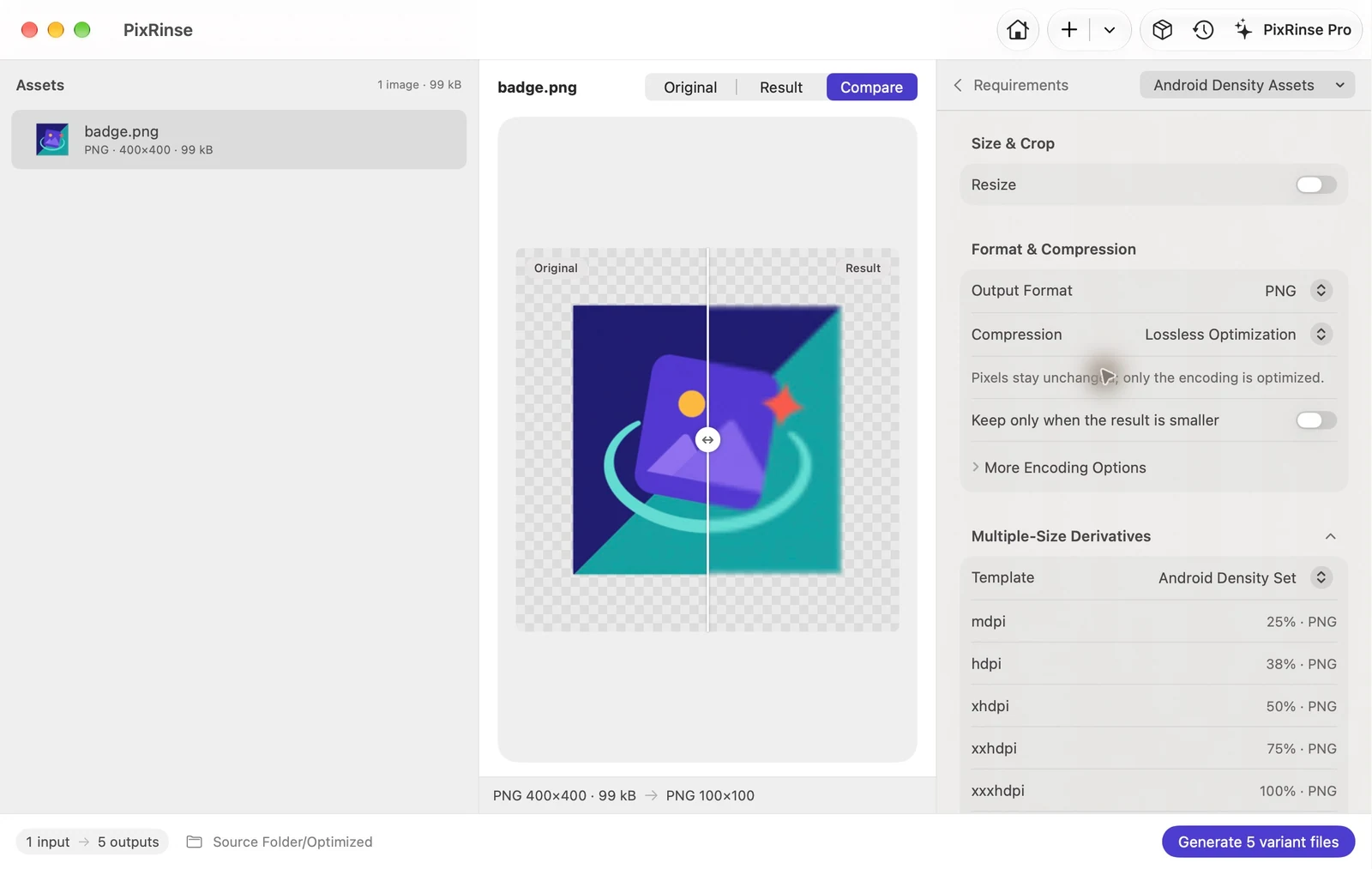
截圖展示英文版應用。預設名稱和設定項也提供應用內的本地化版本。
從這組設定開始
在 PixRinse 中選擇 Android 多密度資源,再按接收平臺的實際要求檢查以下設定。
| 源圖片的倍率約定 | 原圖對應 xxxhdpi |
|---|---|
| 螢幕密度檔位 | mdpi / hdpi / xhdpi / xxhdpi / xxxhdpi |
| 縮放倍率 | 25% / 37.5% / 50% / 75% / 100% |
| 輸出 | drawable-* 資料夾中的 PNG |
具體操作步驟
準備 xxxhdpi 源圖片
例如,400 × 400 px 來源會產生 100 × 100 px mdpi 版本。使用適當詳細的原件並檢查預期的四捨五入。
選擇Android 多密度資源
查看五個計劃輸出和可繪製資料夾名稱。每個尺寸都是獨立於來源而得出的。
檢查名稱和透明邊緣
選擇與您的 Android 項目相容的資源名稱。檢查較小密度下的 PNG 結果。
匯出並新增至 res 目錄
將產生的可繪製資料夾複製到 Android 資源中,並在應用程式中驗證結果。
本教程的實際檔案
這個案例的實際結果
400 × 400 透明 PNG 代表 xxxhdpi。 hdpi 檔案為 150 × 150:恰好是來源的 37.5%。該應用程式在其緊湊標籤中將該百分比四捨五入為 38%。
- 密度資原始檔夾
- 可繪製 mdpi 至可繪製 xxxhdpi
- 方形尺寸
- 100 / 150 / 200 / 300 / 400 px
- 透明度
- 已保留
| 文件 | 格式 | 像素 | 位元組 |
|---|---|---|---|
| drawable-xhdpi/badge.png | PNG | 200 × 200 | 18,463 |
| drawable-xxhdpi/badge.png | PNG | 300 × 300 | 41,256 |
| drawable-hdpi/badge.png | PNG | 150 × 150 | 11,674 |
| drawable-mdpi/badge.png | PNG | 100 × 100 | 6,277 |
| drawable-xxxhdpi/badge.png | PNG | 400 × 400 | 65,237 |
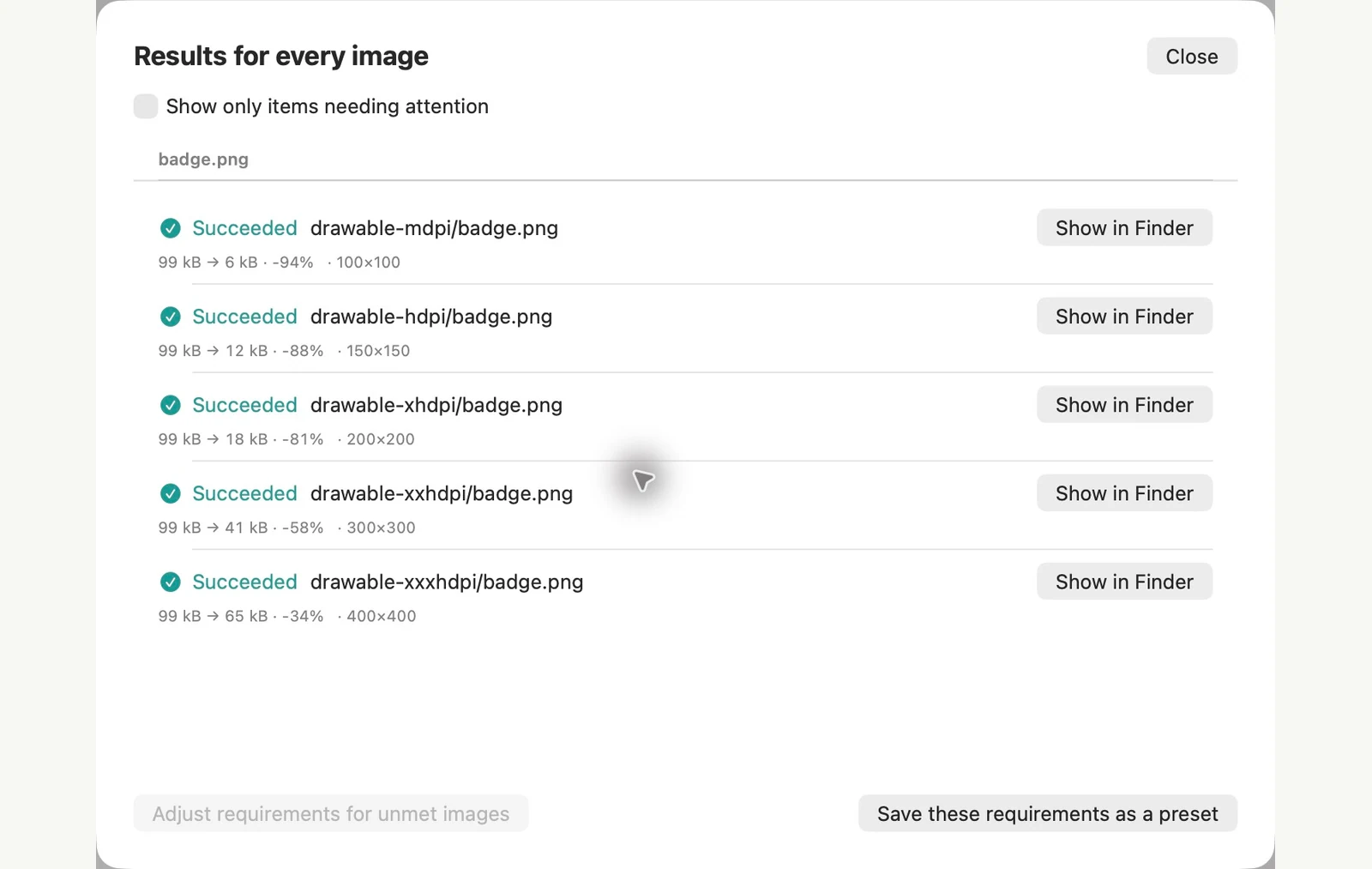
根據所示的範例文件進行測量。您的結果取決於您的原件和設定。本演練在方形或透明樣本畫布上使用擁有的 PixRinse 藝術品。
常見問題
我可以使用 mdpi 來源嗎?
內建模板將原圖視為 xxxhdpi。請準備足夠大的原圖,或根據實際源圖片倍率自定義輸出規格。
是否保留透明度?
此預設使用支援透明通道的 PNG。交付前請檢查原圖和匯出圖片的邊緣。