 PixRinse
Zrzuty ekranu przedstawiają aplikację w języku angielskim. Nazwy ustawień wstępnych i elementy sterujące są również dostępne w języku aplikacji.
Twój punkt wyjścia
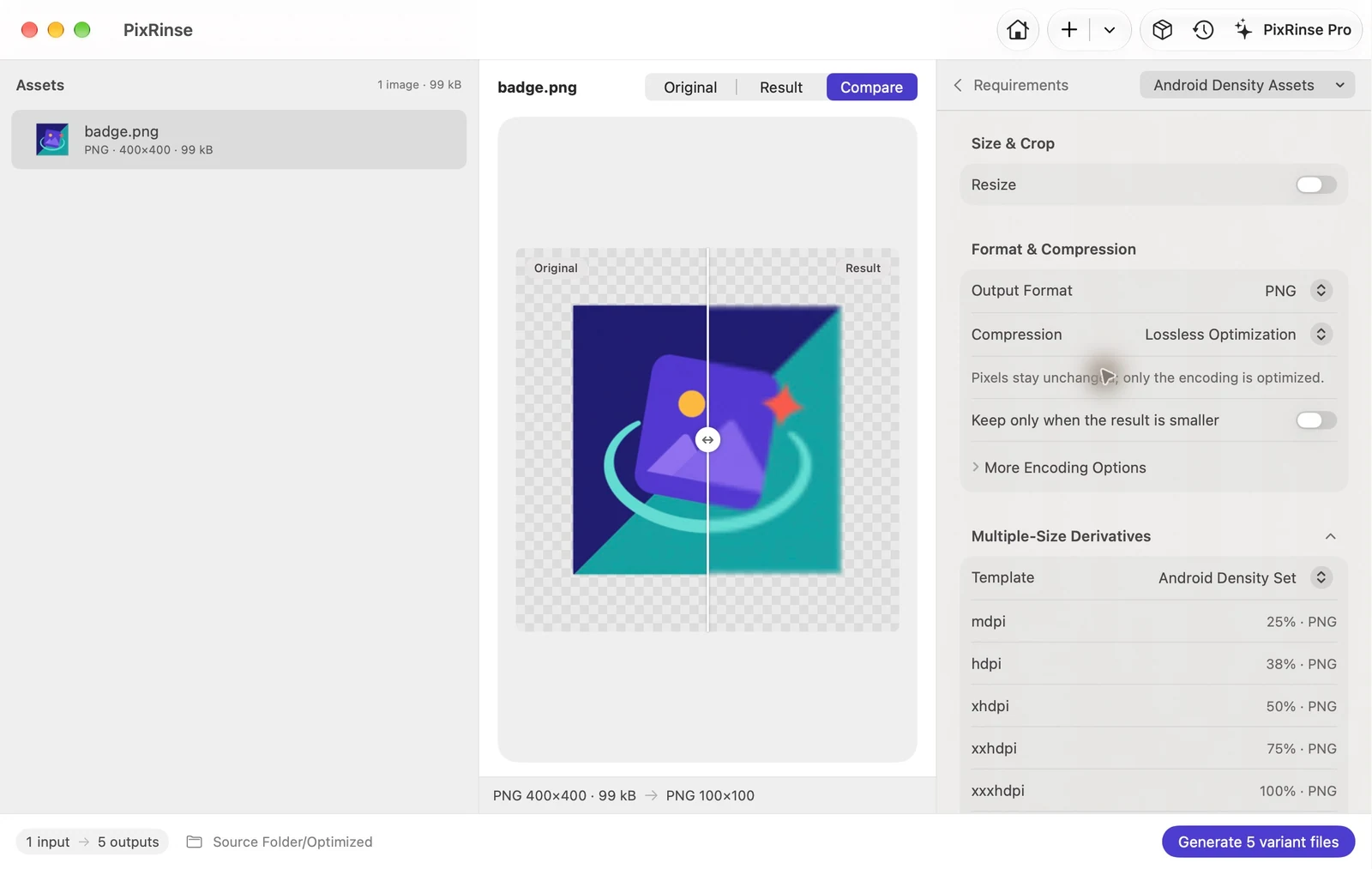
Użyj Zasoby Android dla wielu gęstości w PixRinse, a następnie sprawdź te ustawienia w odniesieniu do rzeczywistego miejsca docelowego.
| Konwencja źródłowa | Oryginał reprezentuje xxxhdpi |
|---|---|
| Android grupy gęstości ekranu | mdpi / hdpi / xhdpi / xxhdpi / xxxhdpi |
| Skala | 25% / 37.5% / 50% / 75% / 100% |
| Wyjście | PNG w folderach Drawable-* |
Jak to zrobić
Wybierz źródło xxxhdpi
Na przykład źródło 400 × 400 px daje wersję mdpi 100 × 100 px. Użyj odpowiednio szczegółowego oryginału i sprawdź oczekiwane zaokrąglenia.
Wybierz Zasoby Android dla wielu gęstości
Przejrzyj pięć planowanych wyników i nazwy folderów do rysowania. Każdy rozmiar pochodzi niezależnie od źródła.
Sprawdź nazwy i przezroczyste krawędzie
Wybierz nazwę zasobu zgodną z Twoim projektem Android. Sprawdź wynik PNG przy mniejszych gęstościach.
Eksportuj i integruj w res
Skopiuj wygenerowane foldery do rysowania do swoich zasobów Android i zweryfikuj wynik w aplikacji.
PLIKI Z TEJ INSTRUKCJI
Co dał ten przykład
400 × 400 przezroczysty PNG reprezentuje xxxhdpi. Plik hdpi to 150 × 150: dokładnie 37,5% źródła. Aplikacja zaokrągla ten procent do 38% na swojej kompaktowej etykiecie.
- Foldery gęstości
- Drawable-mdpi poprzez Drawable-xxxhdpi
- Wymiary kwadratowe
- 100 / 150 / 200 / 300 / 400 px
- Przezroczystość
- Zachowane
| Plik | Format | Piksele | Bajty |
|---|---|---|---|
| drawable-xhdpi/badge.png | PNG | 200 × 200 | 18 463 |
| drawable-xxhdpi/badge.png | PNG | 300 × 300 | 41 256 |
| drawable-hdpi/badge.png | PNG | 150 × 150 | 11 674 |
| drawable-mdpi/badge.png | PNG | 100 × 100 | 6277 |
| drawable-xxxhdpi/badge.png | PNG | 400 × 400 | 65 237 |
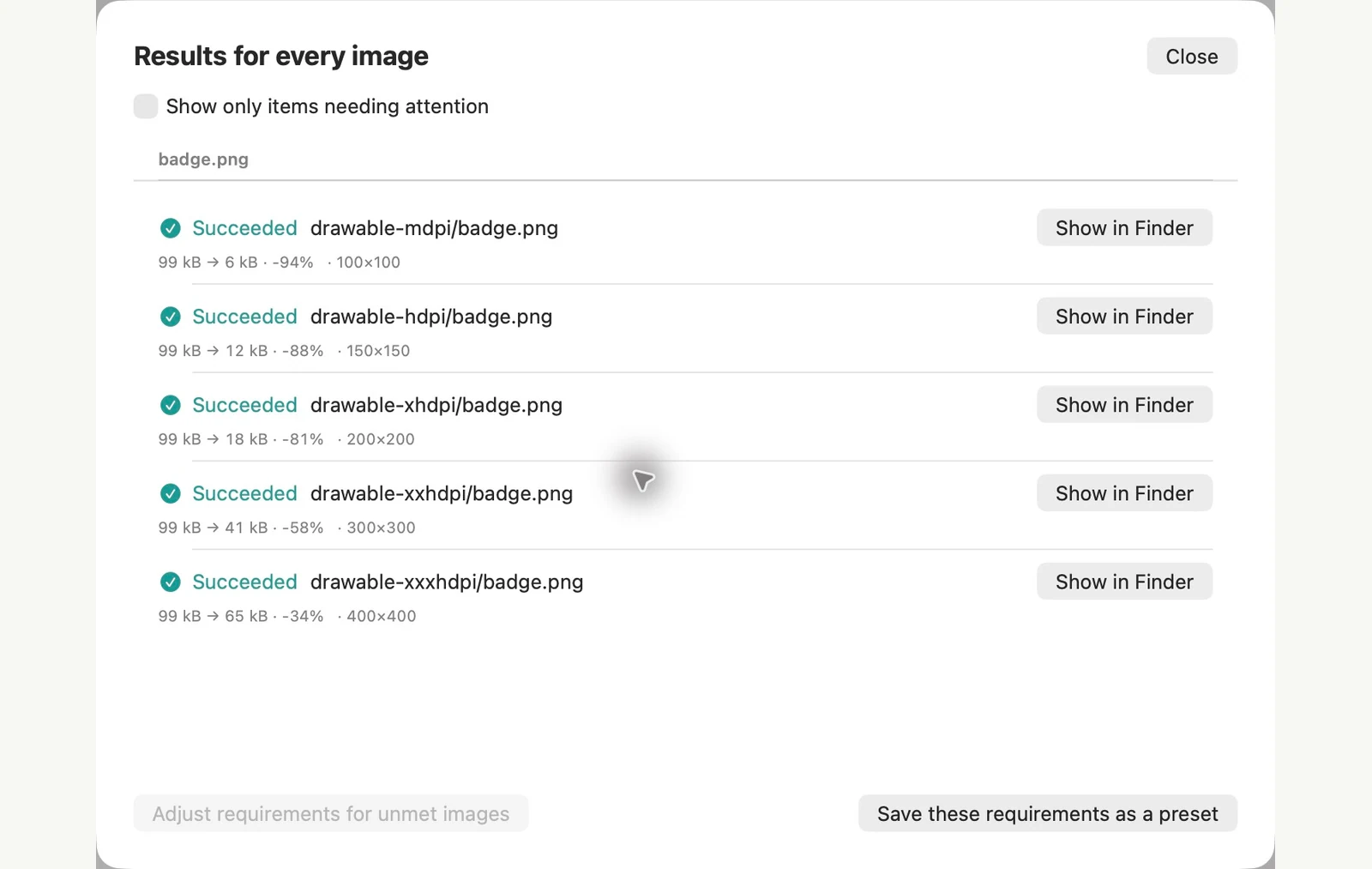
Mierzone na pokazanych przykładowych plikach. Wyniki zależą od oryginałów i ustawień. W tej instrukcji wykorzystano należącą do PixRinse grafikę na kwadratowych lub przezroczystych przykładowych płótnach.
Kilka typowych pytań
Czy mogę użyć źródła mdpi?
Wbudowany szablon zakłada xxxhdpi. Użyj większego oryginału lub skonfiguruj niestandardowe warianty zgodnie z faktyczną konwencją źródłową.
Czy zachowana jest przezroczystość?
Ustawienie wstępne wykorzystuje PNG, który obsługuje przezroczystość. Przed dostawą sprawdź krawędzie obrazów oryginalnych i eksportowanych.
Uruchom przepływ pracy.
Otwórz PixRinse, dodaj kilka obrazów i zacznij od powyższych ustawień.
Pobierz na MacaBezpłatnie: do 10 obrazów na partię i jedno wyjście na źródło. Wiele wyników tego przepływu pracy wymaga wersji Pro. Porównaj wersję bezpłatną i profesjonalną.