 PixRinse
As capturas de tela mostram o aplicativo em inglês. Nomes e controles predefinidos também estão disponíveis no idioma do seu aplicativo.
Seu ponto de partida
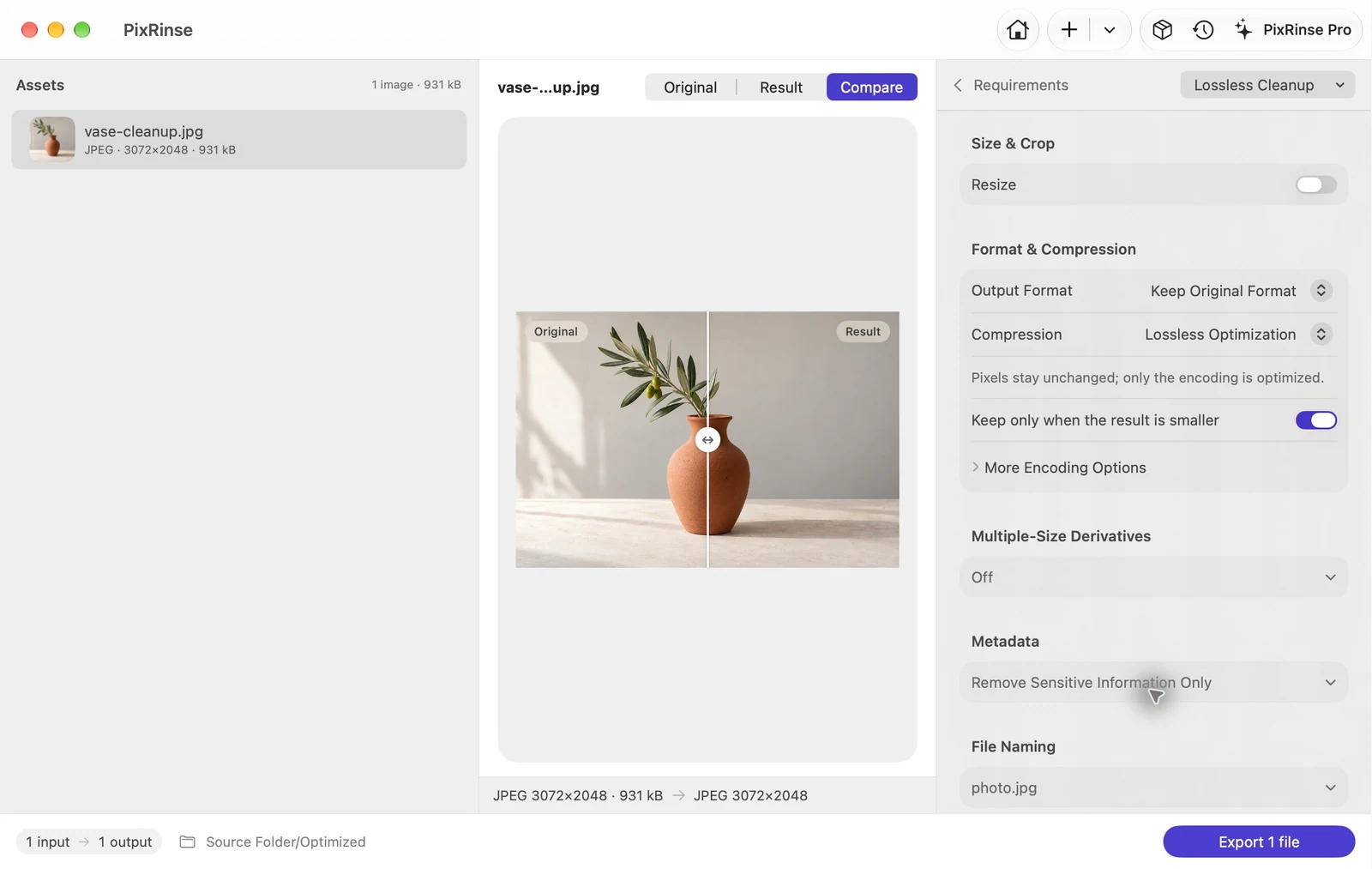
Use Limpeza sem perdas em PixRinse e revise essas configurações em relação ao seu destino real.
| Formatar | Mantenha as configurações originais da imagem |
|---|---|
| Compressão | Sem perdas |
| Metadados | Remover metadados confidenciais |
| Manter resultado | Mantenha a saída apenas se o tamanho do arquivo for menor |
Como fazer
Importe arquivos de imagem suportados
Comece com um pequeno conjunto representativo. Um rótulo “sem perdas” deve descrever a operação real no arquivo, e não uma suposição geral sobre cada formato.
Selecione Limpeza sem perdas
A predefinição mantém o formato original, não redimensiona e remove metadados confidenciais. Revise se as datas de captura e as informações de direitos autorais devem ser retidas.
Revise o comportamento específico do formato
PNG, WebP e TIFF têm suporte para caminhos sem perdas. JPEG e HEIC podem usar a limpeza da cópia de origem quando o formato permanece inalterado e nenhuma transformação raster é solicitada.
Exporte e inspecione o resultado
Revise os arquivos ignorados e o status da saída. A predefinição mantém os resultados apenas quando menores, portanto, pode haver pouca ou nenhuma economia em fontes já otimizadas.
OS ARQUIVOS DESTE PASSO AO
O que este exemplo produziu
O JPEG permanece 3072 × 2048. A remoção de metadados salva apenas 52 bytes nesta amostra, enquanto seus pixels decodificados permanecem exatamente iguais à origem. Pequenas economias são normais para esse tipo de limpeza.
- Tamanho do arquivo de entrada
- 930.922 bytes
- Tamanho do arquivo de saída
- 930.870 bytes
- Pixels decodificados
- Inalterado
- GPS e série do dispositivo
- Removido
| Arquivo | Formatar | Pixels | Bytes |
|---|---|---|---|
| vase-cleanup.jpg | JPEG | 3072 × 2048 | 930.870 |
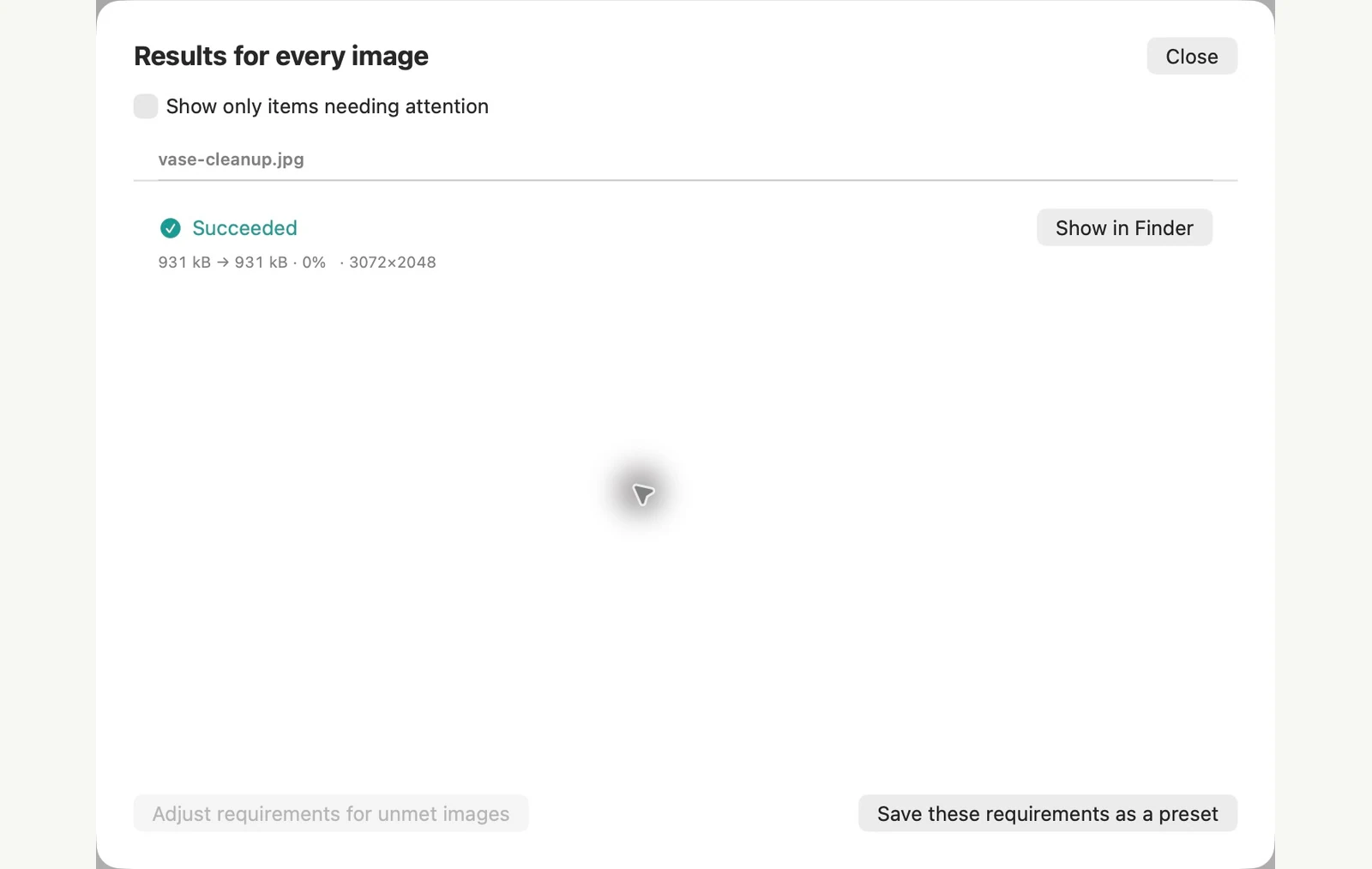
Medido nos arquivos de amostra mostrados. Os resultados dependem dos originais e das configurações. A fotografia do vaso de cerâmica é uma amostra gerada por IA. As capturas de tela do aplicativo e as medidas dos arquivos exportados são reais.
Algumas perguntas comuns
PixRinse faz recompressão JPEG sem perdas?
Não. Este fluxo de trabalho não otimiza os coeficientes de compactação de imagem JPEG. Para um arquivo JPEG elegível, ele pode copiar os dados de imagem compactados existentes inalterados e modificar apenas os metadados do arquivo.
Por que uma saída foi ignorada?
Com “manter somente se menor” ativado, um resultado maior ou de tamanho igual pode não ser retido. Revise o motivo relatado.
Coloque o fluxo de trabalho para funcionar.
Abra PixRinse, adicione algumas imagens e comece com as configurações acima.
Baixar para MacGratuito: até 10 imagens por lote e uma saída por fonte. Compare Grátis e Pro.