 PixRinse
截圖展示英文版應用。預設名稱和設定項也提供應用內的本地化版本。
從這組設定開始
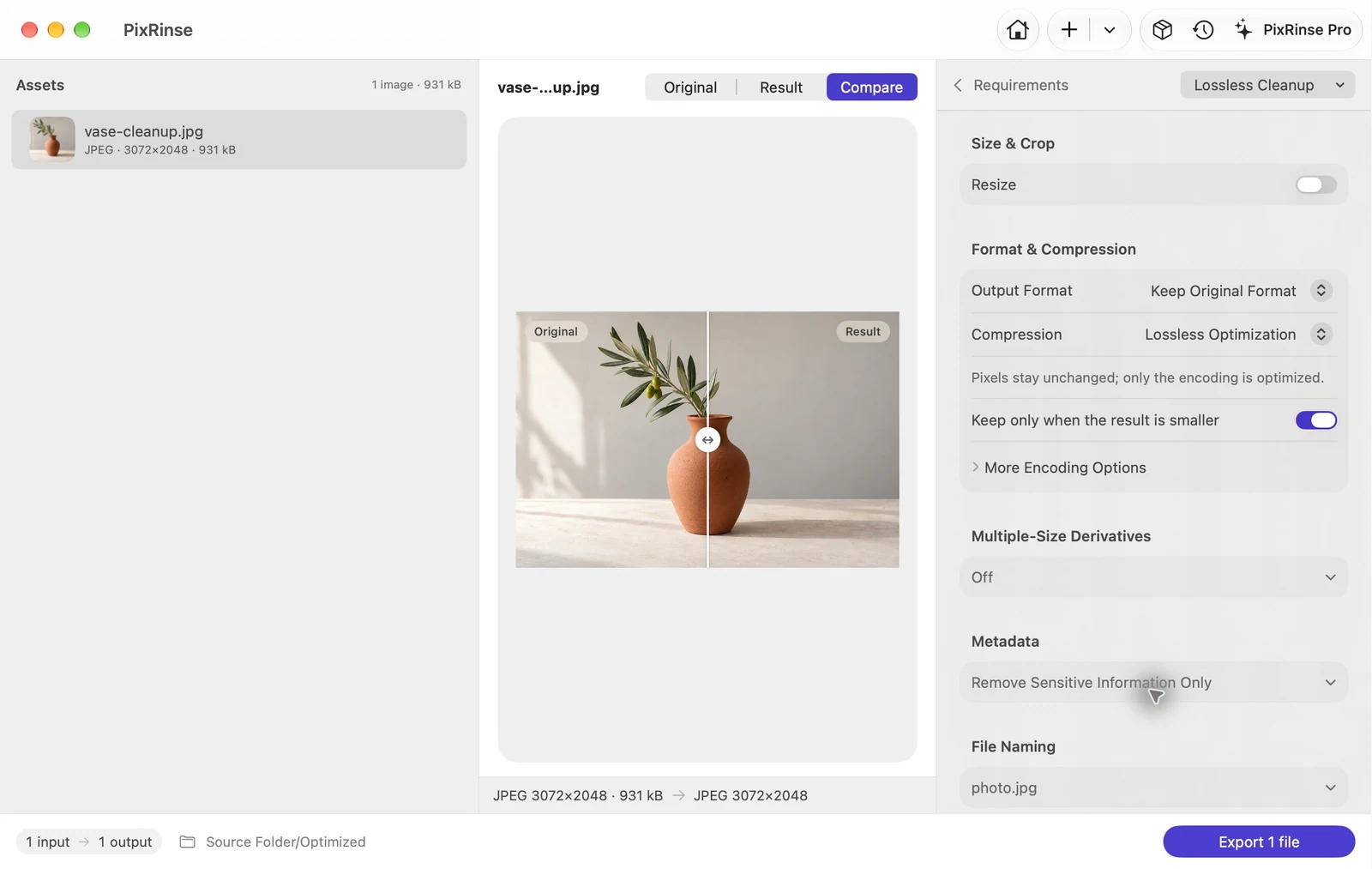
在 PixRinse 中選擇 無損清理,再按接收平臺的實際要求檢查以下設定。
| 格式 | 保持原樣 |
|---|---|
| 壓縮 | 無損 |
| 元數據 | 刪除敏感元數據 |
| 保留結果 | 僅保留更小的結果 |
具體操作步驟
導入支援的圖像文件
從一個小的代表性集合開始。 「無損」標籤應該描述檔案的實際操作,而不是對每種格式的籠統假設。
選擇無損清理
此預設保留原始格式,不調整大小並刪除敏感元資料。檢查是否應保留拍攝日期和版權資訊。
檢查特定於格式的行為
PNG、WebP 和 TIFF 支援無損耗路徑。當格式未變更且不要求光柵轉換時,JPEG 和 HEIC 可以使用來源副本清理。
匯出並檢查結果
查看跳過的文件和輸出狀態。預設僅在較小時保留結果,因此對已經最佳化的來源可能幾乎沒有節省或沒有節省。
本教程的實際檔案
這個案例的實際結果
JPEG 仍為 3072 × 2048。刪除元資料僅在此範例中儲存 52 字節,而其解碼像素仍與來源完全相同。對於這種清理來說,節省少量資金是正常的。
- 原檔案大小
- 930,922 位元組
- 輸出檔案大小
- 930,870 位元組
- 解碼後的畫素
- 未更改
- GPS 和設備序號
- 已刪除
| 文件 | 格式 | 像素 | 位元組 |
|---|---|---|---|
| vase-cleanup.jpg | JPEG | 3072 × 2048 | 930,870 |
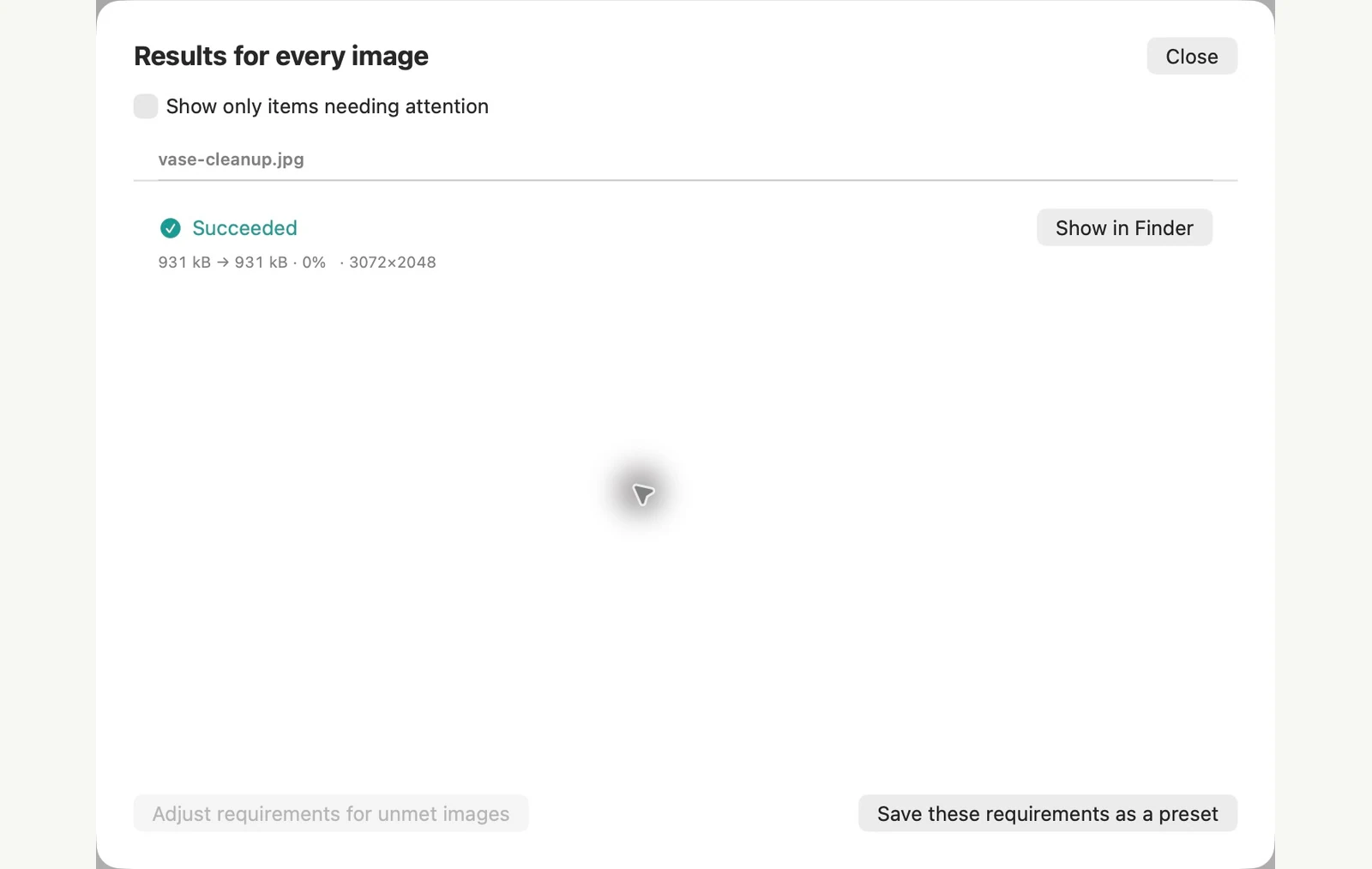
根據所示的範例文件進行測量。您的結果取決於您的原件和設定。陶瓷花瓶照片是人工智慧產生的樣本。應用程式螢幕截圖和導出的文件測量結果都是真實的。
常見問題
PixRinse 是否進行無損 JPEG 重新壓縮?
本流程不執行壓縮係數層面的 JPEG 最佳化。符合條件的 JPEG 可以直接複製原有壓縮影象資料,僅修改檔案容器中的後設資料。
為什麼跳過輸出?
啟用“僅保留更小結果”後,體積大於或等於原圖的結果可能不會保留。請檢視應用報告的原因。