 PixRinse
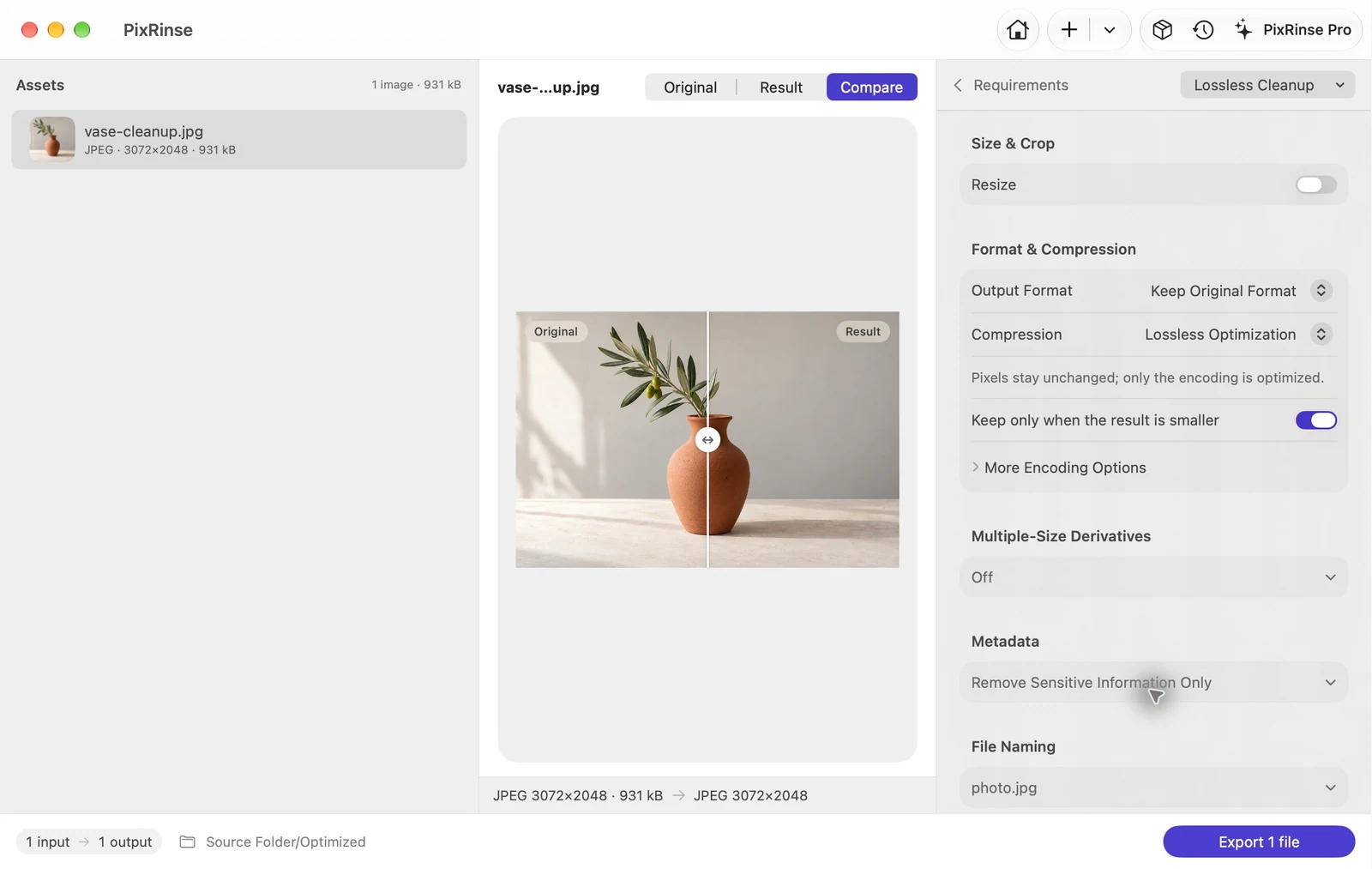
સ્ક્રીનશોટ અંગ્રેજી એપ્લિકેશન દર્શાવે છે. પ્રીસેટ નામો અને નિયંત્રણો તમારી એપ્લિકેશન ભાષામાં પણ ઉપલબ્ધ છે.
તમારું પ્રારંભિક બિંદુ
PixRinse માં લોસલેસ ક્લીનઅપ નો ઉપયોગ કરો, પછી તમારા વાસ્તવિક ગંતવ્યની સામે આ સેટિંગ્સની સમીક્ષા કરો.
| ફોર્મેટ | મૂળ છબી સેટિંગ્સ રાખો |
|---|---|
| સંકોચન | લોસલેસ |
| મેટાડેટા | સંવેદનશીલ મેટાડેટા દૂર કરો |
| પરિણામ રાખો | આઉટપુટ ફક્ત ત્યારે જ રાખો જો તેની ફાઇલનું કદ નાનું હોય |
તે કેવી રીતે કરવું
સપોર્ટેડ ઇમેજ ફાઇલો આયાત કરો
નાના પ્રતિનિધિ સમૂહ સાથે પ્રારંભ કરો. "નુકસાન રહિત" લેબલે ફાઇલ પરની વાસ્તવિક કામગીરીનું વર્ણન કરવું જોઈએ, દરેક ફોર્મેટ વિશે ધાબળો ધારણા નહીં.
લોસલેસ ક્લીનઅપ પસંદ કરો
પ્રીસેટ મૂળ ફોર્મેટ રાખે છે, કદ બદલતું નથી અને સંવેદનશીલ મેટાડેટા દૂર કરે છે. કૅપ્ચર તારીખો અને કૉપિરાઇટ માહિતી જાળવી રાખવી જોઈએ કે કેમ તેની સમીક્ષા કરો.
ફોર્મેટ-વિશિષ્ટ વર્તનની સમીક્ષા કરો
PNG, WebP અને TIFF એ લોસલેસ પાથને સમર્થન આપ્યું છે. JPEG અને HEIC જ્યારે ફોર્મેટ અપરિવર્તિત હોય અને કોઈ રાસ્ટર ટ્રાન્સફોર્મની વિનંતી ન કરવામાં આવે ત્યારે સ્ત્રોત-કૉપી ક્લિનઅપનો ઉપયોગ કરી શકે છે.
નિકાસ કરો અને પરિણામનું નિરીક્ષણ કરો
છોડેલી ફાઇલો અને આઉટપુટ સ્થિતિની સમીક્ષા કરો. પ્રીસેટ જ્યારે નાનું હોય ત્યારે જ પરિણામો રાખે છે, તેથી પહેલાથી ઑપ્ટિમાઇઝ કરેલ સ્રોતો પર થોડી બચત અથવા કોઈ બચત થઈ શકે છે.
આ વૉકથ્રુમાંથી ફાઇલો
આ ઉદાહરણ શું પેદા કરે છે
JPEG રહે છે 3072 × 2048. મેટાડેટાને દૂર કરવાથી આ નમૂનામાં માત્ર 52 બાઇટ્સ બચે છે, જ્યારે તેના ડીકોડેડ પિક્સેલ્સ સ્ત્રોતની બરાબર સમાન રહે છે. આ પ્રકારની સફાઈ માટે નાની બચત સામાન્ય છે.
- ઇનપુટ ફાઇલ કદ
- 9,30,922 બાઇટ્સ
- આઉટપુટ ફાઇલ કદ
- 9,30,870 બાઇટ્સ
- ડીકોડેડ પિક્સેલ્સ
- યથાવત
- GPS અને ઉપકરણ સીરીયલ
- દૂર કર્યું
| ફાઈલ | ફોર્મેટ | પિક્સેલ | બાઇટ્સ |
|---|---|---|---|
| vase-cleanup.jpg | JPEG | 3072 × 2048 | 9,30,870 |
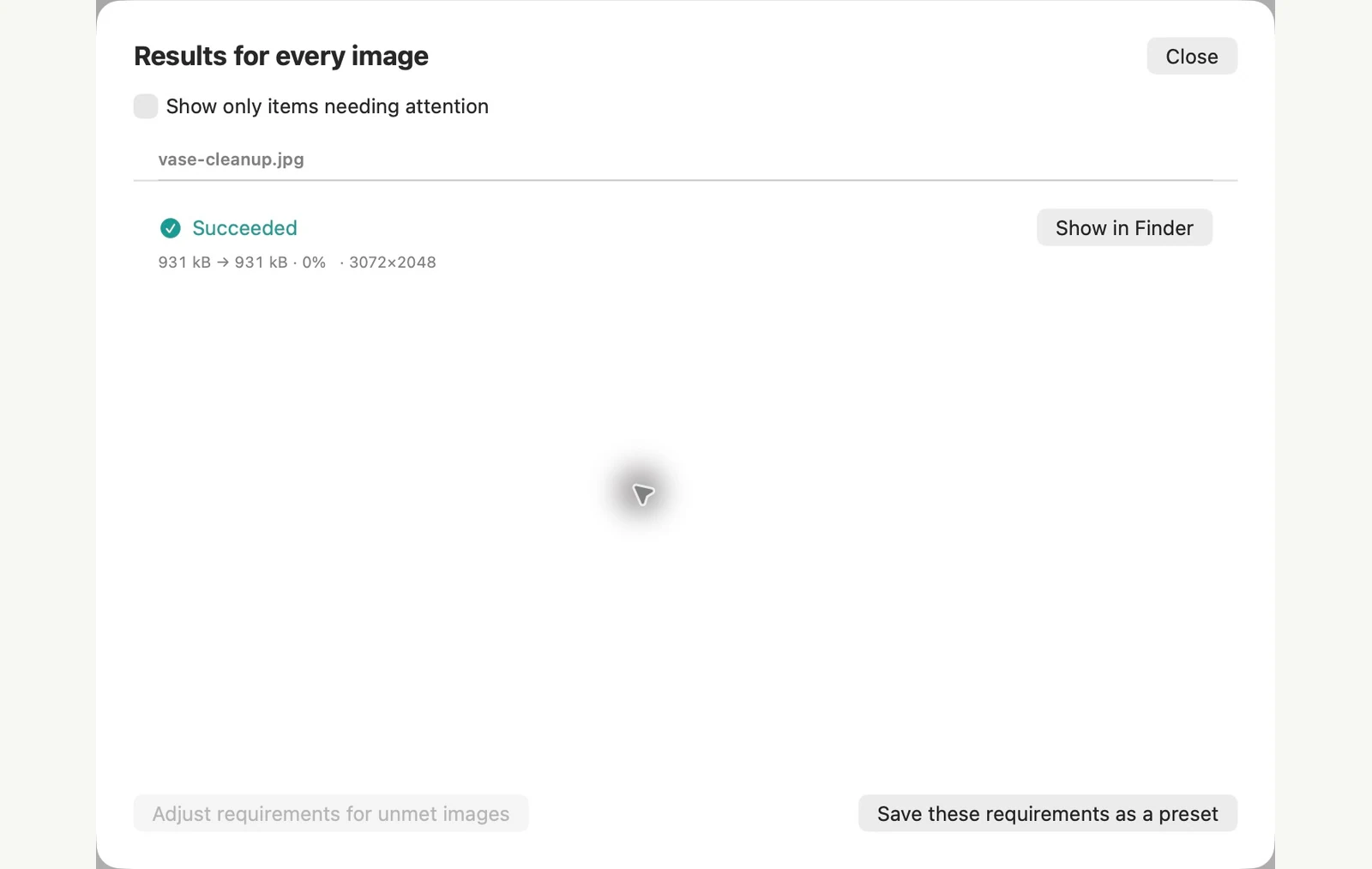
બતાવેલ નમૂના ફાઇલો પર માપવામાં આવે છે. તમારા પરિણામો તમારા મૂળ અને સેટિંગ્સ પર આધાર રાખે છે. સિરામિક-વાઝ ફોટોગ્રાફ એ AI-જનરેટેડ સેમ્પલ છે. એપ્લિકેશન સ્ક્રીનશૉટ્સ અને નિકાસ કરેલ ફાઇલ માપ વાસ્તવિક છે.
સામાન્ય પ્રશ્નો એક દંપતિ
શું PixRinse લોસલેસ JPEG પુનઃસંકોચન કરે છે?
ના. આ વર્કફ્લો JPEG ઇમેજ કમ્પ્રેશન ગુણાંકને ઑપ્ટિમાઇઝ કરતું નથી. લાયક JPEG ફાઇલ માટે, તે હાલના સંકુચિત ઇમેજ ડેટાને યથાવત કૉપિ કરી શકે છે અને માત્ર ફાઇલ મેટાડેટામાં ફેરફાર કરી શકે છે.
આઉટપુટ કેમ છોડવામાં આવ્યું?
"નાના હોય તો જ રાખો" સક્ષમ હોવા સાથે, મોટા અથવા સમાન-કદના પરિણામને જાળવી શકાશે નહીં. નોંધાયેલ કારણની સમીક્ષા કરો.
વર્કફ્લોને કામ પર મૂકો.
PixRinse ખોલો, થોડી છબીઓ ઉમેરો અને ઉપરની સેટિંગ્સથી પ્રારંભ કરો.
Mac માટે ડાઉનલોડમફત: બેચ દીઠ 10 છબીઓ સુધી અને સ્ત્રોત દીઠ એક આઉટપુટ. મુક્ત અને Proની તુલના કરો.