 PixRinse
Snímky obrazovky ukazují aplikaci v angličtině. Názvy předvoleb a ovládací prvky jsou k dispozici také v jazyce vaší aplikace.
Váš výchozí bod
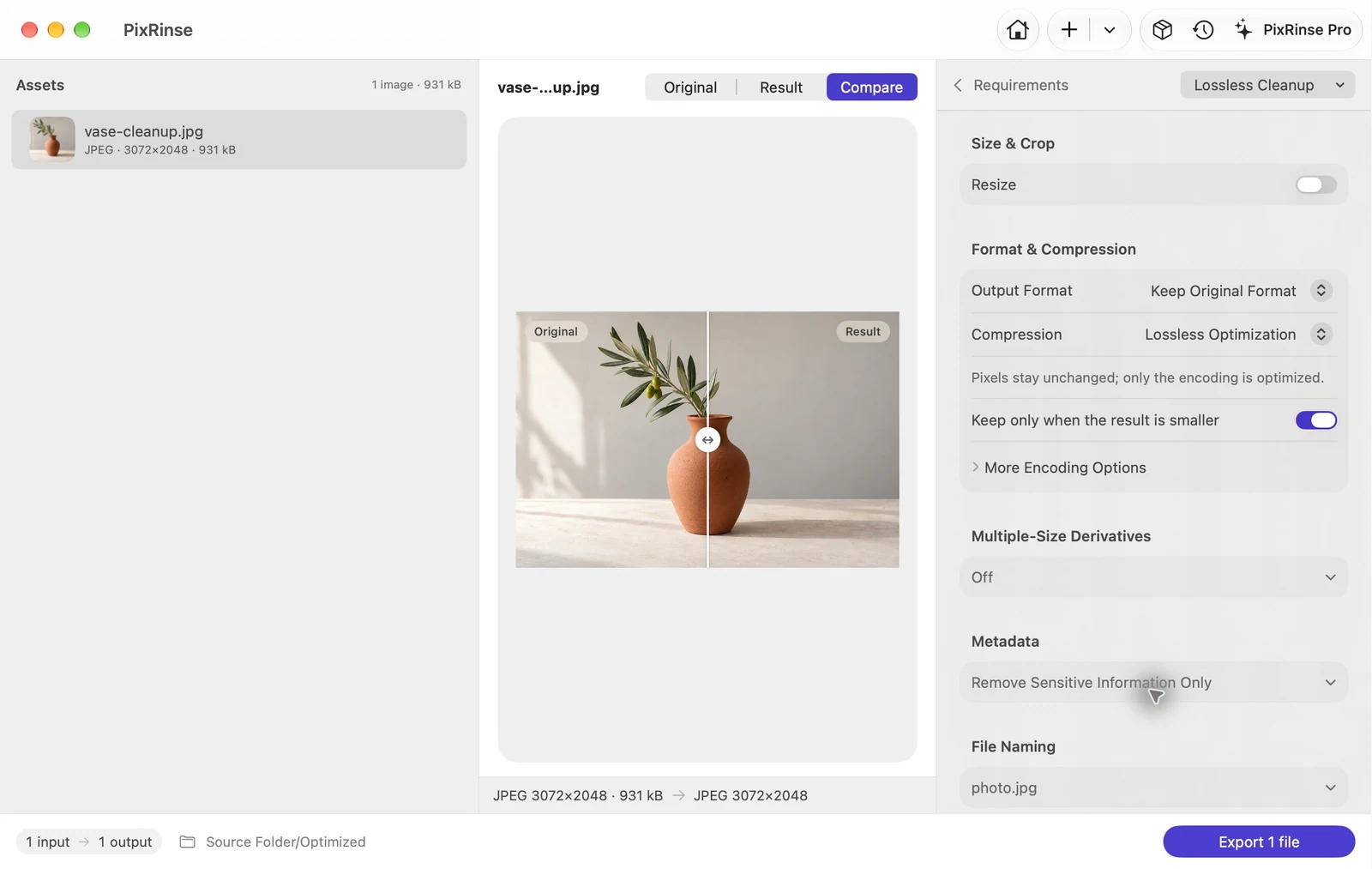
Použijte Bezeztrátové čištění v PixRinse a poté zkontrolujte tato nastavení podle svého skutečného cíle.
| Formát | Ponechte původní nastavení obrazu |
|---|---|
| Komprese | Bezztrátový |
| Metadata | Odstraňte citlivá metadata |
| Udržujte výsledek | Ponechejte výstup pouze v případě, že je jeho velikost souboru menší |
Jak na to
Importujte podporované soubory obrázků
Začněte malou reprezentativní sadou. Štítek „bezeztrátový“ by měl popisovat skutečnou operaci se souborem, nikoli paušální předpoklad o každém formátu.
Vyberte Bezeztrátové čištění
Předvolba zachovává původní formát, nemění velikost a odstraňuje citlivá metadata. Zkontrolujte, zda by měla být zachována data pořízení a informace o autorských právech.
Zkontrolujte chování specifické pro daný formát
PNG, WebP a TIFF podporují bezztrátové cesty. JPEG a HEIC mohou použít vyčištění zdrojové kopie, když je formát nezměněn a není vyžadována žádná transformace rastru.
Exportujte a zkontrolujte výsledek
Zkontrolujte přeskočené soubory a stav výstupu. Předvolba uchovává výsledky pouze v případě, že je menší, takže u již optimalizovaných zdrojů může dojít k malé nebo žádné úsporě.
SOUBORY Z TÉTO PROCHÁZKY
Co tento příklad vyprodukoval
JPEG zůstává 3072 × 2048. Odstraněním metadat se v tomto vzorku ušetří pouze 52 bajtů, zatímco jeho dekódované pixely zůstanou přesně stejné jako zdroj. Malé úspory jsou u tohoto druhu čištění normální.
- Velikost vstupního souboru
- 930 922 bajtů
- Velikost výstupního souboru
- 930 870 bajtů
- Dekódované pixely
- Beze změny
- GPS a sériové číslo zařízení
- Odebráno
| Soubor | Formát | Pixely | Bajtů |
|---|---|---|---|
| vase-cleanup.jpg | JPEG | 3072 × 2048 | 930 870 |
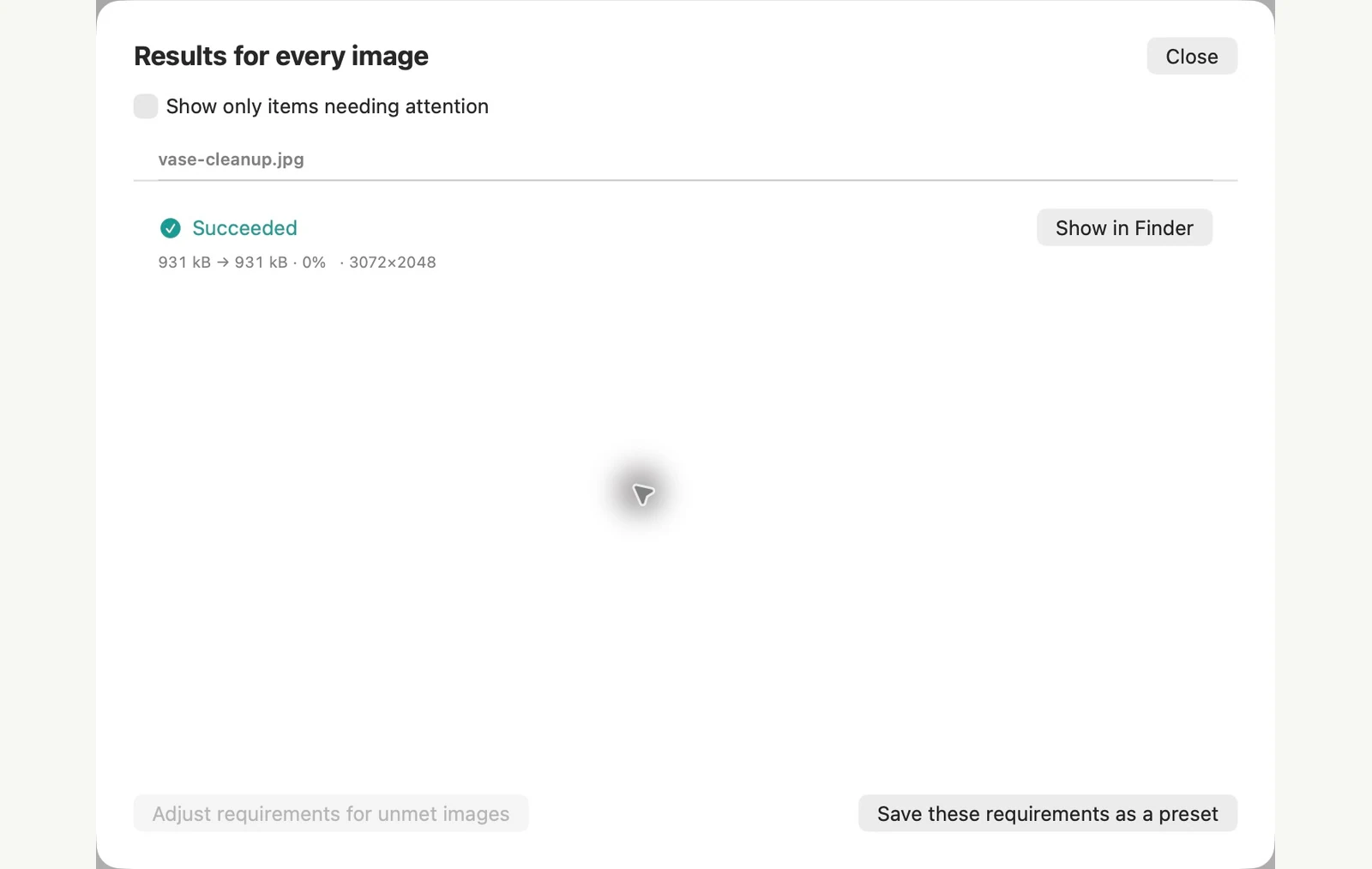
Měřeno na ukázkových souborech. Vaše výsledky závisí na vašich předlohách a nastaveních. Fotografie z keramické vázy je vzorek vytvořený AI. Snímky obrazovky aplikace a exportovaná měření souborů jsou skutečné.
Pár běžných otázek
Provádí PixRinse bezeztrátovou JPEG rekompresi?
Ne. Tento pracovní postup neoptimalizuje JPEG koeficienty komprese obrazu. U vhodného souboru JPEG může zkopírovat stávající komprimovaná obrazová data beze změny a upravit pouze metadata souboru.
Proč byl výstup přeskočen?
Pokud je povoleno „uchovat pouze v případě, že je menší“, nemusí být zachován větší nebo stejně velký výsledek. Zkontrolujte nahlášený důvod.
Uveďte pracovní postup do práce.
Otevřete PixRinse, přidejte pár obrázků a začněte s nastavením výše.
Stáhnout pro MacZdarma: až 10 obrázků na dávku a jeden výstup na zdroj. Porovnejte zdarma a Pro.