 PixRinse
スクリーンショットは英語のアプリを示しています。プリセット名とコントロールは、アプリの言語でも使用できます。
あなたの出発点
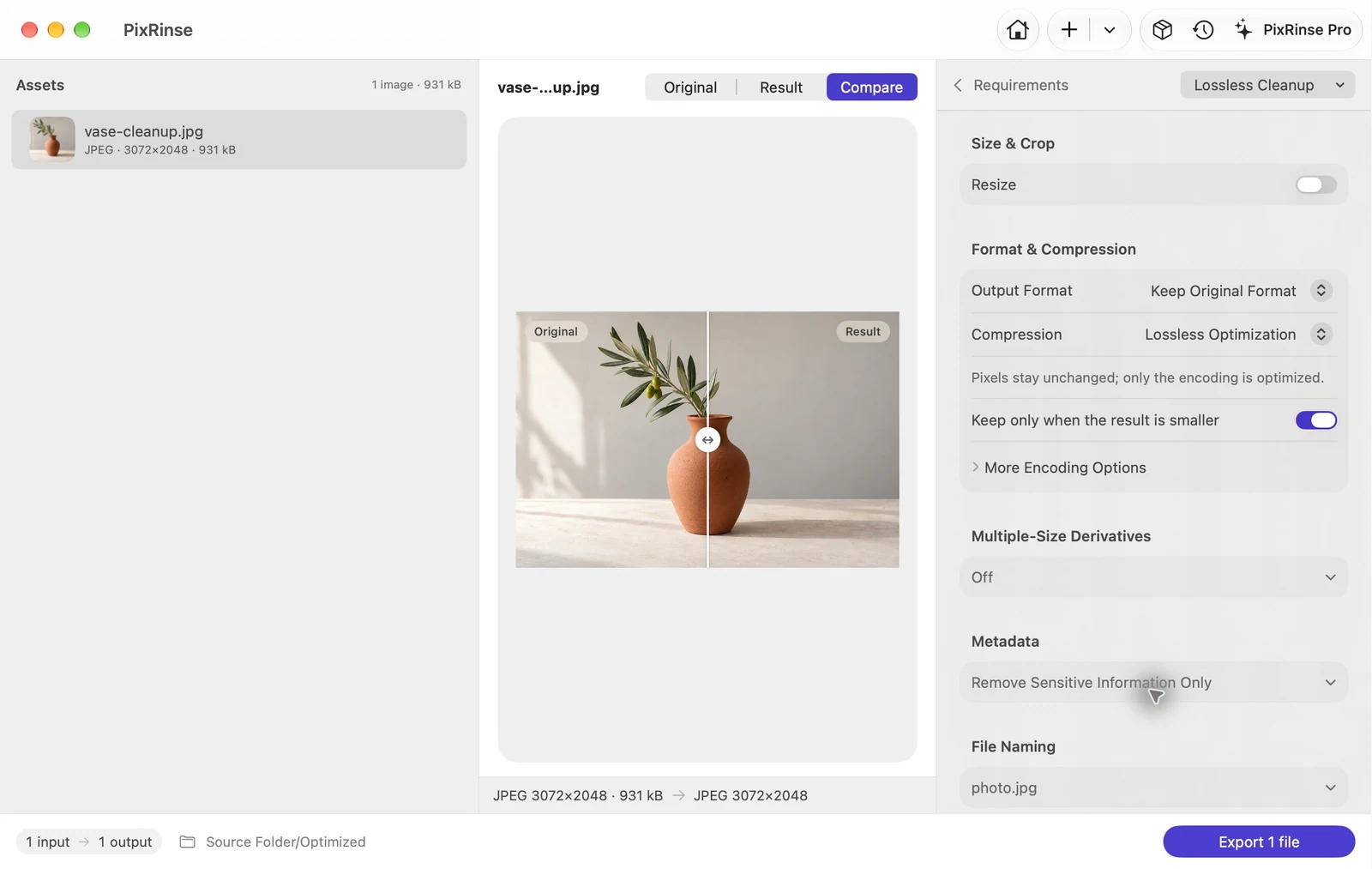
PixRinse で 可逆クリーンアップ を使用し、実際の目的地に照らしてこれらの設定を確認してください。
| 形式 | 元の画像設定を維持する |
|---|---|
| 圧縮 | ロスレス |
| メタデータ | 機密メタデータを削除する |
| 結果を保持する | ファイル サイズが小さい場合にのみ出力を保持します。 |
やり方
サポートされている画像ファイルをインポートする
小さな代表的なセットから始めます。 「ロスレス」ラベルは、すべての形式についての包括的な仮定ではなく、ファイルに対する実際の操作を説明する必要があります。
可逆クリーンアップ を選択してください
プリセットは元の形式を維持し、サイズ変更せず、機密メタデータを削除します。キャプチャ日付と著作権情報を保持する必要があるかどうかを検討してください。
フォーマット固有の動作を確認する
PNG、WebP、および TIFF はロスレス パスをサポートしています。 JPEG および HEIC は、形式が変更されておらず、ラスター変換が要求されていない場合に、ソースコピーのクリーンアップを使用できます。
結果をエクスポートして検査する
スキップされたファイルと出力ステータスを確認します。プリセットは結果が小さい場合にのみ保持するため、すでに最適化されたソースではほとんど保存されない可能性があります。
このウォークスルーのファイル
この例で得られたもの
JPEG は 3072 × 2048 のままです。メタデータを削除すると、このサンプルでは 52 バイトのみが節約されますが、デコードされたピクセルはソースとまったく同じままになります。この種のクリーンアップでは、少額の節約が一般的です。
- 入力ファイルサイズ
- 930,922 バイト
- 出力ファイルサイズ
- 930,870 バイト
- デコードされたピクセル
- 変わらない
- GPS とデバイスのシリアル
- 削除されました
| ファイル | 形式 | ピクセル | バイト |
|---|---|---|---|
| vase-cleanup.jpg | JPEG | 3072 × 2048 | 930,870 |
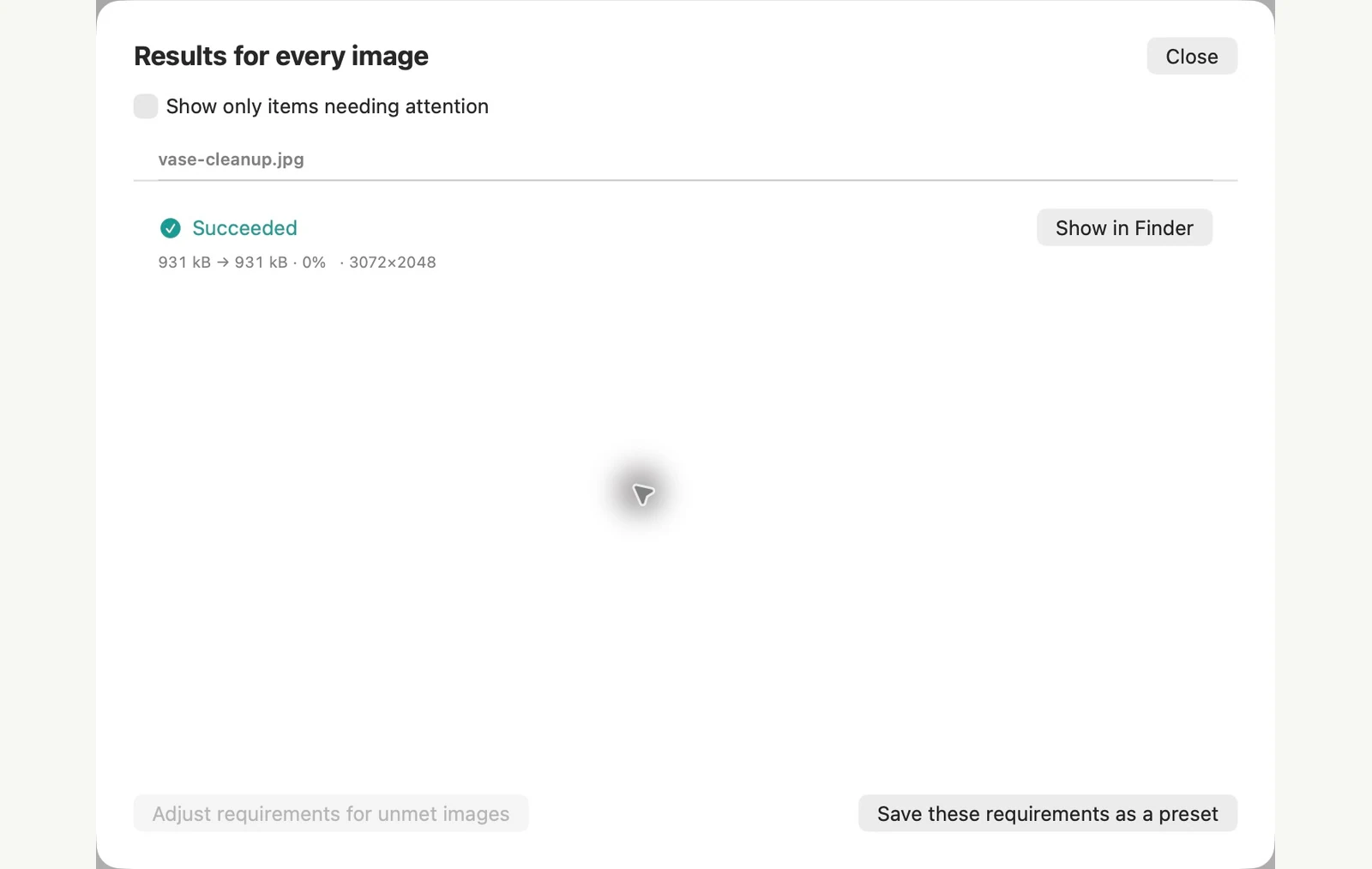
示されているサンプル ファイルで測定されています。結果はオリジナルと設定によって異なります。陶花瓶の写真はAI生成サンプルです。アプリのスクリーンショットとエクスポートされたファイルの測定値は本物です。
よくある質問のいくつか
PixRinse はロスレス JPEG 再圧縮を行いますか?
いいえ。このワークフローは JPEG 画像圧縮係数を最適化しません。対象となる JPEG ファイルの場合、既存の圧縮画像データを変更せずにコピーし、ファイルのメタデータのみを変更できます。
出力がスキップされたのはなぜですか?
「小さい場合のみ保持」を有効にすると、大きいか同じサイズの結果が保持されない可能性があります。報告された理由を確認します。
ワークフローを機能させましょう。
PixRinse を開き、いくつかの画像を追加し、上記の設定から始めます。
Mac版をダウンロード無料: バッチごとに最大 10 イメージ、ソースごとに 1 つの出力。 無料とプロを比較します。