 PixRinse
Screenshots tonen de Engelse app. Vooraf ingestelde namen en bedieningselementen zijn ook beschikbaar in uw app-taal.
Jouw startpunt
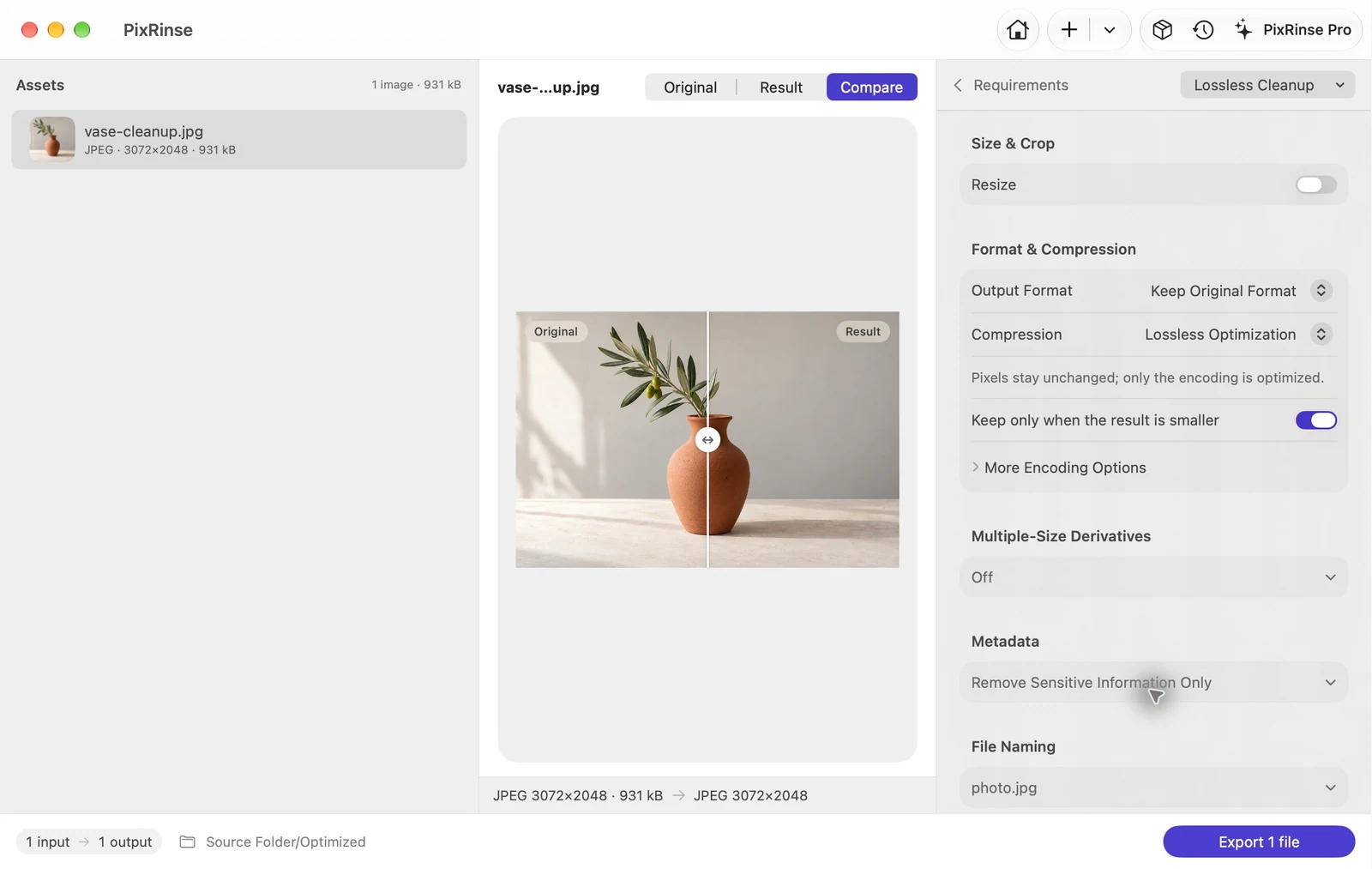
Gebruik Lossless opschonen in PixRinse en controleer vervolgens deze instellingen ten opzichte van uw werkelijke bestemming.
| Formaat | Behoud de originele beeldinstellingen |
|---|---|
| Compressie | Zonder verlies |
| Metagegevens | Verwijder gevoelige metagegevens |
| Resultaat behouden | Bewaar de uitvoer alleen als de bestandsgrootte kleiner is |
Hoe het te doen
Importeer ondersteunde afbeeldingsbestanden
Begin met een kleine representatieve set. Een ‘lossless’ label moet de feitelijke werking van het bestand beschrijven, en niet een algemene veronderstelling over elk formaat.
Selecteer Lossless opschonen
De voorinstelling behoudt het oorspronkelijke formaat, wijzigt het formaat niet en verwijdert gevoelige metagegevens. Beoordeel of opnamedata en copyrightinformatie behouden moeten blijven.
Controleer het formaatspecifieke gedrag
PNG, WebP en TIFF ondersteunen verliesloze paden. JPEG en HEIC kunnen het opschonen van bronkopieën gebruiken als het formaat ongewijzigd is en er geen rastertransformatie is aangevraagd.
Exporteer en inspecteer het resultaat
Bekijk overgeslagen bestanden en uitvoerstatus. De voorinstelling behoudt de resultaten alleen als deze kleiner zijn, dus er kan weinig of geen besparing worden gerealiseerd op reeds geoptimaliseerde bronnen.
DE BESTANDEN UIT DEZE WALKTHROUGH
Wat dit voorbeeld heeft opgeleverd
De JPEG blijft 3072 × 2048. Door metagegevens te verwijderen worden in dit voorbeeld slechts 52 bytes opgeslagen, terwijl de gedecodeerde pixels exact gelijk blijven aan de bron. Kleine besparingen zijn normaal bij dit soort schoonmaakwerkzaamheden.
- Bestandsgrootte invoeren
- 930.922 bytes
- Grootte van uitvoerbestand
- 930.870 bytes
- Gedecodeerde pixels
- Onveranderd
- GPS en serienummer van apparaat
- VERWIJDERD
| Bestand | Formaat | Pixels | Bytes |
|---|---|---|---|
| vase-cleanup.jpg | JPEG | 3072 × 2048 | 930.870 |
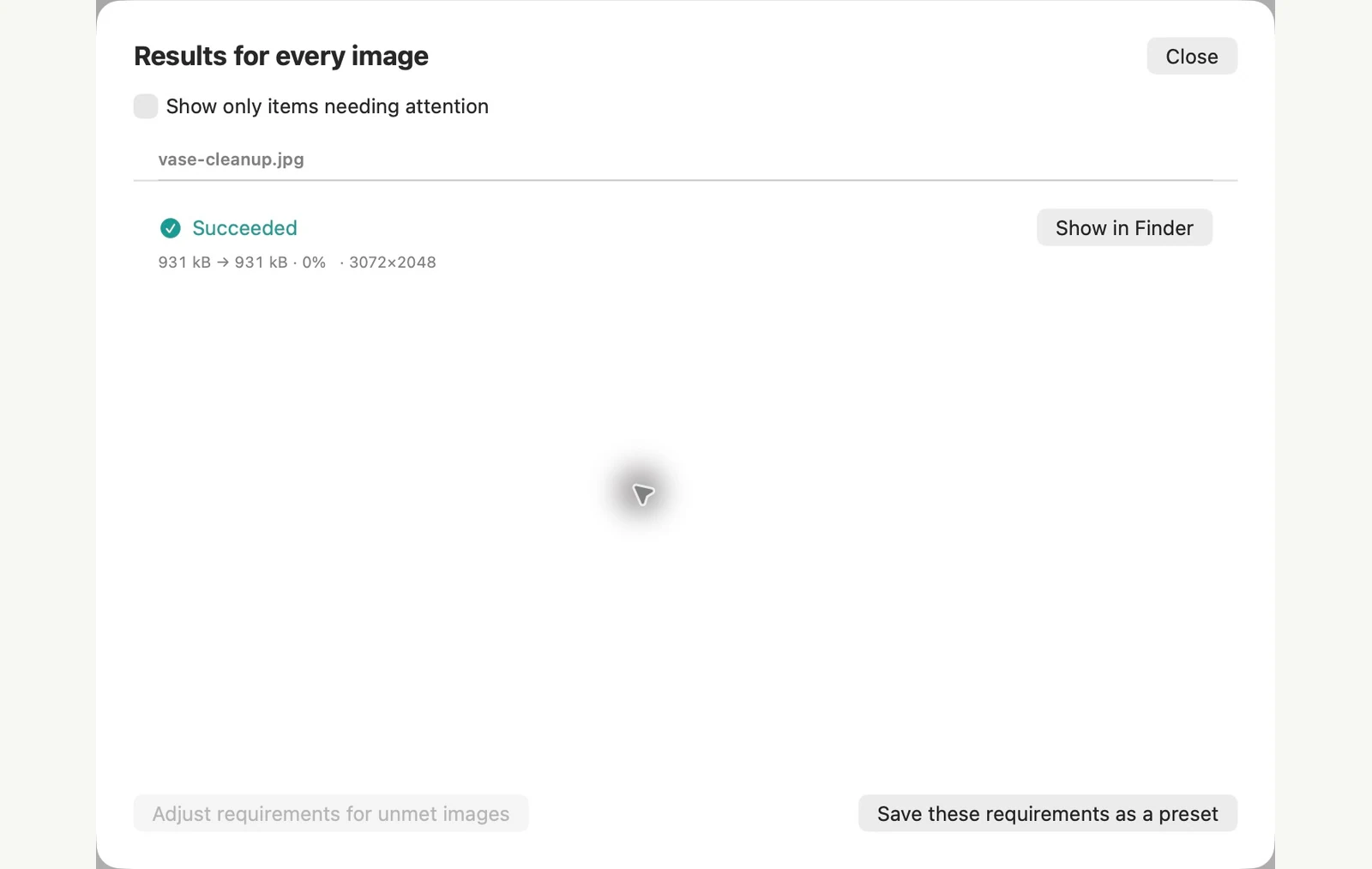
Gemeten op de getoonde voorbeeldbestanden. Uw resultaten zijn afhankelijk van uw originelen en instellingen. De foto van de keramische vaas is een door AI gegenereerd monster. De app-screenshots en geëxporteerde bestandsmetingen zijn echt.
Een paar veelgestelde vragen
Voert PixRinse verliesloze JPEG recompressie uit?
Nee. Deze workflow optimaliseert de JPEG beeldcompressiecoëfficiënten niet. Voor een in aanmerking komend JPEG-bestand kan het de bestaande gecomprimeerde afbeeldingsgegevens ongewijzigd kopiëren en alleen de metagegevens van het bestand wijzigen.
Waarom is een uitvoer overgeslagen?
Als 'Alleen behouden indien kleiner' is ingeschakeld, wordt een groter of even groot resultaat mogelijk niet behouden. Controleer de gerapporteerde reden.
Zet de workflow aan het werk.
Open PixRinse, voeg een paar afbeeldingen toe en begin met de bovenstaande instellingen.
Download voor MacGratis: maximaal 10 afbeeldingen per batch en één uitvoer per bron. Vergelijk gratis en pro.