 PixRinse
Gli screenshot mostrano l'app inglese. I nomi e i controlli preimpostati sono disponibili anche nella lingua dell'app.
Il tuo punto di partenza
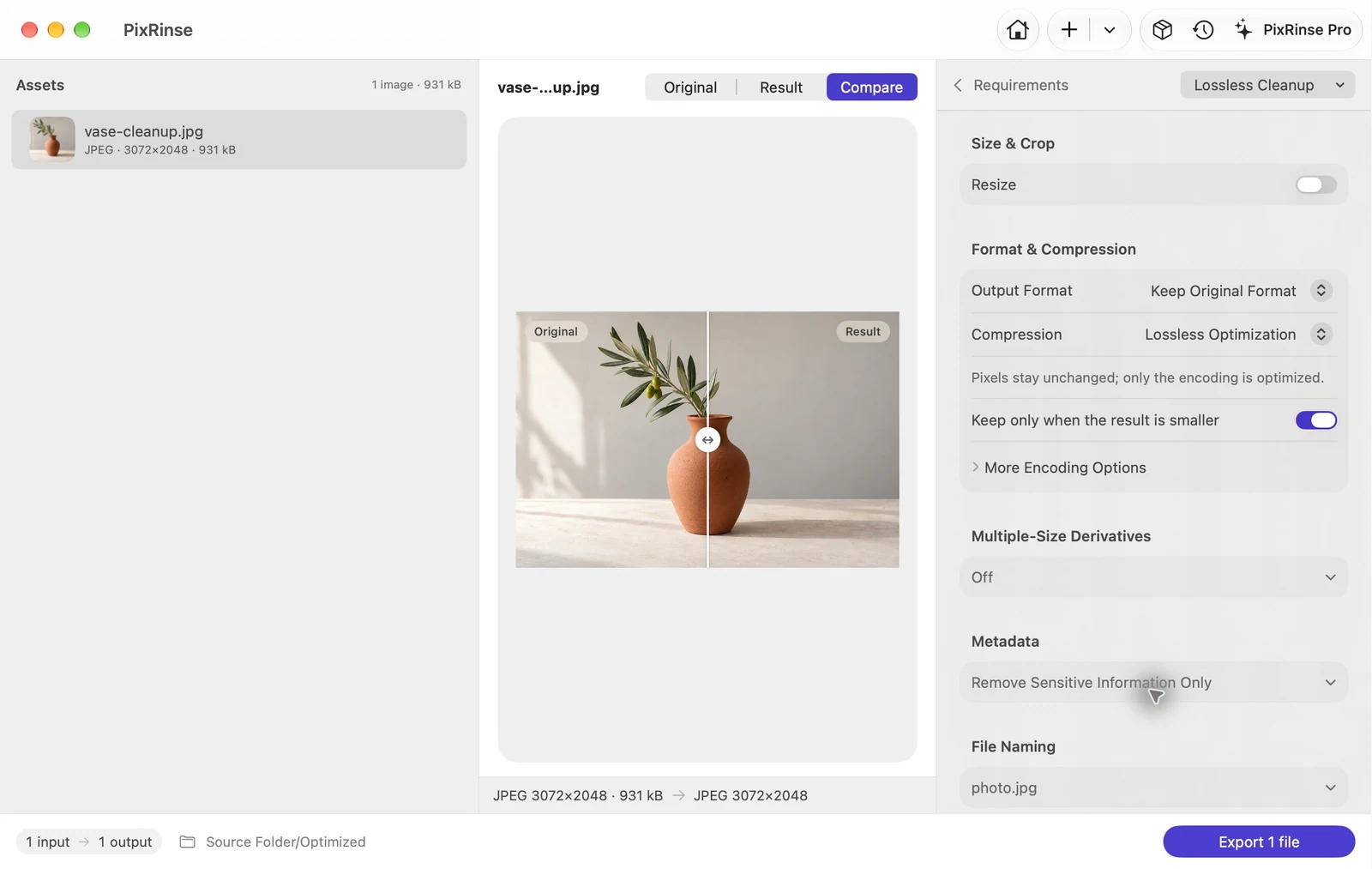
Utilizza Pulizia senza perdita in PixRinse, quindi controlla queste impostazioni rispetto alla tua destinazione effettiva.
| Formato | Mantieni le impostazioni dell'immagine originale |
|---|---|
| Compressione | Senza perdite |
| Metadati | Rimuovere i metadati sensibili |
| Mantieni il risultato | Conserva l'output solo se la dimensione del file è inferiore |
Come farlo
Importa file immagine supportati
Inizia con un piccolo set rappresentativo. Un'etichetta "senza perdita di dati" dovrebbe descrivere l'operazione effettiva sul file, non un presupposto generale su ogni formato.
Seleziona Pulizia senza perdita
La preimpostazione mantiene il formato originale, non si ridimensiona e rimuove i metadati sensibili. Verificare se le date di acquisizione e le informazioni sul copyright devono essere conservate.
Esaminare il comportamento specifico del formato
PNG, WebP e TIFF hanno supportato percorsi senza perdite. JPEG e HEIC possono utilizzare la pulizia della copia di origine quando il formato è invariato e non è richiesta alcuna trasformazione raster.
Esporta e controlla il risultato
Esamina i file saltati e lo stato dell'output. La preimpostazione mantiene i risultati solo quando sono più piccoli, quindi il risparmio su fonti già ottimizzate potrebbe essere minimo o nullo.
I FILE DI QUESTA PROCEDURA
Cosa ha prodotto questo esempio
Il JPEG rimane 3072 × 2048. La rimozione dei metadati salva solo 52 byte in questo esempio, mentre i pixel decodificati rimangono esattamente uguali all'origine. Piccoli risparmi sono normali per questo tipo di pulizia.
- Inserisci la dimensione del file
- 930.922 byte
- Dimensioni del file di output
- 930.870 byte
- Pixel decodificati
- Invariato
- GPS e seriale del dispositivo
- RIMOSSO
| File | Formato | Pixel | Byte |
|---|---|---|---|
| vase-cleanup.jpg | JPEG | 3072 × 2048 | 930.870 |
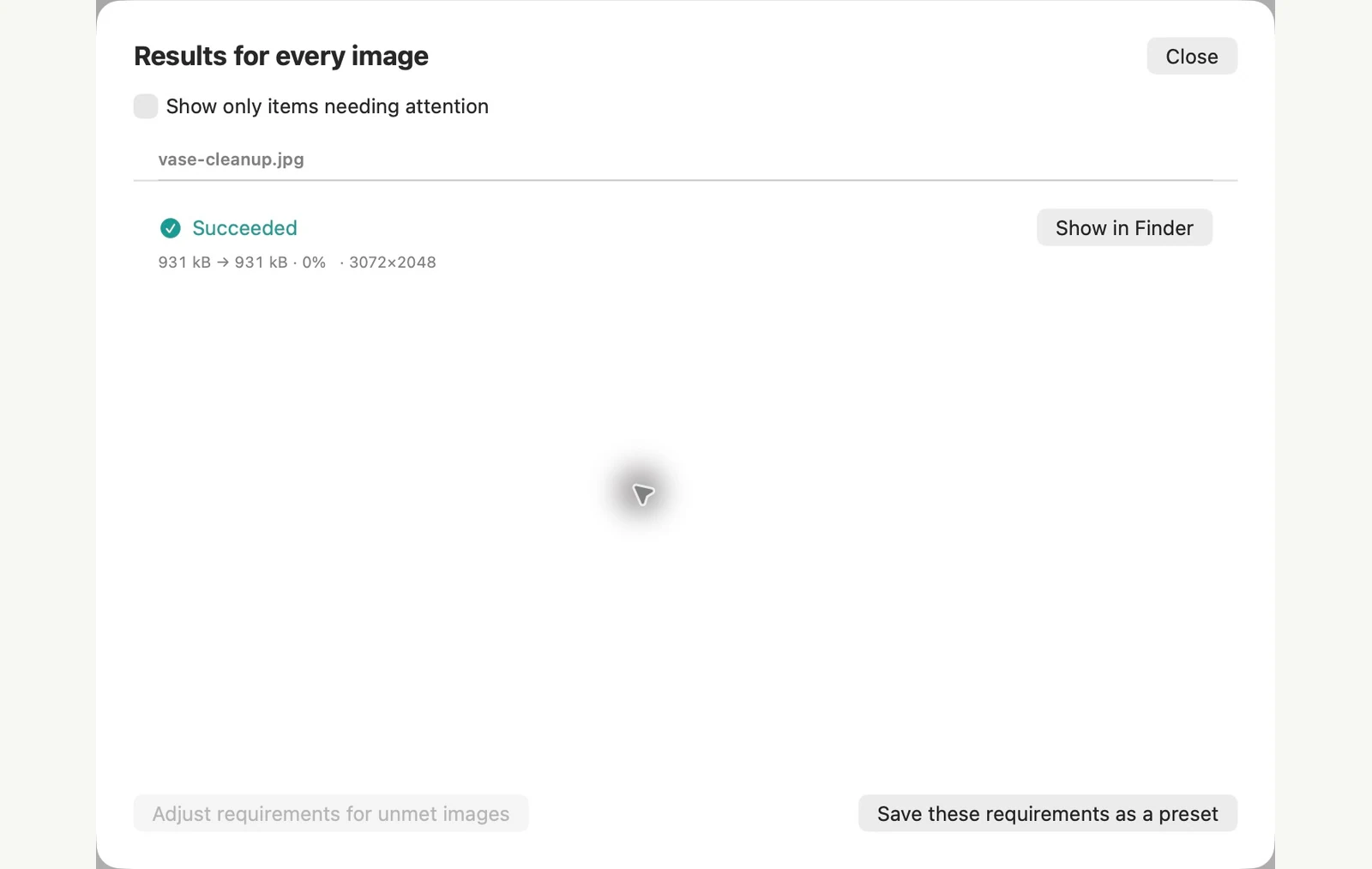
Misurato sui file di esempio mostrati. I risultati dipendono dagli originali e dalle impostazioni. La fotografia del vaso di ceramica è un campione generato dall'intelligenza artificiale. Gli screenshot dell'app e le misurazioni dei file esportati sono reali.
Un paio di domande comuni
PixRinse esegue la ricompressione JPEG senza perdite?
No. Questo flusso di lavoro non ottimizza i coefficienti di compressione dell'immagine JPEG. Per un file JPEG idoneo, è possibile copiare senza modifiche i dati dell'immagine compressa esistente e modificare solo i metadati del file.
Perché un output è stato saltato?
Con "mantieni solo se più piccolo" abilitato, un risultato più grande o di dimensioni uguali potrebbe non essere conservato. Esamina il motivo segnalato.
Metti in funzione il flusso di lavoro.
Apri PixRinse, aggiungi alcune immagini e inizia con le impostazioni sopra.
Scarica per MacGratuito: fino a 10 immagini per batch e un output per sorgente. Confronta gratuito e Pro.