Mac માટેનું નેટિવ ઇમેજ ટૂલ
દરેક છબી.
ઉપયોગ માટે તૈયાર.
નાની ફાઇલો. યોગ્ય પરિમાણો.
એક સંપૂર્ણ બેચ, આગળ જે પણ છે તેના માટે તૈયાર.
ઓછી વ્યસ્તતા સાથે છબીઓને સંકુચિત કરો, કન્વર્ટ કરો અને વિતરિત કરો. તમારા Mac પર તમામ પ્રક્રિયા કરવામાં આવી છે.
પ્રોસેસિંગ માટે છબીઓ ક્યારેય ક્લાઉડમાં અપલોડ થતી નથી. ખાનગી અને ગોપનીય છબીઓ પર નિશ્ચિંતપણે કામ કરો.

વાસ્તવિક Mac એપ્લિકેશન · જનરેટ કરેલ નમૂનાની છબીઓ · પૂર્વાવલોકન નિકાસ કરતા પહેલા બતાવવામાં આવે છે
ખાનગી છબીઓ. સ્થાનિક પ્રક્રિયા. સંકોચન, રૂપાંતર અથવા માપ બદલવા માટે કોઈ ક્લાઉડ અપલોડ નથી.
તમારી મૂળ છબીઓ રાખો. બિલ્ટ-ઇન પ્રીસેટ્સ નિકાસ નકલો.
છબીઓના આગલા બેચ માટે તૈયાર. સેટિંગ્સ સાચવો અને તમારા વર્કફ્લોનો ફરીથી ઉપયોગ કરો.
"લગભગ યોગ્ય" થી તૈયાર થવા માટે
ફાઇલ-કદ મર્યાદા માત્ર શરૂઆત છે.
ફોર્મેટ, પરિમાણો અને ગોપનીયતા સેટિંગ્સને એકસાથે લાવો. પછી જુઓ કે તમે ખરેખર શું મેળવશો.
તમારી છબી જરૂરિયાતો સેટ કરો. પરિણામ તપાસો.
મહત્તમ ફાઇલ કદ, પરિમાણો અને ફોર્મેટ પસંદ કરો. પૂર્વાવલોકન ચકાસો, નકલો નિકાસ કરો અને સમીક્ષા કરો કે કઈ ફાઇલો આવશ્યકતાઓને પૂર્ણ કરે છે.
આ વર્કફ્લોને અનુસરો ↗સારી દેખાતી છબીઓ. ડાઉનલોડ કરવા માટે એક નાનું વેબ પેજ.
ઉચ્ચ ગુણવત્તાવાળું વેબ થી પ્રારંભ કરો: WebP, એક 1920 px લાંબી ધાર અને sRGB. પૂર્વાવલોકનનું નિરીક્ષણ કરો અને તેને તમારા લેઆઉટ માટે સમાયોજિત કરો.
આ વર્કફ્લોને અનુસરો ↗
એક છબી કેનવાસ. વધુ સુસંગત ઉત્પાદન સૂચિ.
તમારા હાલના ઉત્પાદનના ફોટાને કેન્દ્રિત, સફેદ 1200 × 1200 કેનવાસ પર મૂકો. પ્રકાશિત કરતા પહેલા રચના તપાસો.
આ વર્કફ્લોને અનુસરો ↗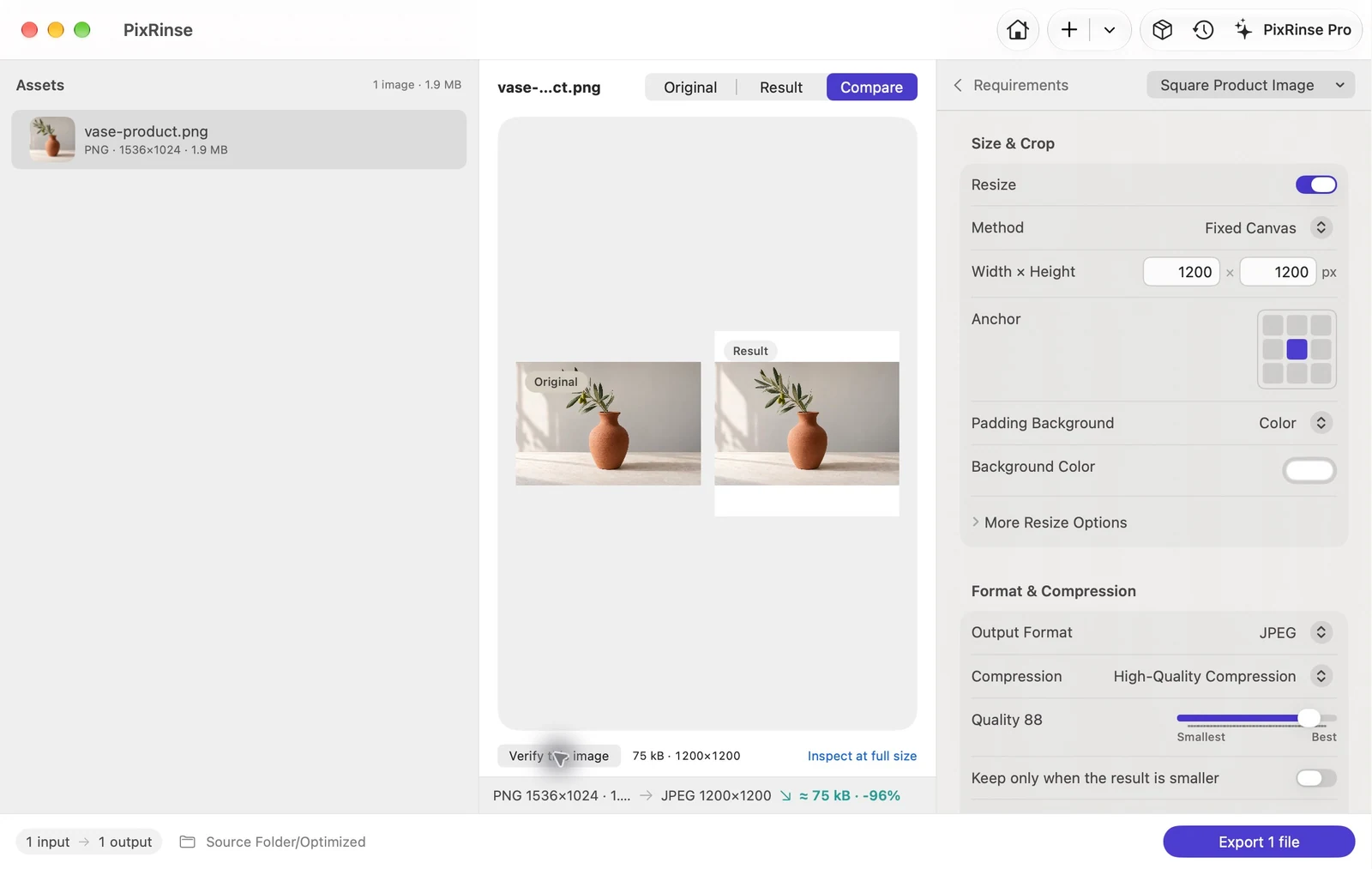
એક મૂળ. દરેક ઉપયોગી પહોળાઈ.
મૂળમાંથી સીધા જ 320, 640, 1280 અને 1920 px WebP વેરિયન્ટ્સ જનરેટ કરો. સ્ત્રોત દીઠ બહુવિધ આઉટપુટ પ્રો માં સમાવવામાં આવેલ છે.
આ વર્કફ્લોને અનુસરો ↗
રિકરિંગ ઇમેજ નિકાસ માટે
સમાન છબીઓ.
નવી આઉટપુટ આવશ્યકતાઓ.
અપડેટ કરવા માટે તૈયાર.
ડિલિવરી પ્રોજેક્ટમાં સ્ત્રોતો અને ડિલિવરીના હેતુઓને એકસાથે રાખો. શું તૈયાર છે, શું બદલાયું છે અને શું અપડેટની જરૂર છે તે જુઓ.
એક પ્રોજેક્ટ મફત અજમાવો: 3 સ્ત્રોતો અને 2 હેતુઓ.
Pro સાથે તમારા વર્કફ્લોને વિસ્તૃત કરો.

થોડું ઓછું મેન્યુઅલ વર્ક
છબીઓ ઉમેરો. જરૂરિયાતો સેટ કરો. નિકાસ કરો.
એકવાર છબીઓ પર પ્રક્રિયા કરો, અથવા આવતા અઠવાડિયે કાર્યનું પુનરાવર્તન કરો.
સરળ રીતે પ્રારંભ કરો અને ઉપયોગી સેટિંગ્સ સાચવો.
- 01 / તમારી છબીઓ લાવો
થોડી છબીઓ ઉમેરો.
અથવા સંપૂર્ણ ફોલ્ડર.સબફોલ્ડર્સમાં ફાઇલો સહિત સપોર્ટેડ ઇમેજ ઉમેરો. તમે જોબ ચલાવો તે પહેલાં સ્રોત સૂચિની સમીક્ષા કરો.
- 02 / તેમને એક હેતુ આપો
પ્રીસેટથી પ્રારંભ કરો.
તેને તમારું પોતાનું બનાવો.અપલોડ મર્યાદા, વેબ નિકાસ અથવા ઉત્પાદન કેનવાસ પસંદ કરો. ફાઇન-ટ્યુન ફોર્મેટ, કદ, નામકરણ અને મેટાડેટા.
- 03 / તપાસો અને સમાપ્ત કરો
યોજના જુઓ.
નિયંત્રણ રાખો.પૂર્વાવલોકનનું નિરીક્ષણ કરો, નકલો નિકાસ કરો, પછી વાસ્તવિક પરિણામોની સમીક્ષા કરો. આગલી વખત માટે પ્રીસેટ સાચવો.
તમારી ફાઇલો થોડી કાળજીને પાત્ર છે
છબીઓની સ્થાનિક રીતે પ્રક્રિયા કરો.
તેમને ખાનગી રાખો.
તેઓ તમારા Mac પર રહે છે.
તમારી છબીઓને શેર કરવા માટે તૈયાર થવા માટે સર્વર દ્વારા ટ્રિપની જરૂર નથી.
- તમારા Mac પર ઇમેજ પ્રોસેસિંગ
- કોઈ ખાતાની જરૂર નથી
- બિલ્ટ-ઇન પ્રીસેટ્સ સાથે નકલો નિકાસ કરો
- ઇરાદાપૂર્વક મેટાડેટા અને રિપ્લેસમેન્ટ નિયંત્રણો
વૈકલ્પિક પ્રતિસાદ અને App Store ખરીદીઓ નેટવર્ક સેવાઓનો ઉપયોગ કરે છે.
તમારે જે કરવાની જરૂર છે તેની સાથે પ્રારંભ કરો
વાસ્તવિક કાર્યો.
ઉપયોગી પ્રારંભિક બિંદુઓ.
અપલોડ મર્યાદા પૂરી કરો
Mac પર છબીને 500 KB પર સંકુચિત કરો
માર્ગદર્શિકા વાંચોરોજિંદા કાર્યોHEIC ફોટાને શેર કરવા માટે સરળ બનાવો
Mac પર બેચ કન્વર્ટ HEIC થી JPG
માર્ગદર્શિકા વાંચોવેબ અને ડિઝાઇનવેબ માટે છબીઓ તૈયાર કરો
બેચ છબીઓને Mac પર WebP માં કન્વર્ટ કરો
માર્ગદર્શિકા વાંચોગોપનીયતા અને સલામતીસ્થાન વિના ફોટા શેર કરો
Mac પરના ફોટામાંથી GPS મેટાડેટા દૂર કરો
માર્ગદર્શિકા વાંચોવેબ અને ડિઝાઇનઉત્પાદનના ફોટાને સુસંગત કેનવાસ આપો
Mac પર 1200 × 1200 ઉત્પાદનની છબીઓ બનાવો
માર્ગદર્શિકા વાંચોવિકાસકર્તા સંપત્તિઓ · પ્રોiOS ઇમેજ સ્કેલનો સમૂહ બનાવો
Mac પર iOS @1x, @2x અને @3x ઇમેજ એસેટ્સ જનરેટ કરો
માર્ગદર્શિકા વાંચોવર્કફ્લો જુઓ
શાંત વર્કફ્લો પર નજીકથી નજર.
શું એક ખરીદી સંપૂર્ણ એપ્લિકેશનને અનલૉક કરે છે?
વન-ટાઇમ આજીવન ખરીદી. સંપૂર્ણ એપ્લિકેશનને અનલૉક કરે છે. કોઈ સબ્સ્ક્રિપ્શન અથવા રિકરિંગ ચુકવણીઓ નથી.
હું PixRinse સાથે શું કરી શકું?
બૅચેસને સંકુચિત કરો, કન્વર્ટ કરો અને તેનું કદ બદલો, ફાઇલ-કદની મર્યાદા સેટ કરો, મેટાડેટાનું સંચાલન કરો અને બહુવિધ કદની નિકાસ કરો. ડિલિવરી પ્રોજેક્ટ સ્ત્રોતો અને આઉટપુટ હેતુઓની આસપાસ પુનરાવર્તિત નિકાસ ગોઠવો.
શું મારી છબીઓ મારી Mac છોડી દે છે?
છબી પ્રક્રિયા સ્થાનિક રીતે થાય છે. PixRinse તમારી મૂળ છબીઓ અથવા તે બનાવેલી ઇમેજ ફાઇલો આપમેળે અપલોડ કરતું નથી. વૈકલ્પિક પ્રતિસાદ અને App Store ખરીદીઓ નેટવર્ક સેવાઓનો ઉપયોગ કરે છે.
મફતમાં શું સમાવવામાં આવેલ છે?
બેચ દીઠ 10 છબીઓ સુધી, સ્ત્રોત દીઠ એક આઉટપુટ, એક સાચવેલ કસ્ટમ પ્રીસેટ, અને ત્રણ સ્ત્રોતો અને બે હેતુઓ સાથે એક ડિલિવરી પ્રોજેક્ટ. પ્રો આ મર્યાદાઓને વિસ્તૃત કરે છે અને બહુવિધ-કદના વર્કફ્લોને સક્ષમ કરે છે.
શું એપ મારા મૂળને ઓવરરાઈટ કરશે?
બિલ્ટ-ઇન પ્રીસેટ્સ નિકાસ નકલો. જો તમે ઇરાદાપૂર્વક મૂળને બદલવા પર સ્વિચ કરો છો, તો PixRinse પ્રીફ્લાઇટ તપાસો, બેકઅપ નિયંત્રણો અને ઇતિહાસ-આધારિત રોલબેક ઓફર કરે છે જ્યારે જરૂરી બેકઅપ ઉપલબ્ધ રહે છે.
કયા ઇમેજ ફોર્મેટ્સ સપોર્ટેડ છે?
ઇનપુટ્સમાં JPEG, PNG, WebP, HEIC, TIFF, BMP અને GIF નો સમાવેશ થાય છે. કોડેકની ઉપલબ્ધતાના આધારે આઉટપુટ ફોર્મેટમાં JPEG, PNG, WebP, HEIC અને TIFF નો સમાવેશ થાય છે. આ એક સ્થિર-ઇમેજ વર્કફ્લો છે; એમ ન માનો કે એનિમેશન સાચવેલ છે.
શું તે કોઈપણ ફાઇલ-કદ મર્યાદાની ખાતરી આપી શકે છે?
ના. સખત બાઈટ મર્યાદા પરિમાણો અથવા ગુણવત્તા સાથે વિરોધાભાસી હોઈ શકે છે. PixRinse નિકાસ કરેલા પરિણામો તપાસે છે અને અપૂર્ણ આવશ્યકતાઓની જાણ કરે છે જેથી તમે નક્કી કરી શકો કે શું ગોઠવવું.

સમાપ્ત કરવાની હળવા રીત
તમારી આગલી ઇમેજ બેચ,
ઓછા મેન્યુઅલ વર્ક સાથે.
થોડી છબીઓ સાથે પ્રારંભ કરો. તમારા રોજિંદા વર્કફ્લો શોધો.
Mac માટે ડાઉનલોડmacOS 14 અથવા પછીનું · શરૂ કરવા માટે મફત · કોઈ એકાઉન્ટની જરૂર નથી