 PixRinse
스크린샷은 영어 앱을 보여줍니다. 사전 설정된 이름과 컨트롤은 앱 언어로도 사용할 수 있습니다.
당신의 출발점
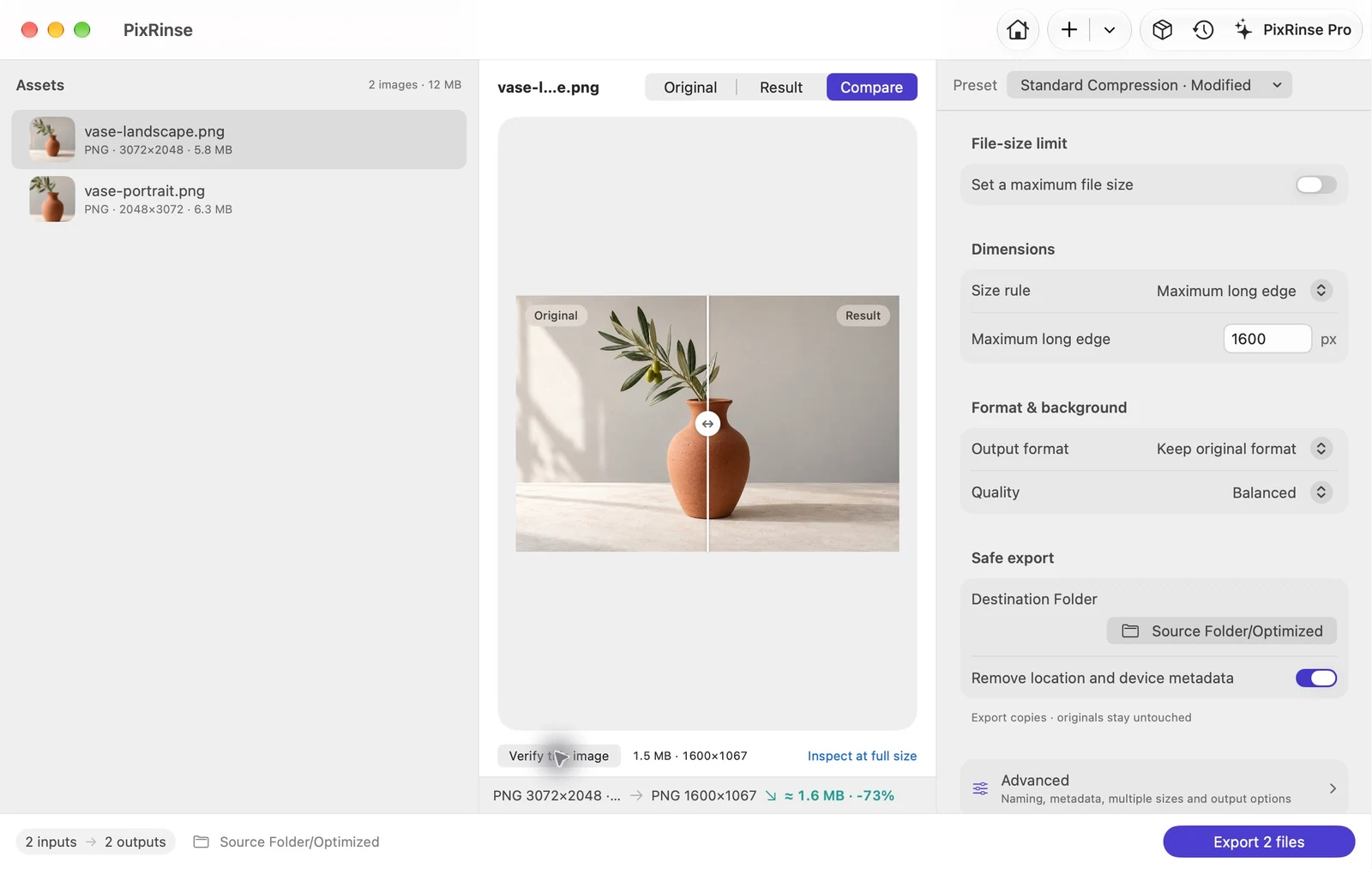
표준 압축을 사용하고 PixRinse에서 을 사용자 정의한 다음 실제 대상과 비교하여 이러한 설정을 검토하세요.
| 이 예에서는 긴 가장자리 | 1600 px, 축소만 가능 |
|---|---|
| 종횡비 | 보존됨 |
| 이 예의 형식 | 원본 유지 — PNG |
| 산출 | 별도의 내보낸 사본 |
그것을하는 방법
폴더 또는 선택한 이미지 추가
지원되지 않거나 문제가 있는 파일이 있는지 소스 목록을 확인하세요. 게재에 필요한 자산만 포함하세요.
크기 규칙을 선택하세요
두 샘플 PNG의 경우 긴 변 최댓값을 1600 px로 설정하고 원래 형식을 유지합니다. 모든 이미지의 크기가 동일해야 하는 경우 대신 고정 캔버스를 사용하세요. 더 작은 소스를 원래 크기로 유지해야 하는지 여부를 결정합니다.
대표 이미지 미리보기
하나 이상의 세로 이미지와 하나의 가로 이미지를 검사합니다. 규칙이 예상한 대로 콘텐츠를 자르거나 포함하거나 크기를 조정하는지 확인하세요.
사본 내보내기 및 검토
대상 폴더를 선택하고 계획된 출력 개수를 검토한 후 배치를 실행합니다. 결과 파일의 실제 크기를 확인하십시오.
이 연습의 파일
이 예제의 결과
방향이 다른 두 개의 PNG는 동일한 1600 px 긴 가장자리 규칙을 사용합니다. 가로 및 세로 결과는 각각의 종횡비를 유지합니다.
- 소스 차원
- 3072 × 2048 및 2048 × 3072
- 긴 가장자리
- 1600 px
- 출력 형식
- 원본 유지 - 이 예에서는 PNG
| 파일 | 체재 | 픽셀 | 바이트 |
|---|---|---|---|
| vase-landscape.png | PNG | 1600 × 1067 | 1,530,939 |
| vase-portrait.png | PNG | 1067 × 1600 | 1,505,047 |
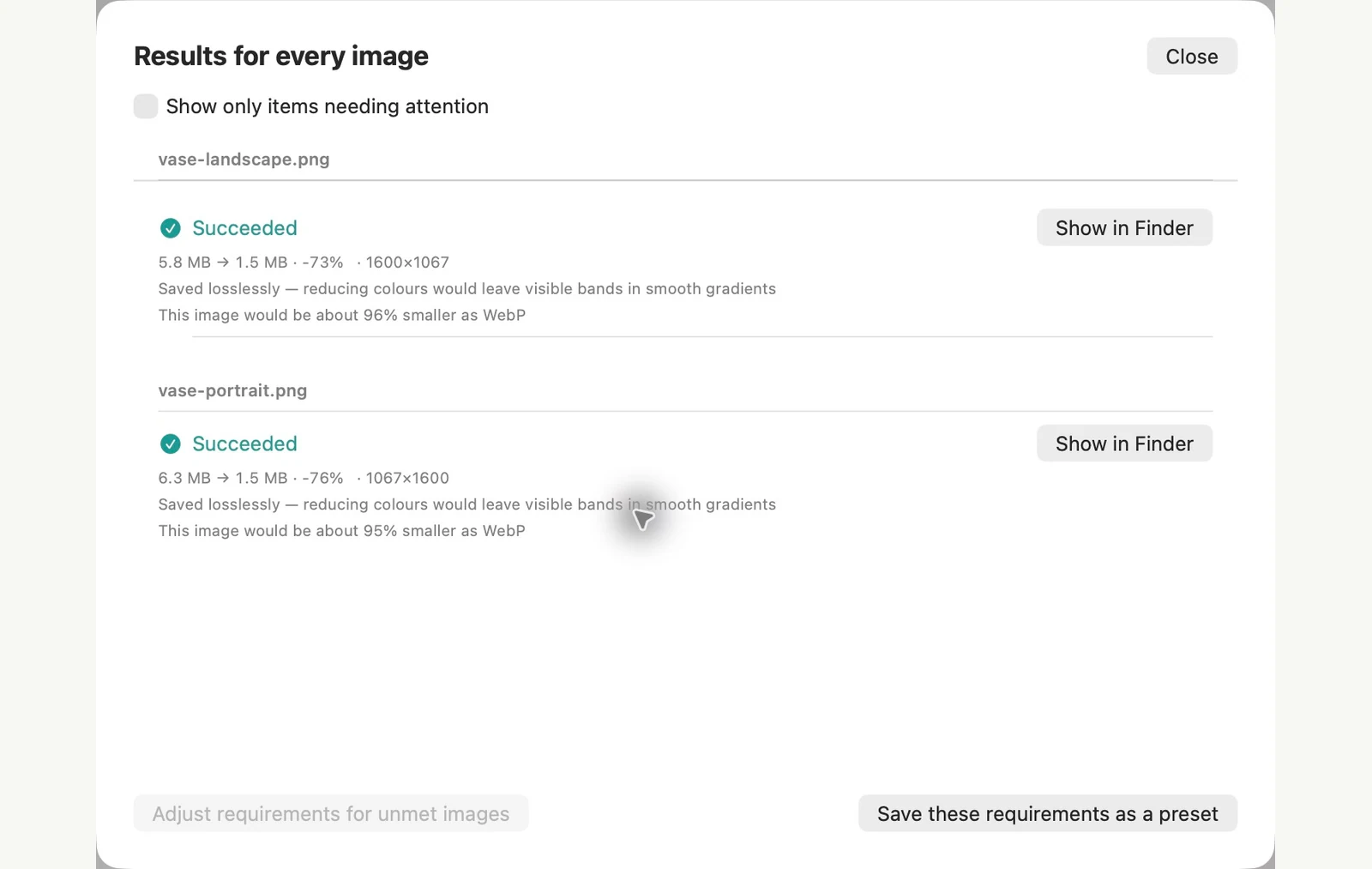
표시된 샘플 파일에서 측정되었습니다. 결과는 원본과 설정에 따라 달라집니다. 세라믹 꽃병 사진은 AI가 생성한 샘플입니다. 앱 스크린샷과 내보낸 파일 측정값은 실제입니다.
이미 Mac에 있습니다
미리보기 또는 터미널로 이미지 일괄 크기 조정하기
둘 다 이미 Mac에 있습니다. 미리보기 앱은 시각적이지만 열린 파일을 편집합니다. 명령을 입력하는 것이 편한 경우 터미널의 sip 명령은 별도의 폴더에 쓸 수 있습니다.
미리보기 앱에서
저장하면 열었던 파일이 대체되므로 이미지를 먼저 새 폴더에 복사하세요. 한 창에서 복사본을 열고 사이드바에서 선택한 다음 도구 > 크기 조정을 선택합니다. Fit into에서 크기를 선택하고 확인을 클릭한 후 저장하세요. 1280 × 1280에 맞춰 풍경 샘플 1280 × 853과 인물 사진 샘플 853 × 1280을 제공했습니다.
터미널 앱에서
터미널에서 폴더를 열고 아래 명령을 실행하세요. -Z 옵션은 최대 긴 가장자리를 설정하고 --out은 원본을 변경하지 않고 유지합니다. --out이 없으면 sip은 소스 파일을 덮어씁니다.
mkdir resized
sips -Z 1600 *.jpg --out resized
기본 제공 방법의 한계
- Fit into는 1600 옵션 없이 320에서 1920 px까지의 짧은 사이즈 목록을 제공합니다. 사용자 정의 너비는 공유된 긴 가장자리를 설정하는 대신 모든 이미지를 더 넓게 만듭니다. 1600 px은 2048 × 3072 세로 샘플을 1600 × 2400로 확장했습니다.
- sips는 테스트에서 GPS 위치 및 기타 메타데이터를 유지했으며 삭제 옵션은 GPS을 제거하지 않았습니다.
- Finder의 이미지 변환 작업도 크기를 조정할 수 있지만 고정된 대형, 중형 및 소형 크기로만 가능합니다.
PixRinse은(는) 세로 및 가로 이미지에 대한 하나의 규칙, 기본적으로 폴더 구조를 유지하거나 형식 및 파일 크기 요구 사항을 추가하는 옵션을 사용하여 내보내기 전 미리 보기 및 별도의 출력 복사본을 원하는 경우에 더 적합합니다.
샘플 이미지를 사용하여 2026년 11월 4일의 macOS 27에서 테스트되었습니다. 메뉴 이름은 버전에 따라 다를 수 있으며 결과는 파일에 따라 다릅니다. 앱 중에서 선택하시나요? Mac 이미지 압축기 비교.
몇 가지 일반적인 질문
폴더 구조를 보존할 수 있나요?
예. 출력 설정은 내보낼 때 소스 디렉터리 구조를 보존할 수 있습니다.
무료로 크기를 조정할 수 있는 파일 수는 몇 개입니까?
무료 계층은 소스당 하나의 출력으로 배치당 최대 10 이미지를 처리합니다. Pro는 이러한 배치 및 다중 출력 제한을 제거합니다.
워크플로를 작업에 활용하세요.
PixRinse을 열고 몇 가지 이미지를 추가한 후 위의 설정으로 시작하세요.
Mac용 다운로드무료: 배치당 최대 10 이미지 및 소스당 출력 1개. 무료와 Pro를 비교합니다.