NATIVE AFBEELDINGSTOOL VOOR MAC
Elke afbeelding.
Klaar voor gebruik.
Kleinere bestanden. De juiste afmetingen.
Een hele batch, klaar voor de toekomst.
Comprimeer, converteer en lever afbeeldingen af met minder druk werk. Allemaal verwerkt op uw Mac.
Je afbeeldingen worden nooit naar de cloud geüpload voor verwerking. Werk met een gerust gevoel aan privéfoto’s en vertrouwelijke afbeeldingen.

Werkelijke Mac app · Gegenereerde voorbeeldafbeeldingen · Voorbeeld getoond vóór export
Privéafbeeldingen. Lokale verwerking. Geen cloudupload voor compressie, conversie of formaatwijziging.
Bewaar uw originele afbeeldingen. Ingebouwde voorinstellingen exporteren kopieën.
Klaar voor de volgende batch afbeeldingen. Sla instellingen op en hergebruik uw workflow.
VAN “BIJNA GOED” NAAR KLAAR
Een limiet voor de bestandsgrootte is nog maar het begin.
Breng het formaat, de afmetingen en de privacyinstellingen bij elkaar. Kijk dan eens wat je daadwerkelijk gaat krijgen.
Stel uw afbeeldingsvereisten in. Controleer het resultaat.
Kies een maximale bestandsgrootte, afmetingen en formaat. Controleer een voorbeeld, exporteer kopieën en bekijk welke bestanden aan de eisen voldoen.
Volg deze workflow ↗Goed uitziende beelden. Een kleinere webpagina om te downloaden.
Begin met Web met hoge kwaliteit: WebP, een 1920 px lange zijde en sRGB. Bekijk het voorbeeld en pas het aan voor uw lay-out.
Volg deze workflow ↗
Eén afbeeldingsdoek. Een consistentere productcatalogus.
Plaats uw bestaande productfoto's op een gecentreerd, wit 1200 × 1200 canvas. Controleer de compositie voordat u deze publiceert.
Volg deze workflow ↗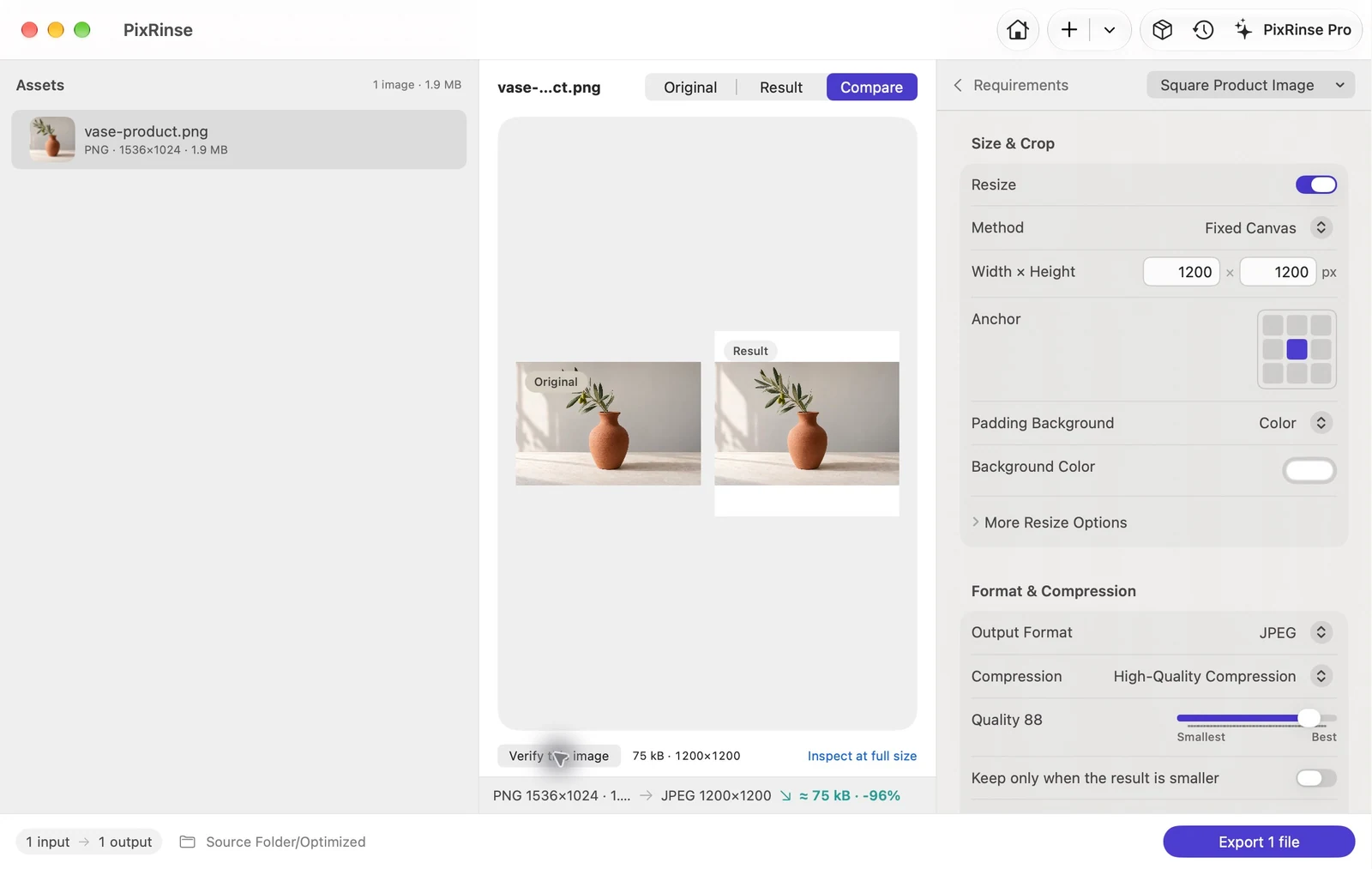
Eén origineel. Elke nuttige breedte.
Genereer 320, 640, 1280 en 1920 px WebP varianten rechtstreeks vanuit het origineel. In Pro zijn meerdere uitgangen per bron inbegrepen.
Volg deze workflow ↗
VOOR TERUGKERENDE BEELDEXPORT
Dezelfde afbeeldingen.
Nieuwe uitvoervereisten.
Klaar om te updaten.
Houd bronnen en leveringsdoeleinden bij elkaar in een leveringsproject. Bekijk wat er klaar is, wat er is veranderd en wat een update nodig heeft.
Probeer één project gratis: 3 bronnen en 2 doeleinden.
Breid uw workflow uit met Pro.

IETS MINDER HANDMATIG WERK
Afbeeldingen toevoegen. Stel eisen. Exporteren.
Verwerk afbeeldingen één keer of herhaal de taak volgende week.
Begin eenvoudig en sla nuttige instellingen op.
- 01 / Breng uw afbeeldingen mee
Voeg een paar afbeeldingen toe.
Of een hele map.Voeg ondersteunde afbeeldingen toe, inclusief bestanden in submappen. Controleer de bronlijst voordat u de taak uitvoert.
- 02 / GEEF ZE EEN DOEL
Begin met een voorinstelling.
Maak er uw eigen van.Kies een uploadlimiet, een webexport of een productcanvas. Verfijn het formaat, de grootte, de naamgeving en de metadata.
- 03 / CONTROLEER EN VOLTOOID
Zie het plan.
Behoud de controle.Bekijk een voorbeeld, exporteer kopieën en bekijk vervolgens de werkelijke resultaten. Bewaar een preset voor de volgende keer.
UW BESTANDEN VERDIENEN ENIGE ZORG
Verwerk afbeeldingen lokaal.
Houd ze privé.
Ze blijven op uw Mac.
Uw afbeeldingen hoeven niet door een server te gaan voordat ze kunnen worden gedeeld.
- Beeldverwerking op uw Mac
- Geen account vereist
- Kopieën exporteren met de ingebouwde voorinstellingen
- Opzettelijke metadata en vervangingscontroles
Optionele feedback en App Store aankopen maken gebruik van netwerkservices.
BEGIN MET WAT JE MOET DOEN
Echte taken.
Handige uitgangspunten.
Voldoe aan een uploadlimiet
Comprimeer een afbeelding naar 500 KB op de Mac
Lees de handleiding Dagelijkse takenZorg ervoor dat HEIC foto's gemakkelijk kunnen worden gedeeld
Batchconversie van HEIC naar JPG op de Mac
Lees de handleiding Web & ontwerpAfbeeldingen voorbereiden voor internet
Afbeeldingen batchgewijs converteren naar WebP op de Mac
Lees de handleiding Privacy en veiligheidDeel foto's zonder de locatie
Verwijder GPS metadata van foto's op de Mac
Lees de handleiding Web & ontwerpGeef productfoto's een consistent canvas
Maak 1200 × 1200 productafbeeldingen op de Mac
Lees de handleiding Ontwikkelaarsactiva · ProGenereer een set iOS afbeeldingsschalen
Genereer iOS @1x, @2x en @3x afbeeldingsitems op de Mac
Lees de handleidingZIE DE WORKFLOW
Een rustigere workflow onder de loep.
Ontgrendelt één aankoop de volledige app?
Eenmalige levenslange aankoop. Ontgrendelt de volledige app. Geen abonnement of terugkerende betalingen.
Wat kan ik doen met PixRinse?
Comprimeer, converteer en wijzig het formaat van batches, stel een limiet voor de bestandsgrootte in, beheer metagegevens en exporteer meerdere formaten. Leveringsprojecten organiseer herhaalde exports rond bronnen en outputdoeleinden.
Verlaten mijn afbeeldingen mijn Mac?
Beeldverwerking gebeurt lokaal. PixRinse uploadt niet automatisch uw originele afbeeldingen of de afbeeldingsbestanden die het maakt. Optionele feedback en App Store aankopen maken gebruik van netwerkservices.
Wat is er gratis inbegrepen?
Maximaal 10 afbeeldingen per batch, één uitvoer per bron, één opgeslagen aangepaste voorinstelling en één leveringsproject met maximaal drie bronnen en twee doeleinden. Pro breidt deze limieten uit en maakt workflows van meerdere formaten mogelijk.
Zal de app mijn originelen overschrijven?
Ingebouwde voorinstellingen exporteren kopieën. Als u bewust overschakelt op het vervangen van originelen, biedt PixRinse preflightcontroles, back-upcontroles en op geschiedenis gebaseerde rollback terwijl de vereiste back-ups beschikbaar blijven.
Welke afbeeldingsformaten worden ondersteund?
Ingangen zijn onder meer JPEG, PNG, WebP, HEIC, TIFF, BMP en GIF. Uitvoerformaten zijn onder meer JPEG, PNG, WebP, HEIC en TIFF, afhankelijk van de beschikbaarheid van de codec. Dit is een workflow voor stilstaande beelden; ga er niet vanuit dat de animatie behouden blijft.
Kan het een limiet voor de bestandsgrootte garanderen?
Nee. Een strikte bytelimiet kan in strijd zijn met afmetingen of kwaliteit. PixRinse controleert geëxporteerde resultaten en rapporteert onvervulde vereisten, zodat u kunt beslissen wat u wilt aanpassen.

Een lichtere manier om te eindigen
Uw volgende batch afbeeldingen,
met minder handmatig werk.
Begin met een paar afbeeldingen. Vind uw dagelijkse workflow.
Download voor MacmacOS 14 of hoger · Gratis te starten · Geen account vereist